
苹果|系统小技巧:Windows 10锁屏界面玩通透

文章图片
文章图片
文章图片
文章图片

文章图片
此前 , 本刊文章中不少讲述关于聚焦锁屏图片的内容 , 但聚焦锁屏只是锁屏内容的一部分 。 关于Windows 10锁屏界面的使用方法和技巧 , 其实还有许多内容需要我们去好好把握和利用 。
【苹果|系统小技巧:Windows 10锁屏界面玩通透】1. 放弃聚焦 轮播个性化图片
如果厌倦了微软自作多情地提供的聚焦锁屏图片 , 我们完全可以放弃聚焦锁屏演示 , 转而让锁屏界面轮播自己设定的图片内容 。
依次通过系统的“设置→个性化→锁屏界面”打开锁定屏幕设置(图1) 。
从“背景”下拉菜单中选择“幻灯片放映” , 选择“图片” , 然后单击“删除” , 接着单击“添加文件夹”(图2) 。
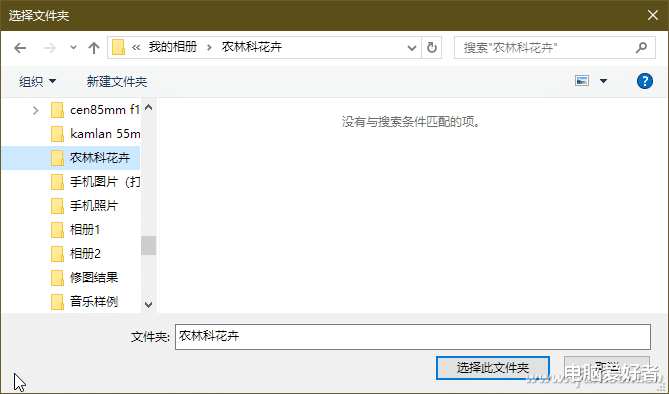
随后 , 选择用作锁屏演示的图片文件夹 , 单击“选择此文件夹”按钮(图3) 。
单击“高级幻灯片放映设置”作进一步设置 。 如果将“包括来自这台电脑和OneDrive的本机照片文件夹”选项切换为“开” , 那么 , 通过本机Windows相机拍摄的照片 , 以及所有共享设备OneDrive的“本机照片”文件夹中的照片 , 都将会在锁屏界面上轮番演示 。 打开“仅使用最适合我的屏幕的图片”开关 , 能确保只显示适合当前设备屏幕尺寸的图像 。 在此页面最后的选择框中 , 还可以配置系统在电脑不活动时一直显示锁定屏幕(选择“不要关闭”选项) , 或在指定的幻灯片放映时间后自动关闭屏幕(30分钟、1小时或3小时可选)(图4) 。
2. 锁屏界面 定制应用程序通知
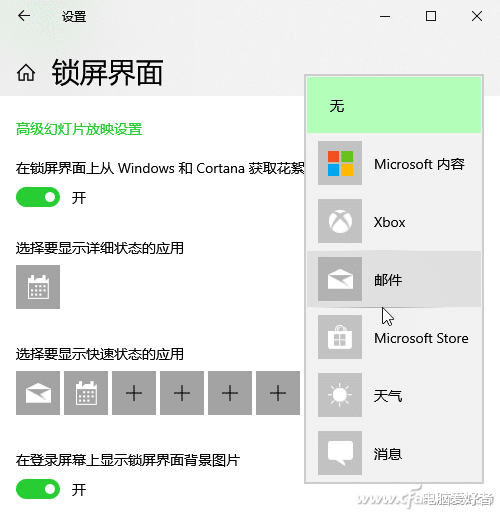
在锁屏界面中还可以显示某应用的详细状态信息通知 , 或者显示某些应用的快速状态的通知信息 。 如果希望在锁屏界面中显示某个应用的详细状态信息通知 , 在“设置”窗口打开“个性化” , 然后单击“锁屏界面” , 导航到“选择要显示详细状态的应用” , 点击其下方的图标 , 从中选择要获取详细信息的应用程序 。 如果要设置快速应用程序通知 , 在“选择要显示快速状态的应用”下点击加号按钮 , 添加应用程序 , 以获取其快速通知(图5) 。
3.清爽登录 移除登录锁屏图片
如果不希望在登录屏幕使用锁屏背景图片 , 而是更希望以一个纯净的颜色背景来作为登录背景 , 则可以按照如下步骤进行操作 , 禁用锁屏界面的背景图片显示功能 。
启动Windows“设置”应用程序 , 打开“个性化”设置窗口 , 单击并进入“锁屏界面” 。 将“在登录屏幕上显示锁屏界面背景图片”选项开关切换为“关”的状态(图6) 。 这样 , 就可以达到禁用锁屏背景图片的目的 。
4. 智能先行 锁屏界面也用Cortana
不要以为在启动进入Windows 10桌面后才可以使用Cortana助理服务 。 其实 , 在锁屏界面中就可以使用这项体贴的服务 。 不过 , 如果这项功能没有打开 , 就体验不到这样的服务 。 为此 , 需要保证在系统设置中打开该项功能 。
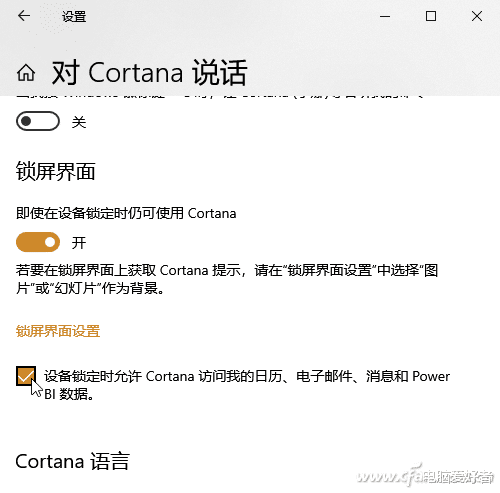
在系统“设置”窗口中依次定位到“个性化→锁屏界面” , 在“锁屏界面”设置窗口中 , 找到“Cortana锁屏界面设置”一项并点击 。 在“对Cortana说话”窗口中 , 向下移动到“锁屏界面”一栏 , 在“即使在设备锁定时仍可使用Cortana”选项下 , 将开关拨动到“开”的位置 。 如果希望在设备锁定期间 , 可以通过Cortana语音服务访问日历、电子邮件、消息等应用 , 可同时选中“设备锁定时允许Cortana访问我的日历、电子邮件、消息和Power BI数据”复选框(图7) 。
5. 锁屏多久 时长还可以你说了算
在装有Windows 10系统的电脑中 , 我们还可以指定接通电源后 , 屏幕自动关闭的延迟时间 。
首先通过系统“设置→个性化→锁屏界面” , 进入锁屏界面设置窗口 。 在“锁屏界面”窗口的底部找到并单击“屏幕超时设置”链接(图8) 。
移动到“屏幕”部分 , 选择“在接通电源的情况下 , 经过以下时间后关闭”框中的时间间隔 。 这个时间就是在通电的情况下 , 屏幕可以显示设定画面的时间 。 如果选择了“从不” , 锁屏画面将会一直显示(图9) 。
推荐阅读








- 小龙虾|三农探析:池塘养殖小龙虾如何高产?高产养殖技术全解析
- 减肥也能吃的小零食,营养美味,低脂低热量,多吃也不怕!
- 从小就馋此口,比肉香多了,几块钱做一大盘,咋吃都不腻
- 苹果蛋挞,香甜中淡淡的酸,香酥诱人!
- 农民|春分时节小麦田间管理,做好这些工作,高产又优质
- 医生|65岁老汉突然昏迷,三小时后离世,医生遗憾:这玩物害了不少老年人
- 将燕麦换一种新吃法,做成小熊造型的饼干,大人孩子都喜欢
- 美食推荐:家常小炒鸡,小炒杏鲍菇,凉粉,干煸五花肉杏鲍菇的做法
- 芝士白汁意粉好吃下饭的小秘诀,快快学起来
- 家常炖老母鸡,不用炖3小时,教你一妙招,40分钟鸡肉软嫩入味