
excel|Excel录入数据常出错?学会限制录入格式,让你的错误实时警告!

文章图片
文章图片
在我们工作中 , 大多数职位每天都会或多或少地要和Excel打交道 , 尤其是仓库管理员 , 不仅每天要做到电脑前应对各种表格的录入 , 有些工作者还要面临去仓库盘点实际库存的情况 。
这对于仓管来说 , 是一件非常繁琐且辛苦的事情 , 如果不小心在对Excel表数据录入时出现错误 , 可能需要花费好长时间来检查Excel表那里数据录入出现了差错 , 非常影响工作效率 , 更甚者面临需要加班的情况 。
因为仓管大多只需要在Excel表中录入正确数值即可 , 所以我们在平时工作中 , 可以合理使用菜单栏功能和函数公式 , 让我们减少因为数据类型不对称而录进错误信息的情况 。
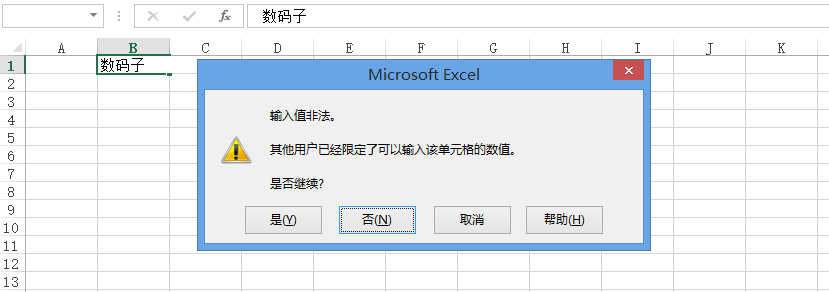
数据工具里面有很多非常适合每天和数据打交道的工作者 , 比如仓库管理员因为每天只需要对数值进行录入和运用 , 我们可以可以把录入的数据列表设置成为只可以输入数值的格式 , 这样当我们输入其他类型的数据时 , 会出现警告提示且数据被禁止录入 , 这样就可以减少我们输入其他格式的数据进单元格而导致运算结果和仓库实际情况不符合的情况了 。
选择我们需要限制的单元格区域 , 在【数据】菜单下选择【数据验证】功能 , 在【设置】的【允许】下拉菜单内选择【自定义】选项 , 输入=ISNUMBER(B:C) , (ISNUMBER函数是为了测试我们输入的信息是否是数值格式 , “B:C”是指我们Excel内的B列表至C列表的所有单元格区域) , 点击【确定】 , 当我们输入不是数值的信息时 , 将有警告提示弹窗 , 且拒绝数据录入 , 方便我们查看是否我们录入数据出现错误!
当我们在做数据分析时 , 可以合理使用数据工具栏下的一些功能 , 让我们的工作效率更高 , 分析数据的结果更准确 。 比如使用描述性统计分析 , 可以让我们迅速获得当地居民的消费水平及产品的消费区间等;直方图功能可以不使用函数和图表向导来完成直方图 , 让我们的更直观地展示数据区间 , 方便对整个数据进行把控 。
【excel|Excel录入数据常出错?学会限制录入格式,让你的错误实时警告!】很多人认为Excel要想做表效率只能使用函数公式和VBA宏来实现 , 其实Excel自身带有的功能琢磨研究透彻 , 完全可以应付我们的工作生活 , 可往往有些人太轻视Excel系统本身附加的功能 , 函数公式又使用不熟练 , 就出现了让自己经常加班的情况 , 所以 , 我们平时可以多多点击下菜单栏下的各个功能区域 , 多多尝试使用 , 我相信熟能生巧 , 在多久之后 , 我们一定能成为一个合格的Excel高手!
推荐阅读



- 全球六款奢侈零食,因价格被录入吉尼斯,看完毫无波澜,反正吃不
- 管理系统|河北:进口冷链食品未录入系统不准上市销售
- 河北日报|河北:进口冷链食品未录入系统不准上市销售
- 学了这么多年Excel,你真的会用Ctrl+Shift吗?
- 职场办公学习|每次进货价格不一样,Excel批量计算利润
- 青年|日本人为摸鱼有多拼!将40年前的经典游戏,完美移植到了excel里!
- 实舟软件推荐|如果还没有用过这3款神器,那办公室的生活将会多么的枯燥1.Worktile2. MoreExcel33.鹿班设计
- Excel技巧—开始菜单之剪切的高级用法
- 微软|微软更新Excel for Mac测试版 支持苹果自研芯片Mac
- 微软对Excel进行了全面的改革 推出了实时自定义数据类型