
苹果|苹果自定义充电提示音怎么设置-苹果自定义充电提示音快捷指令

文章图片
文章图片
文章图片
文章图片
文章图片
文章图片
文章图片
文章图片
文章图片
文章图片
文章图片
文章图片
文章图片
文章图片
文章图片
苹果秋季发布会上发布了全新的系统a14 , a14系统更新了全新的快捷指令以及小组件 , 那么苹果自定义充电提示音怎么设置呢?快捷指令是什么呢?下面就让小编为大家详细的介绍一下吧 , 感兴趣的小伙伴们赶快来看一看吧 。
苹果自定义充电提示音快捷指令
1、首先下载你喜欢的想要自定义的声音;
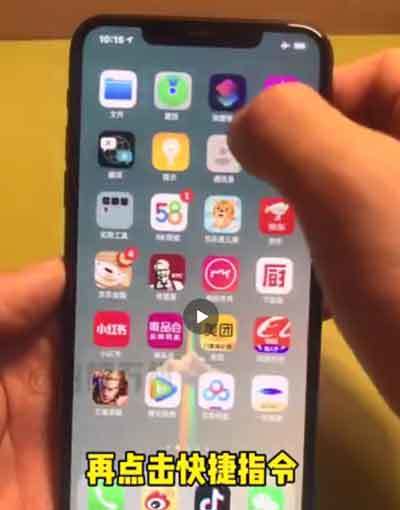
2、返回到桌面 , 点击打开快捷指令APP;
3、带你击右上角的加号 , 添加快捷指令;
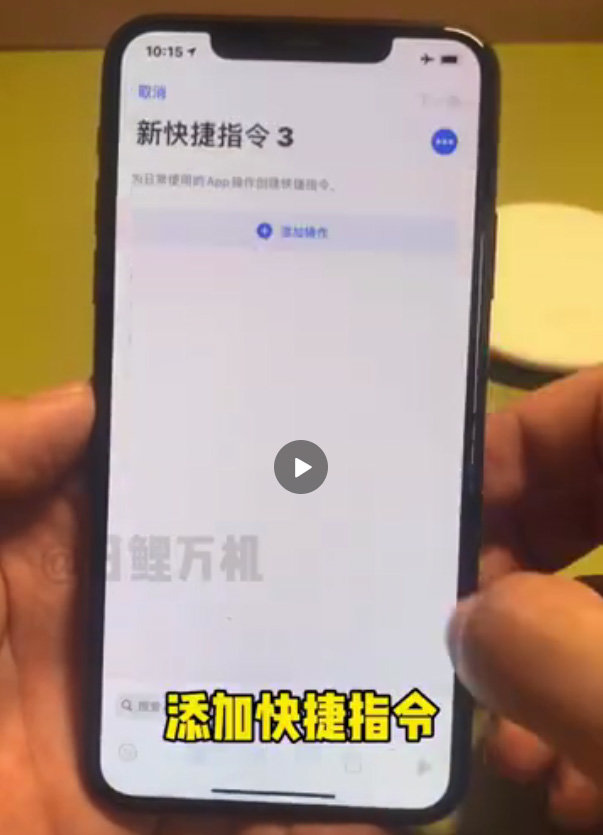
4、点击屏幕中间的添加操作 , 添加操作指令;
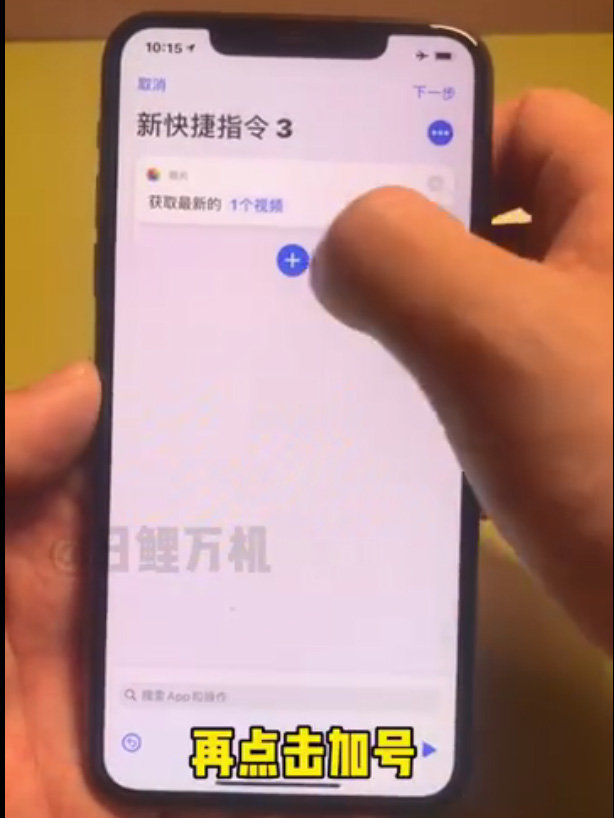
5、在屏幕的搜索框中点击搜索最新视频;
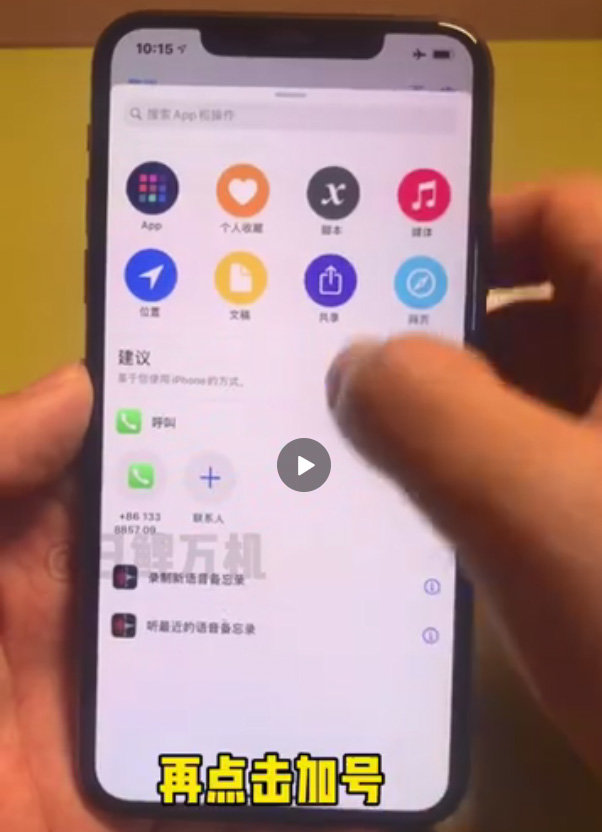
6、再次点击屏幕中的蓝色加号;
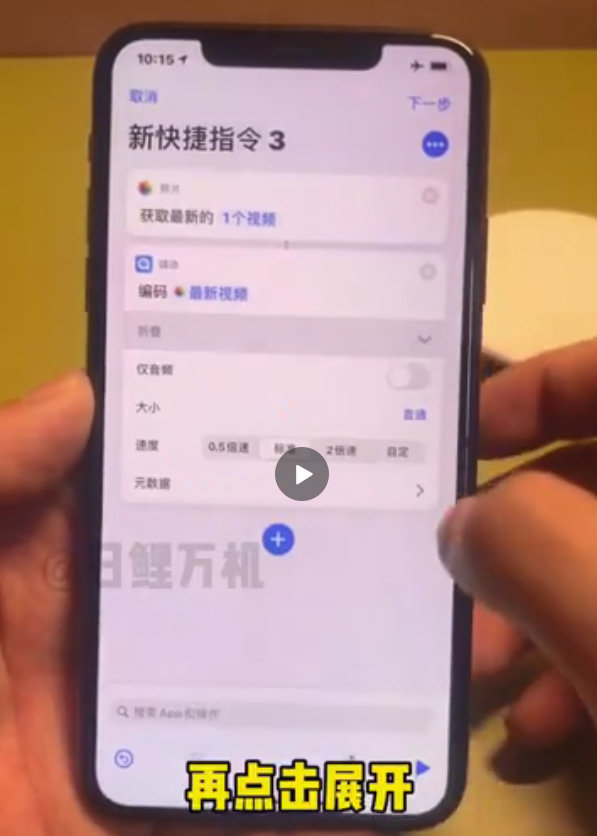
7、在弹出的界面中点击搜索框 , 搜索编码媒体;
8、在点击编码媒体后 , 在快捷指令界面点击打开仅音频按钮;
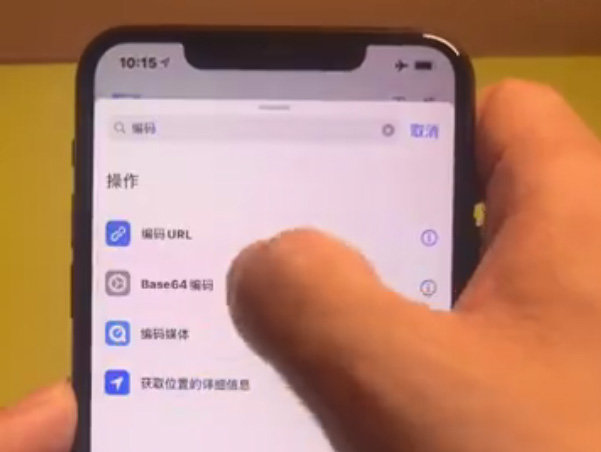
9、再次点击屏幕中的加号 , 在弹出的界面中搜索64位编码;
10、在搜索框中搜索64位编码 , 出现后点击进入;
11、在搜索结果中点击64位编码;
12、再点击右下角的运行按钮运行;
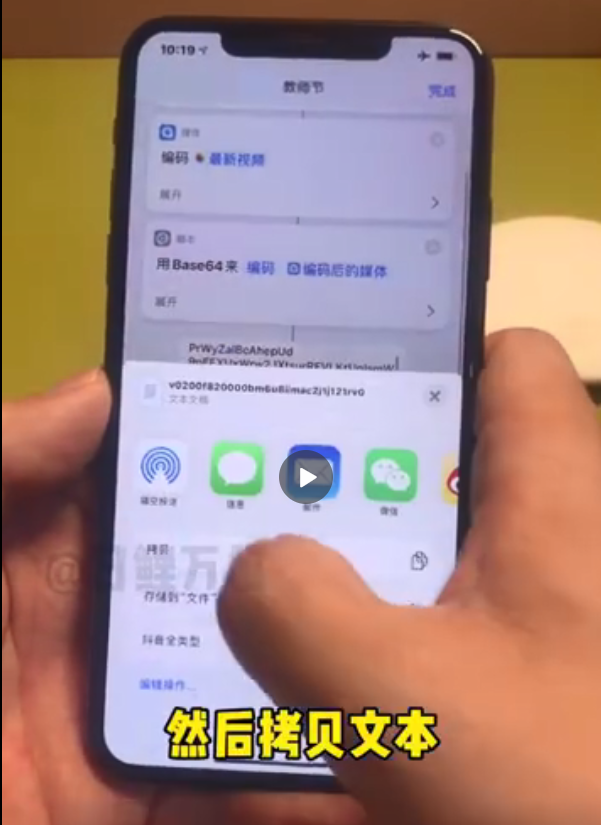
13、在运行界面 , 点击拷贝文本;
14、在拷贝文本界面中点击拷贝;
15、拷贝好后点击右上角的完成;
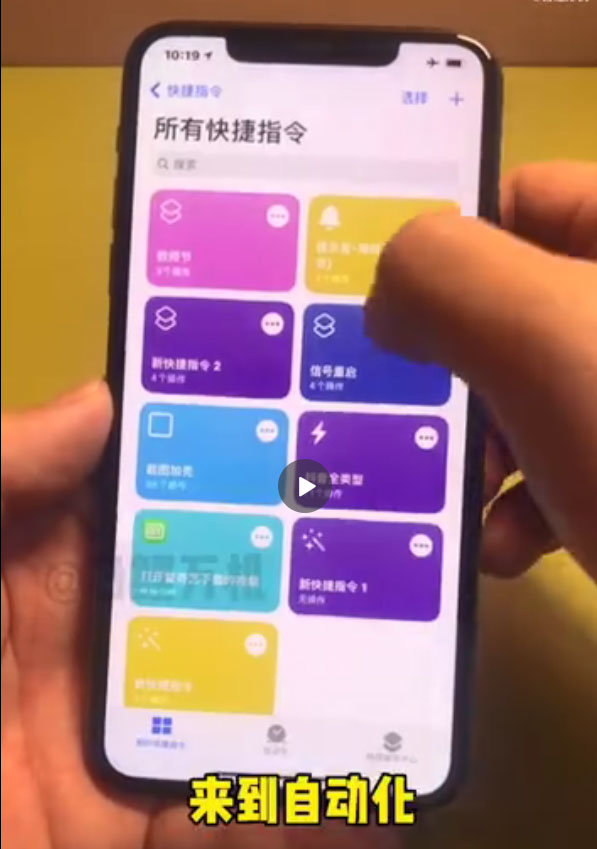
16、来到快捷指令界面 , 点击下方的中间导航栏 , 进入自动化;
17、在自动化界面点击右上角的加号 , 创建自动化;
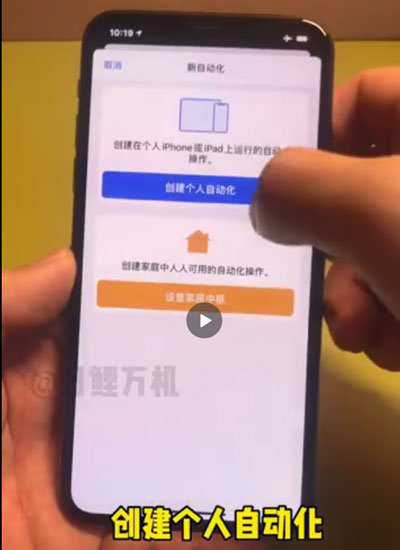
18、在新自动化界面 , 点击创建个人自动化;
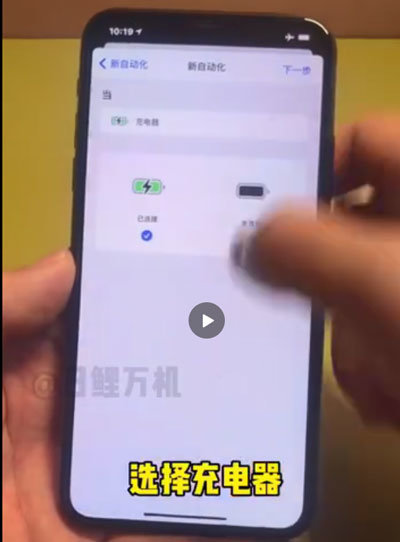
19、在新自动化界面 , 拉到最下面 , 点击充电器;
20、选择充电器点击下一步;
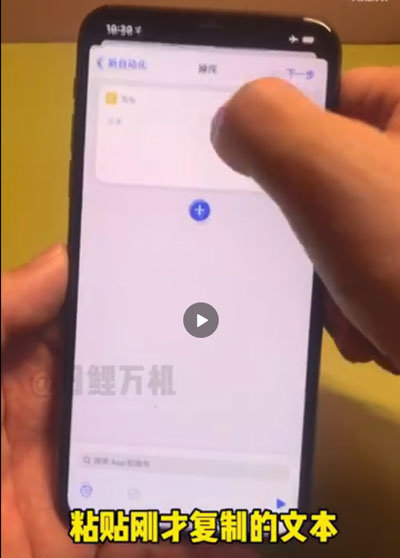
21、在操作界面 , 点击添加操作;
22、黏贴一下刚才复制的文本;
23、黏贴好文本后点击下一步;
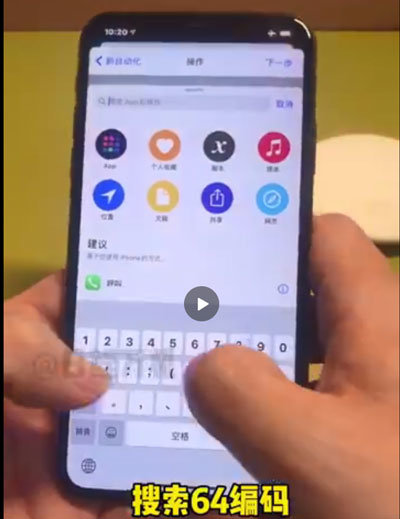
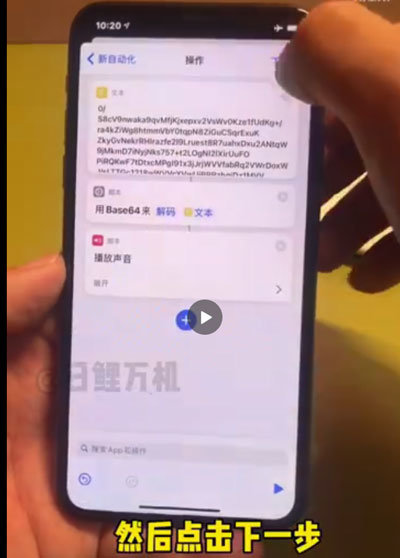
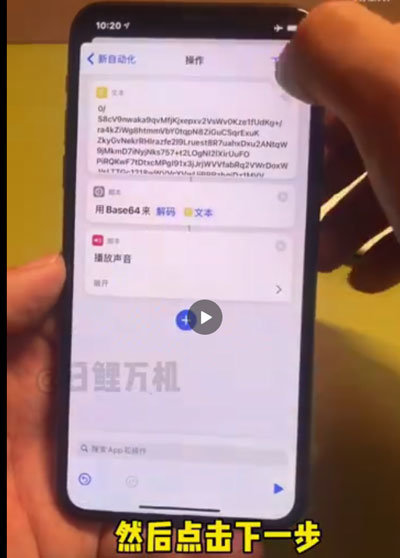
24、在操作界面点击搜索框 , 搜索64位编码;
25、点击“用64位编码”旁边的蓝色编码按钮 , 在弹出的选项中点击解码;
26、点击过后再次点击蓝色的加号;
27、在搜索框搜索播放声音;
28、找到后点击操作界面的下一步;
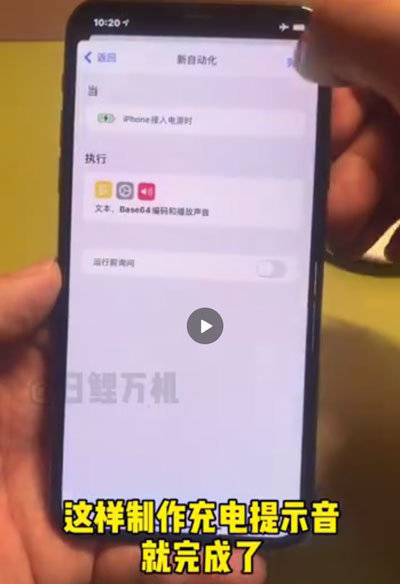
29、在新自动化界面 , 点击关闭运行前访问;
【苹果|苹果自定义充电提示音怎么设置-苹果自定义充电提示音快捷指令】30、再次点击右上方的完成 , 即可完成海绵宝宝充电提示音的制作 。
以上就是苹果自定义充电提示音怎么设置的全部内容 , 希望以上内容能帮助到朋友们 。
(旷世奇闻)
推荐阅读







- 苹果蛋挞,香甜中淡淡的酸,香酥诱人!
- 果园|果园植被多样性对虫害的控制
- 《 苹果燕麦粥》的制作方法
- 零脂肪超简单苹果蛋糕
- 全靠天然味道的苹果脆片,无油无糖小孩也能吃
- 苹果这样做,孩子咋吃都不够,营养美味,上桌孩子一口一块
- 3个苹果,2个鸡蛋,教你做苹果鸡蛋饼,香甜营养,孩子说太好吃
- 维C是苹果的10倍,热量是米饭的一半,做成小点心,超级香
- 苹果别直接吃了,加上鸡蛋做成早餐饼,营养好消化,女儿最爱吃
- 孩子超爱!酥脆苹果曲奇做法教给你 ,不仅有颜值,味道更是美味