
|电脑W10系统网络链接禁用开启的办法

文章图片
文章图片
【|电脑W10系统网络链接禁用开启的办法】
图片素材01
因为某些特殊软件安装需要断网安装 , 大家都知道的 。 安装成功了就需要把网络再连上 。 系统的不同 , 网络的开启方法也略微有些不同 。 下面就把电脑W10系统网络链接禁用开启的办法分享给小伙伴吧 , 具体操作步骤如下
方法/步骤:
图片素材02
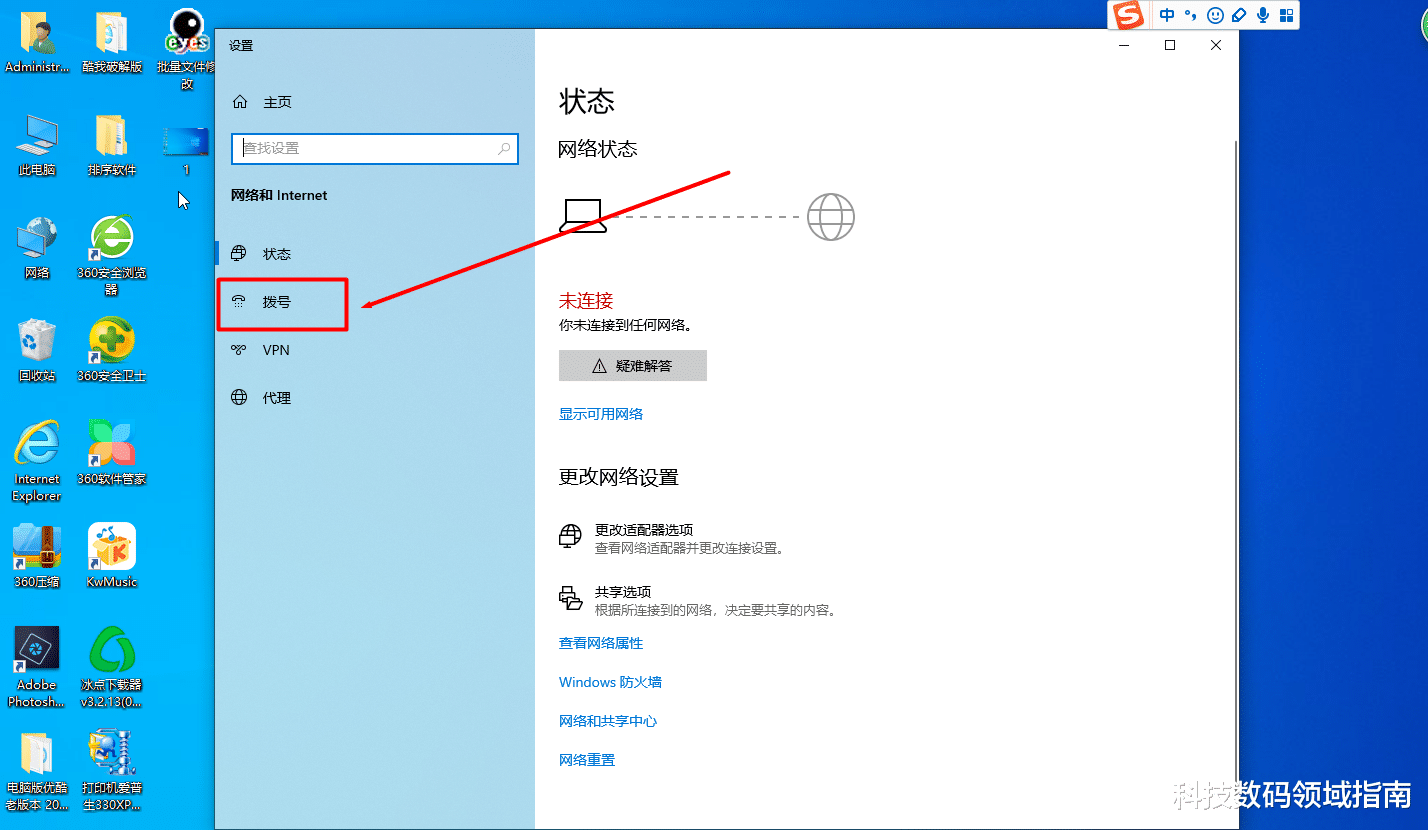
2在弹出的界面中 , 点击左面的“拨号”如图片素材03所示 。
图片素材03
3在图片素材04所示的界面中 , 鼠标右击 , 弹出的选项中点击启用就可以了 。
图片素材04
这样设置好了 , 网络就可以用了 , 小伙伴们是不是很简单啊!大家觉得有点用 , 就点个赞 , 关注一下呗!
后语:
电脑XP系统 , W7系统 , W10系统网络禁用和启用的设置方法都不一样 , 但都差不多 。 小伙伴如果还不会设置 , 就可以去我的主页文章看看去 , 里面都有详细介绍 。
敬请关注 , 以便获取更多 , 手机知识 , 电脑知识 , 声卡调试知识 , ps知识 , 修复老旧照片知识 。
推荐阅读










![[衡阳]绷紧“安全弦” 衡阳雁峰区开展假日督察保障“五一”安全](https://p0.ssl.qhimgs4.com/t012266943b21551768.jpg)


- 系统性红斑狼疮|盘点:系统性红斑狼疮治疗药物研发进展
- 系统性红斑狼疮|荣昌生物泰它西普获批,60年来第二款系统性红斑狼疮新药
- 南美白对虾|南美白对虾混养各种鱼,生态系统稳定,养殖成功率提升明显
- 生态系统|研究揭示荒漠生态系统对气候变化响应
- 人工智能|人工智能系统一秒内算出震源机制参数
- 微生物|微生物分泌系统【T6SS】知识介绍
- 迎角|高速直升机的旋翼系统设计为什么比较难?复杂的涡运动了解一下
- 王爱勇|王爱勇:非瘟“双毒”夹击,如何应对?系统防控是关键!
- 系统性红斑狼疮|解药|国产系统性红斑狼疮创新药首获批 新在哪里?
- 植物神经系统|一个困扰患者7年的疾病,药没少吃,病却没好!