
微信|最简单的微信多开方式,不需要借助任何软件

文章图片
文章图片
大家好 , 欢迎收看今天的趣文!关注我给你分享更多好玩的知识!
【微信|最简单的微信多开方式,不需要借助任何软件】众所周知 , 微信是个功能非常丰富的社交软件 , 已经渗入到我们生活的方方面面了 , 在我们的日常工作中 , 微信的使用频率也是很高的 , 我们都知道 , 手机可以实现多开微信软件 , 那么电脑可不可以呢?
答案是肯定的 。
电脑版微信默认只能登录一个账号 , 如果你需要登陆其他账号就必须先把当前已经登录的账号退出 , 再登录第二个账号 , 这样对于有多个账号的人来说简直太痛苦了 。
今天就教大家一个技巧 , 不用安装任何软件 , 只需要修改几行代码就可以帮你实现微信多开 , 想开几个开几个 , 互不干扰 。
请往下看 , 按照以下步骤执行:
1、在电脑桌面上找到微信图标 , 在图标上右键 , 在弹出的菜单中选择“属性” , 目标中红框圈起来的路径即为微信的安装路径 , 复制下来 。
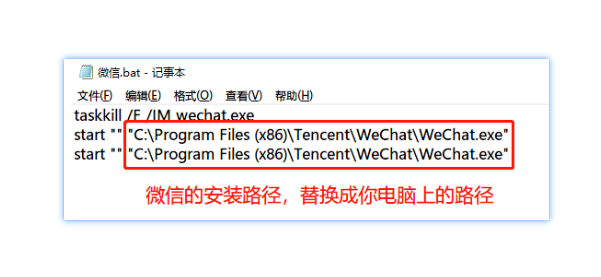
2、在电脑桌面上新建一个记事本文件 , 输入下面的内容 , 红框圈起来的内容即为刚才复制的安装路径 , 这是我电脑微信的安装路径 , 记得一定要改成自己电脑上的微信安装路径 。
3、需要开几个微信 , 就将上面图中start开头的一行代码复制几次 。 保存记事本 , 将记事本后缀改成.bat , 文件名称可以改成“微信多开.bat” , 注意后缀是bat 。
4、改完以后双击试试看 , 是不是成功打开了多个登录窗口呢!多开就是这么简单 , 不要被那些垃圾软件坑了 。
是不是很神奇!赶快动手试试吧!
部分朋友 , 在改后缀的时候 , 可能会没办法改成bat格式 , 即使改了以后打开还是记事本 , 这是因为Windows默认隐藏了文件的后缀名 , 需要打开显示才行 。 以下是我Win10的开关 , 如果是其他系统方法类似可自行百度 。
友情提示:
需要注意的是 , 微信比较吃电脑内存 , 开多了以后可能会导致电脑反应变慢导致卡死而崩溃 , 需要重新登录 , 所以能开几个视你电脑的配置来定吧 , 一般两个就足够用了 。
关注我给你分享更多好玩的知识!
推荐阅读








![[幼儿园]这些时间都定了!幼儿园开学、中考、暑假……](http://bq-img.peco.uodoo.com/columbus/img/oc/1002/fb14b98257874f20044487347ad0bda3.jpg)
- 养老金|2021年上半年办理退休,养老金核算的这些知识要把握
- 量化|量化大师麦教授:美好的不确定性
- 浪胃仙|泡泡龙的离世给所有吃播提了醒,浪胃仙顺势决定“转行”,新职业认真的吗?
- 脑梗死|脑梗死和喝酒有没有关系呢?爱喝酒的朋友,应该看看
- 米歇尔·戴斯玛克特|海奥华预言的真相,地球人被带到九级文明,揭开神话背后的秘密
- 减肥也能吃的小零食,营养美味,低脂低热量,多吃也不怕!
- 1碗面粉,不加水,锅里蒸一蒸,做香甜可口的发糕,比蛋糕还香
- 扇贝最好吃的做法,适合冬日里吃,做法简单好吃不腻,家人超爱吃
- 七种颜色的布丁吃过没有?软糯爽口,Q弹软糯
- 爱吃南瓜饼的收藏,外酥里嫩,香甜软糯,饭桌上必备,做法超简单