
苹果|EXCEL活学活用-EXCEL基础#002-文件操作

文章图片
文章图片

文章图片

文章图片
我们今天来熟悉一下EXCEL的文件操作 。
EXCEL涉及文件的操作 , 这里主要是指:新建、保存、打开、打印 , 下面具体来看:
新建新建 , 就是建立一个新的EXCL文档 , 我们一般有以下四种方法:
01 打开EXCEL主程序 , 新建
双击桌面EXCEL程序图标或点击开始菜单EXCEL程序图标 , 点击新建一个空白EXCEL工作簿 。
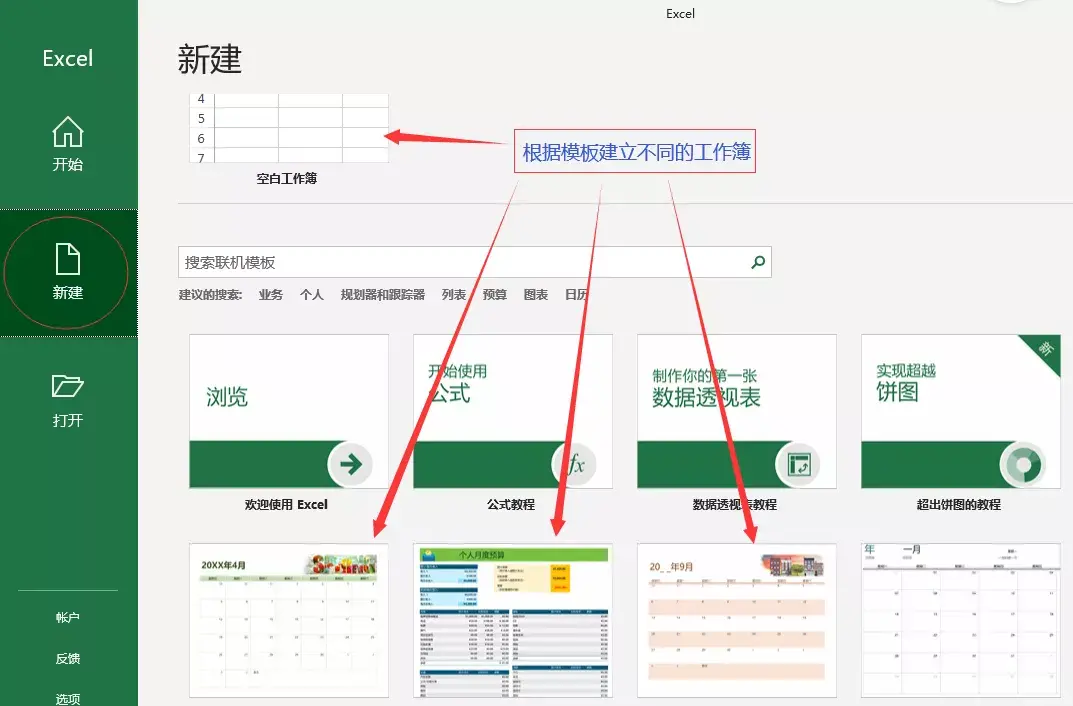
02 根据模板新建...
如01操作打开EXCEL程序后 , 点新建图标 , 可以新建一个空白工作簿 , 或点击下方不同的模板 , 建立新的专门用途的工作簿 。
03 鼠标右键 , 点击新建...
在文件夹的空白处 , 点击鼠标右键 , 点击新建 , 然后点击“Microsoft Excel工作表\" , 新建一个空白工作簿 , 以“新建 Microsoft Excel 工作表”为文件名 , 保存在当前目录下 。
04 使用Ctrl+N , 新建...
在已打开的EXCEL工作表界面 , 按下Ctrl+N快捷键 , 新建一个空白EXCEL工作簿 。
保存除了临时使用一次以后再也不会用的文件以外 , 我们都要及时保存文件 , 并且在我们操作EXCEL数据录入、处理的时候 , 要养成随时保存的习惯 , 否则后果很严重 , 想起来都是泪啊 , 你懂的!我们一般有三种方式来保存文件:
01 使用快捷键Ctrl+S
使用Ctrl+S快捷键来保存文档 , 是最常用也是最快速的方式 , 推荐大家使用 。
02 点击保存按钮
当你手握鼠标的时候 , 也可以点击“快速访问工具栏”上的保存图标来保存文件 , 这样也很快捷 。
03 点击”文件“\\”保存“
这种方式稍微慢一丢丢 , 一般用得比较少 , 不过也是一法 , 但用无妨 , 看各人喜欢 。 你要是想提高那么0.5秒的速度 , 那还是用前面2种吧 。
打开打开文件就要有以下几种方式:
- 鼠标左键双击要打开的文件 。
- 鼠标右键单击要打开的文件 , 在出现的菜单中点击”打开“ 。
- 在EXCEL工作界面 , 按快捷键Ctrl+O , 打开对话框 , 选择要打开的文件 。
要选择合适的字体、字号 , 调整边距、行间距 , 使得打印出来的文稿大方、美观 , 可读性强 , 这些也是非常重要的 。 人要衣装、佛要金装 , 表格也要美化 , 切记!打印前要美化 , 电子档也要美化!当然 , 美化要适度 , 搞得花里胡哨的也不好 , 适得其反 。 有点跑偏了 , 回到正题 , 下面看一下如何打印吧:
01 在工具栏点“打印预览和打印”
一般在“快速访问工具栏”里 , 各人的界面不尽相同 。 如果没有看到 , 点开右边的下拉箭头 , 找到“打印预览和打印”打上钩 。 如果没有 , 则需要打开\"文件\\选项\\快速访问工具栏\" , 把常用的命令按钮添加进来 。
点击“打印预览和打印”(也可用Ctrl+P快捷键)后 , 会出现页面设置和预览的对话框 , 根据需要来进行设置调整 , 具体看下图吧:
02 在工具栏点“打印”
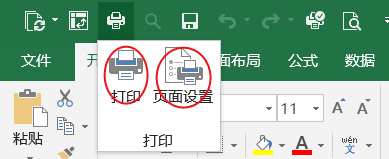
点击“快速访问工具栏”的打印图标 , 出现如上图两个选项:
点打印 , 调出打印对话框 , 可以选择打印机、预览 , 如果不需要调整设置的 , 直接点打印即可 。
点页面设置 , 调出页面设置对话框 , 可以对边距、页眉页脚等进行设置 , 也可以预览 , 如果不需要再调整设置 , 直接点打印 , 来到01所述界面 , 再点打印即可 。
结语好了 , 关于EXCEL的文件操作就简单介绍到这里 , 我们下期再见!
【苹果|EXCEL活学活用-EXCEL基础#002-文件操作】------------------END------------------
推荐阅读







- 苹果蛋挞,香甜中淡淡的酸,香酥诱人!
- 果园|果园植被多样性对虫害的控制
- 《 苹果燕麦粥》的制作方法
- 零脂肪超简单苹果蛋糕
- 全靠天然味道的苹果脆片,无油无糖小孩也能吃
- 苹果这样做,孩子咋吃都不够,营养美味,上桌孩子一口一块
- 3个苹果,2个鸡蛋,教你做苹果鸡蛋饼,香甜营养,孩子说太好吃
- 维C是苹果的10倍,热量是米饭的一半,做成小点心,超级香
- 苹果别直接吃了,加上鸡蛋做成早餐饼,营养好消化,女儿最爱吃
- 孩子超爱!酥脆苹果曲奇做法教给你 ,不仅有颜值,味道更是美味