
|办公小技巧:让标题内容与表格筛选联动
文章图片
文章图片
文章图片
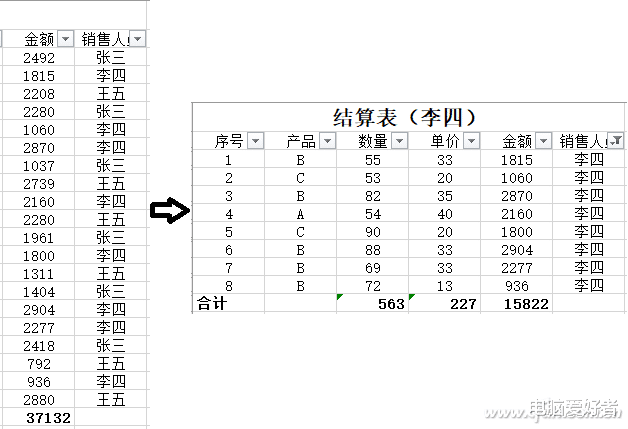
在处理表格数据时 , 很多情况下要根据内容的筛选结果进行打印 。 一般来说 , 表的标题是不会随筛选的变化而变化的 。 若需要不同的标题 , 这就需要打印前手动更改标题 。 那么 , 有没有筛选时标题跟随内容自动变换的方法呢(图1)?其实 , 只需利用辅助列 , 配合VLOOKUP和SubTotal函数的应用 , 就能完美实现筛选表标题的自动变化了 。
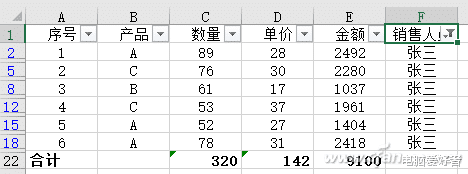
首先 , 需要在原数据的左侧添加一辅助列“序号” 。 在原数据下面插入“合计” , 在数量对应合计单元格中输入“=SUBTOTAL(109C3:C21)” , 并填充到相应单元格中 。 这样 , 当进行筛选时就会根据筛选的结果自动进行合计(图2) 。
接下来 , 在原数据“序号”列的A2单元格中输入“=SUBTOTAL(103$F$2:F2)” , 用这个公式进行序号的生成 , 这样当进行筛选时 , 序号依然是1、2、3……(图3) 。
【|办公小技巧:让标题内容与表格筛选联动】
最后 , 在字段名上方插入一空行 , 合并相应单元格 , 输入“=\"结算表(\"&VLOOKUP(1A3:F226FALSE)&\")\"”(图4) 。 这样 , 标题就会根据F列(即销售人)的筛选而发生变化 。
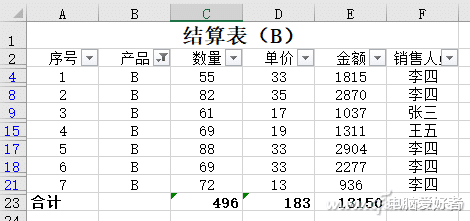
应用扩展:如果想要标题根据B列(即产品)的筛选而变化 , 只需输入“=\"结算表(\"&VLOOKUP(1A3:F222FALSE)&\")\"”就可以了(图5) 。
推荐阅读






- 小龙虾|三农探析:池塘养殖小龙虾如何高产?高产养殖技术全解析
- 减肥也能吃的小零食,营养美味,低脂低热量,多吃也不怕!
- 从小就馋此口,比肉香多了,几块钱做一大盘,咋吃都不腻
- 教你做虎皮蛋糕上的虎皮,掌握2个技巧,保证起虎皮,做法很简单
- 农民|春分时节小麦田间管理,做好这些工作,高产又优质
- 医生|65岁老汉突然昏迷,三小时后离世,医生遗憾:这玩物害了不少老年人
- 将燕麦换一种新吃法,做成小熊造型的饼干,大人孩子都喜欢
- 美食推荐:家常小炒鸡,小炒杏鲍菇,凉粉,干煸五花肉杏鲍菇的做法
- 芝士白汁意粉好吃下饭的小秘诀,快快学起来
- 家常炖老母鸡,不用炖3小时,教你一妙招,40分钟鸡肉软嫩入味