
微软|Win10偶尔也会蓝屏,你解决过吗?我是解决了
文章图片
文章图片
文章图片
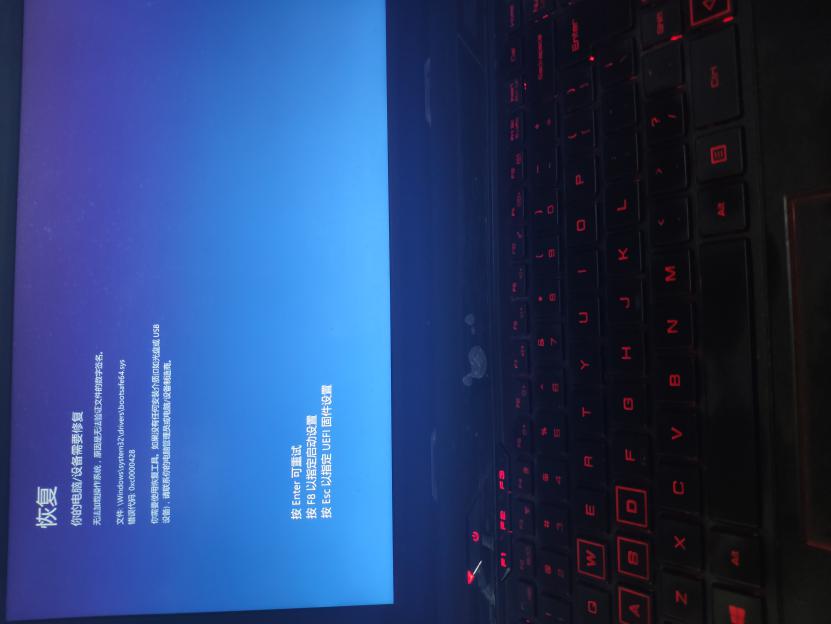
(1)出现问题在使用安装有Win10系统的电脑工作时 , 突然电脑闪了几下屏幕 , 就自动强制关机了 。 此时 , 再次开机时就发现系统一直处于蓝屏显示 , 多次重启操作后仍然无法进入电脑桌面 。 报错信息如下:
恢复
你的电脑/设备需要修复
无法加载操作系统 , 原因是无法验证文件的数字签名 。
文件:\\Windows\\System32\\drivers\\bootsafe64.sys
....(省略)
(2)产生原因查看上述的报错信息描述 , 可以知道是文件名为bootsafe64.sys的这个驱动程序出现错误而引起的 。 因为它是存在于System32/drivers文件夹下 , 因此Windows系统要启动时必须要加载到它 , 而该文件出错导致的无法进入操作系统 。
(3)解决方案针对bootsafe64.sys文件 , 要知道的是它并不是Windows本身的驱动程序 , 而是金山软件、安全软件、驱动精灵等第三方产品在Windows系统中添加进去的 , 很有可能是因为非正常关机或其它一些问题造成该文件损坏而引起的 。
若要解决这个蓝屏问题 , 可以有两种不同的解决方案 , 方式1:临时解决 , 按F8后再按F7跳过驱动签名进入系统;方式2:处理掉这个文件后 , 重启电脑即可解决 。 下面分别说明!
方式1:临时解决 , 按F8后再按F7跳过驱动签名进入系统 。 基本操作步骤如下:
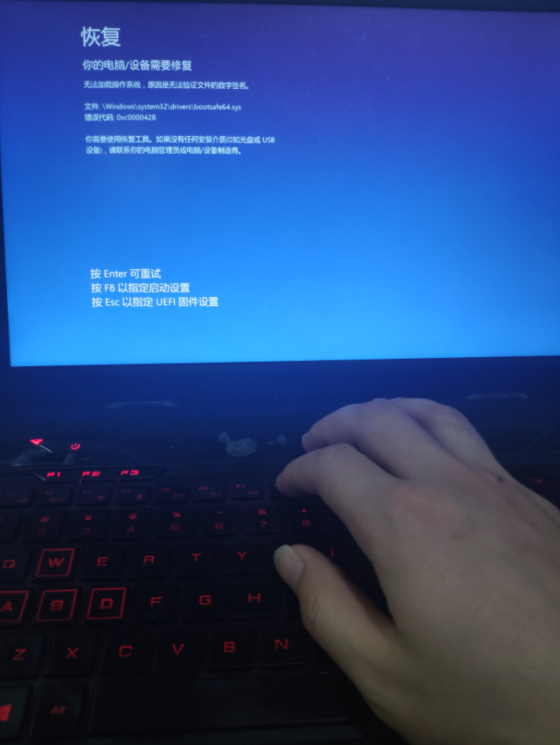
第1步:在蓝屏界面上按提示操作 , 此处有提示“按F8以指定启动设置” , 此时按键盘上的F8键:
第2步:进入启动设置界面后 , 查看7)禁用驱动程序强制签名 , 然后直接点击键盘上的F7键或数字7键:
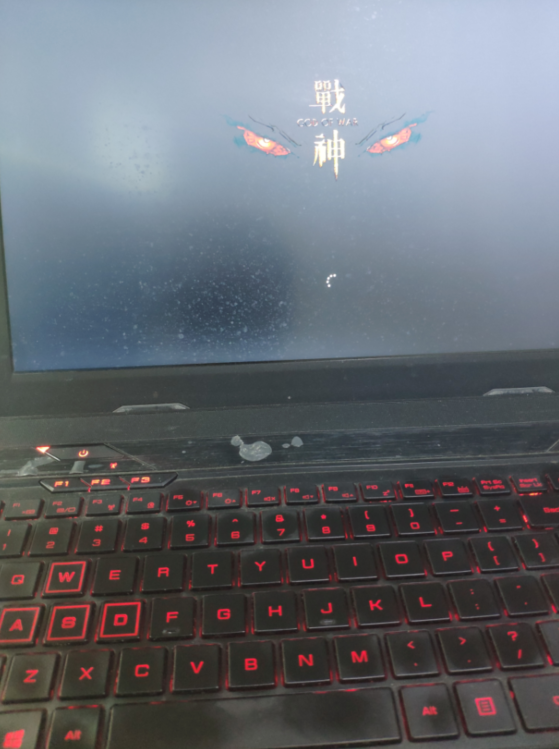
第3步:等待进入系统(哈哈 , 不好意思 , 我已上了船 , 不知大家使用的是啥电脑品牌呀?) 。
第4步:成功进入系统 , 如下:
当然 , 若采用此方式解决这个蓝屏问题 , 会发现关机重启电脑后 , 又进入了蓝屏界面 。 所以此方式只适合临时解决该问题 。 若想要永久的解决该问题 , 还需要使用方式2 。
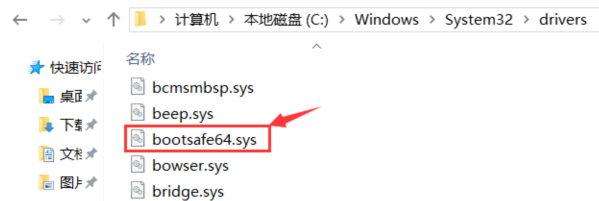
方式2:永久性解决(虽如此 , 但还是习惯性建议先把bootsafe64.sys文件进行备份 , 毕竟数据资料无价) 。 使用此方式的基础还是先使用方式1安全进入系统或使用U盘启动PE系统进入C:\\Windows\\System32\\drivers目录下 , 直接将bootsafe64.sys文件删除即可 , 如下:
【微软|Win10偶尔也会蓝屏,你解决过吗?我是解决了】删除上述文件后 , 再次重启电脑后 , 就会发现能成功进入系统了 。
推荐阅读




- 喝酒|天天喝1两酒和偶尔喝1斤酒,哪种更伤肝?结果确实有点令人意外
- 量子计算机|微软量子计算“天使梦”破碎,扬言的巨大胜利终究是一个“错误”
- 喝酒|“常喝酒”与偶尔“喝大酒”哪个更伤人?研究人员给出了答案
- 谷歌|27岁“一战成名”,超越谷歌、微软,他让中国比美国快100亿倍
- 叶子|红星书评|偶尔,他会翻出一本往事的书
- |孩子走路高低肩,偶尔会无意识地摔倒,小心这种脊柱病
- 微软推出Pluton安全芯片,获得英特尔、AMD及高通的支持
- 微软|微软预计Xbox Series X/S在明年4月前都会面临短缺
- 微软|Xbox主机安全技术未来将广泛运用于PC的CPU当中
- 微软|过节去!微软12月将停止Windows 10更新 明年1月份恢复