
Win10|在win10系统中一键修改MapGIS67系统库背景色
文章图片
文章图片
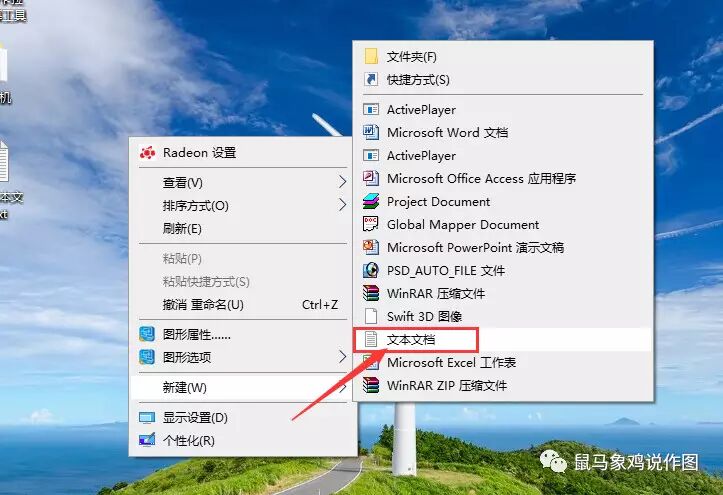
- 首先要编制一个批处理脚本 , 在电脑桌面右键单击空白处 , 在新建一个文本文档 。
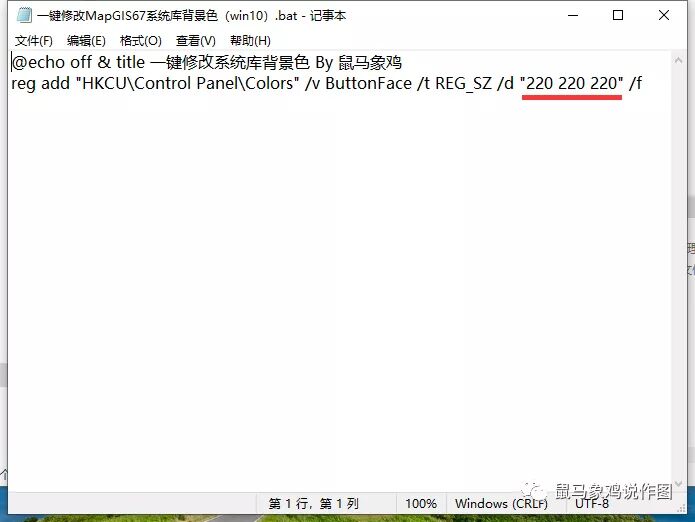
2.然后 , 在文本文档中输入下面的脚本内容 , 保存关闭文件 。
@echo off & title 一键修改系统库背景色 By 鼠马象鸡
reg add \"HKCU\\Control Panel\\Colors\" /v ButtonFace /t REG_SZ /d \"220 220 220\" /f
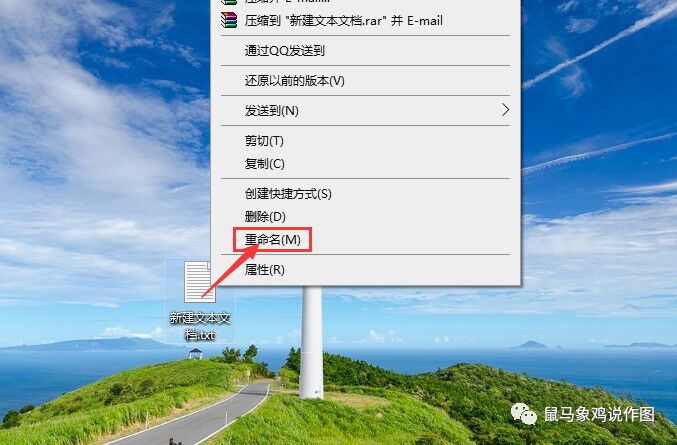
3.右键点选桌面上的文本文档 , 在右键菜单中选择重命名 。
4.把“新建文本文档.txt”改名为“一键改背景色.bat” , 在弹出的重命名的提示窗口中点击确定按钮即可 。
5.双击运行一下做好的批处理文件 , 然后重新启动或注销当前用户 , 再次进入系统即可看到修改效果 。
6.如果要修改背景色为其他颜色 , 可以在Phtoshop或其他软件中查询想要设置的背景色的RGB颜色代码 , 编辑“一键改背景色.bat” , 把执行脚本最后的颜色代码修改为自己需要的数值即可 。
【Win10|在win10系统中一键修改MapGIS67系统库背景色】双击运行修改后的批处理文件 , 重启或注销一下系统就OK了 。
推荐阅读








- 别再买坚果零食吃了,自己在家就能做,酥脆香甜,没有一点苦涩味!
- 白色的发糕是用什么粉做的,难做吗?
- 这几道菜在我家太受欢迎, 做法还很简单!
- 吸烟|戒烟的最佳年龄已公布,提醒:若在正确的年龄戒烟,或可延年益寿
- 精选几道好吃的宴菜,五香排骨,麻辣烫,在家请客吃饭非常有面子
- 家庭版的鱼香肉丝,鲜香可口,在家也能做出大厨的味道
- 想吃点心不用买,教你在家做“驴打滚”,不用烤箱,软糯香甜!
- 这几种早餐,可以试着做一下
- 钱学森|钱学森侄子,拿下诺奖后为何说:我不是中国人,我在美国长大
- 地球|科学家发现证据,表明地球内部或存在大型海洋,这可能吗?