
联想|联想千元神器体验:家里有了它,谁还交钱用网盘?实在太方便啦
文章图片
文章图片
文章图片
文章图片
文章图片
文章图片

文章图片
文章图片
文章图片
文章图片

文章图片
对于经常上网分享和下载的各位用户来说 , 网盘是平时必不可少的工具之一 。 不过现在能够提供网盘服务的越来越少 , 还经常会遇到各种限制容量、限制速度等等 , 为此每年都要交不少钱 。 那有没有一种办法 , 能够以不多的钱一次性买断服务呢?答案当然是有 , 只要自己搭建一个就全解决了 。
联想个人云存储就是这样的产品 , 只要花上1399元加简单的设置 , 就能立刻上线 。 重点是使用起来没有任何限制 , 而且它的功能比很多市场上的网盘还强大一些 。 是不是听起来有点诱人?那为什么此前就没有人做呢?此前个人NAS产品不是没有 , 但绝大部分都是基于企业级产品的思路在做 , 不管易用性还是功能都没法完全满足个人用户需求 。 现在联想出手 , 就完全不一样了 。
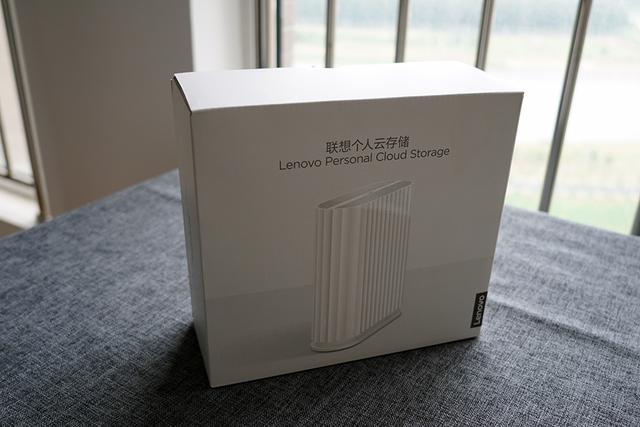
这款产品包装非常简洁 , 盒子背面印着产品特色 。 想想这样一个产品居然能代替我们平时用的各种网盘以及云服务 , 还真是有点让人怀疑 。 不过是真是假马上就知道了 , 因为我们马上就要打开 , 看看这款产品究竟有啥功能、值不值得买 。
外观:造型时尚 , 更加轻巧
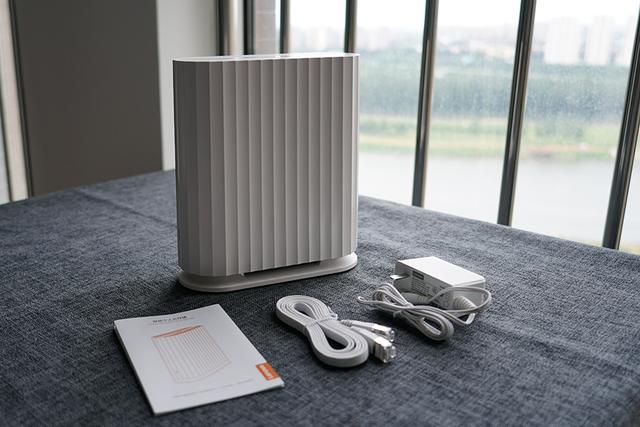
打开盒子就能看到全部内容物 , 包括说明书、网线、电源 , 当然还有联想个人云存储本体 。 这款产品容量有3TB , 内置的是一块西数的红盘 , 可靠性非常好 。
这款产品虽然是一体化的设计 , 但个人用户是可以拆开更换硬盘的 , 只要拧开隐藏的螺丝就行 。 只是考虑到现在硬盘良莠不齐 , 市面上容量超大但可靠性低的\"叠瓦硬盘\"非常坑人 , 很多用户无法辨别 , 所以还是别折腾了 , 它标配的3TB对于个人来说应该都够用 。
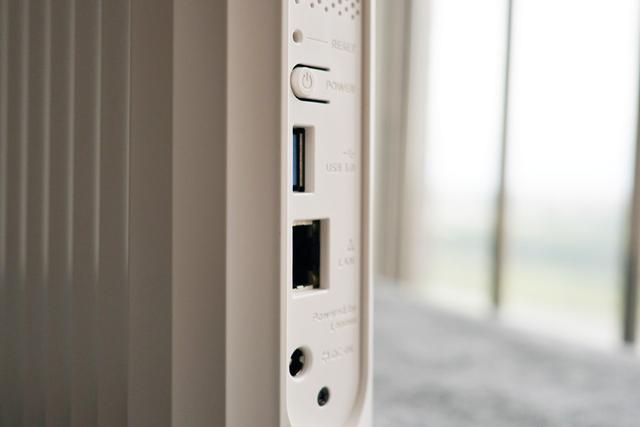
作为NAS产品 , 联想个人云存储支持有线网络连接到路由器上 , 只需要把电源和网线连接好 , 开机就可以进行设置了 。 除此之外上面还有一个USB接口 , 可以连接优盘或者移动硬盘之类的存储设备进行管理 。
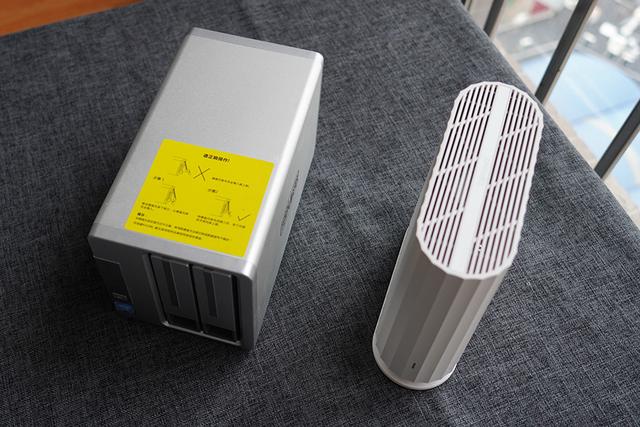
作为传统NAS用户 , 忍不住把家里的\"大块头\"搬来和它比比 。 和联想个人云存储比起来 , 传统NAS真的是又大又笨重 , 而且这样一个金属感满满的东西 , 放在居家环境里确实不如纯白色的联想个人云存储协调 , 家里又不是办公室!
两者差距还不止是外观 。 就拿重量来说 , 联想个人云存储重量只有500克左右 , 而旁边的大块头裸机重量就是1.5公斤 , 装上硬盘就变成2公斤起步 , 离近点还能听见风声 。 关键是软件太复杂了 , 实在是不好用 , 随便加个简单功能都要按照网上教程配置一堆参数 , 相信用过的都懂 。 联想个人云存储就没这么麻烦 , 接下来马上就说到 。
功能体验(一):配置简单、管理方便
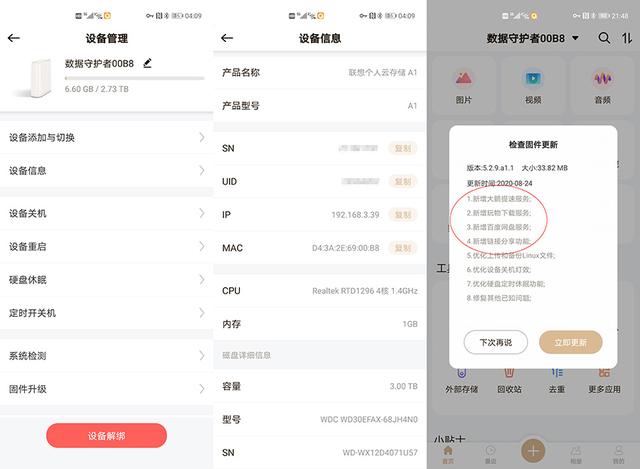
联想个人云存储支持手机和PC端管理 , 先说手机端 。 使用非常简单 , 先有一个联想账号 , 之后就是把设备电源线和网线插上再开机 , 软件就会自动找到并且自动格式化硬盘 , 之后就进入使用状态了 。
【联想|联想千元神器体验:家里有了它,谁还交钱用网盘?实在太方便啦】
之后在手机端我们就能查看这款NAS的状态 , 并且一个账户能管理多个NAS 。 这款产品配备了一个四核心1.4GHz的Realtek处理器以及1GB内存 , 所以内置了一套智能化系统 , 这是让它使用起来比传统NAS方便的关键所在 。 还有 , 记得检查一下固件更新 , 说不定有惊喜 。
在用户这块 , 我们现在的身份是管理员 , 在设备管理里可以看到有哪些设备能访问联想个人云存储 , 最多可以支持10台设备 , 这样家庭成员的手机、PC、平板都可以使用该账号 。 如果还有其他人想看其中的数据 , 管理软件可以生成一个二维码 , 对方也要下载数据守护者应用 , 扫码之后就能访问数据了 , 不过出于安全考虑 , 对其他人的权限是限制的 , 比如不能分享其中内容 , 而且时限仅有5分钟 。
功能体验(二):PC端功能实用、兼容性强
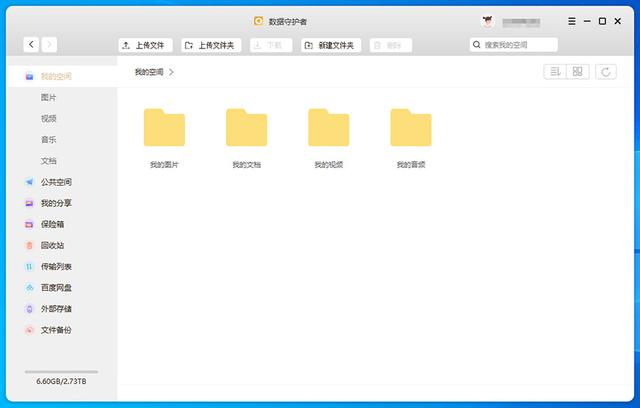
手机登录和管理的部分说完了 , 那PC端呢?这时候就需要请出数据守护者PC版了 。 这个界面看起来是不是很眼熟?与我们常用的下载软件或者网盘工具非常相似 , 内容也非常直观 。
当我们需要给别人分享联想个人云存储中的内容时 , 可以在数据守护者中直接设置分享权限 , 比如生成一个连接和提取码发送给对方 , 对方就能直接下载对应的文件了 。 这操作是不是看起来太熟悉了?保证一看就会 。
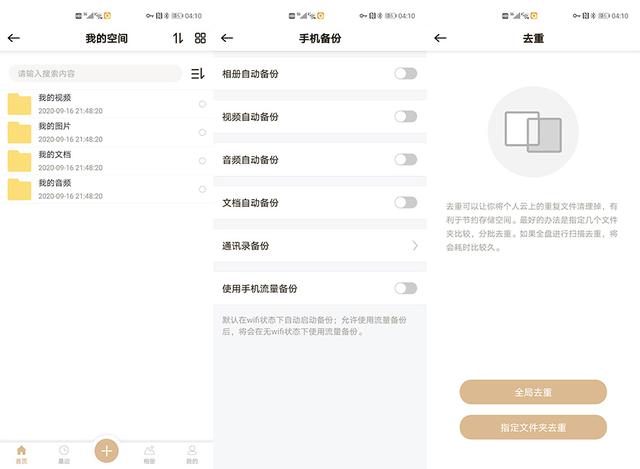
另外 , 数据守护者PC端还支持文件备份功能 , 可以设置好对应的文件夹 , 将其中的内容备份到联想个人云存储里 , 还可以设置自动备份 , 相当于数据同步的功能 , 而且这个功能手机端也有 。
另外还有值得一说的地方 , 联想个人云存储不仅仅支持Windows PC访问 , 还支持Linux、苹果MAC系统访问 , 还有对于苹果的时光机功能也是可以支持的 , 兼容性非常好 。
功能体验(三):手机数据实时备份、除重
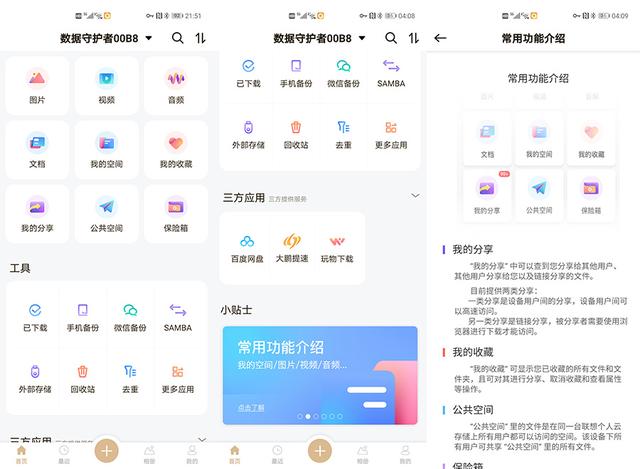
由于PC端的功能在手机端都有 , 所以再回到手机这边继续说 。 登录之后是一个非常直观的操作界面 , 内容被分为图片、视频、音频和文档等 , 实际上在联想个人云存储里有对应的文件夹 , 在上传的时候 , 数据守护者就会引导用户对内容进行归类 , 便于以后管理 。
当然除了指定的文件夹之外 , 用户也可以自己新建文件夹 , 或者按照自己的习惯进行管理 。 由于能够通过外网访问 , 所以手机端的数据守护者是可以随时在线、随时对数据进行管理的 , 等于让用户实实在在的拥有了一个网盘 , 完全属于自己 。
现在很多手机都提供云服务功能 , 手机厂商提供的云服务都有容量限制 , 超出了就要付费 。 如果使用联想个人云存储配合数据守护者备份手机中的内容 , 就完全没有这麻烦了 , 而且联想个人云存储还支持数据除重功能 , 可以清理掉重复的数据优化空间 。 是不是觉得此时可以把手机自带的云服务功能关掉了?答案当然选是 。
功能体验(四):远程管理 , 速度满意
另外 , 这款产品还附带了第三方工具 , 目前有三个 。 大鹏提速可以直接对网速进行升级 , 而不需要跑去运营商那里办理;百度网盘工具则是让它直接与百度网盘账号对接 , 把网盘内容下载到本地来 , 这样再使用就方便多了;玩物下载则是一款由迅雷提供支持的下载工具 , 对于常规下载、EDK、BT种子、磁力链、FTP等都兼容 , 比如睡觉前可以给联想个人云存储安排点下载任务 。
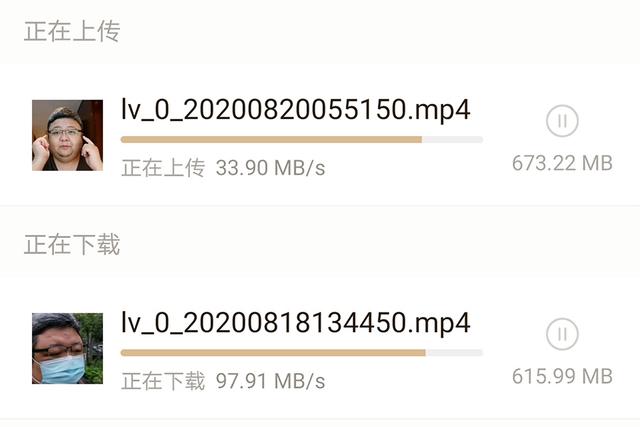
说了半天功能 , 再说说最核心的速度 。 由于联想个人云存储是连接在家里的宽带上 , 所以使用情况完全取决于宽带质量 , 比如我们在局域网里用WIFI上传可以达到33MB/s、下载可以达到97MB/s , 如果是用台式机或者笔记本搭配有线网络 , 可以获得更好的上传和下载速度 。
而在移动网络环境下 , 联想个人云存储的速度就完全取决于信号质量了 , 比如我们这里使用4G网络就出现了奇怪的情况 , 上传可以达到6.5MB/s , 下载则经常下滑到不足1MB/s , 这全都是运营商的锅 。
在把联想个人云存储接入之后 , 我已经把它当作自己的vlog仓库 , 把拍摄素材以及剪辑之后的成片都传输进去 。 在这样的环境下 , 直接点击视频文件进行在线播放 , 中等码率的视频内容可以非常流畅的传输过来 。 不管是自己回看还是给朋友分享 , 都相当方便 。
到这里可以总结一下了 。 售价1399元的联想个人云存储都提供了哪些功能?买了它等于拥有了一个属于自己的网盘 , 容量达到3TB、没有内容限制、没有速度限制、支持离线下载 , 也足够安全可靠;同时等于拥有了一个自己的手机云服务器 , 容量够大、不用交费、使用也非常方便 。
买了联想个人云存储等于把我们每年需要交费购买的服务一次性全部搬到了自己家里 , 是不是更有安全感呢?而且其实也没有多贵 , 可能也就是两三次和朋友聚会FB的开销而已 , 这笔投入还是相当值得的 。 至于可能被提及的某些短板 , 比如只支持单盘、扩容不方便等等 , 都并不是基于这个价格考量的要素 , 它带来的方便和安全却是实实在在的 , 如果有条件的话 , 真的可以考虑一下这款产品 。
推荐阅读





- 豆腐的神仙吃法~10分钟搞定的下饭神器
- 美味的红烧肉,绝对是下饭神器,一起来看一看吧
- 它是“补血神器”,改善血液循环,脸色红润小脸水灵
- 解馋又开胃的几道下饭神器,自己在家做,干净卫生,好吃还实惠
- 鲜香入味的几道家常菜,学会了来客不用下馆子,道道堪称下饭神器
- 经典下饭神器———青椒火腿炒土豆片
- 那些靠颜值取胜的蛋糕,第一个超漂亮,最后一个是表白神器!
- 红烧鸡肉土豆块,土豆煮化在锅里,汤汁黏稠拌饭特别香,下饭神器
- 豆腐号称下饭神器,入门做法开胃爽口,老公一顿能多吃2碗饭
- 香辣回锅肉,川味鲜香的家常美食,超受欢迎的下饭神器,新手易学