
Windows|Windows10如何关闭自动更新

文章图片
文章图片

文章图片

文章图片
文章图片
大家有没有经常遇到过打开电脑就总是要更新的情况!!Win怎么设置关闭自动更新?Windows发布补丁对于系统默认都会检查联网是不是有更新 , 这虽然比较安全但是总是联网和更新会暂用网络资源和磁盘空间 。 Windows 10是微软独立发布的最后一个Windows版本 , 下一代Windows将作为更新形式出现也就是类似win10 10240、10586等 。 但win10都会开启自动更新 , 如何彻底关闭?下面小编为大家分享相关的两种方式!
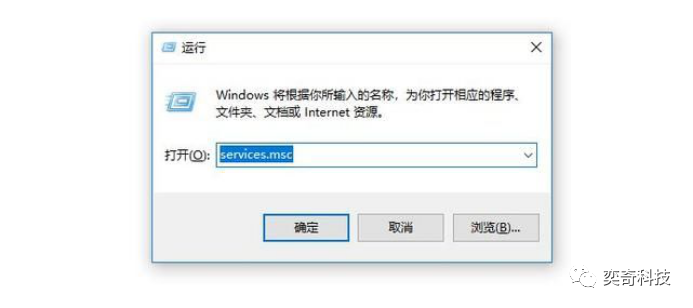
①:使用快捷键Win+R , 打开运行
②:输入命令:services.msc , 打开系统服务界面
③:按确定之后 , 我们打开系统服务界面 , 找到【Windows Update】
④:鼠标右击找到进入属性把启动类型更改为:禁用
这样就好了!
当然我们也可以通过配置组策略来关闭Windows系统的自动更新 。
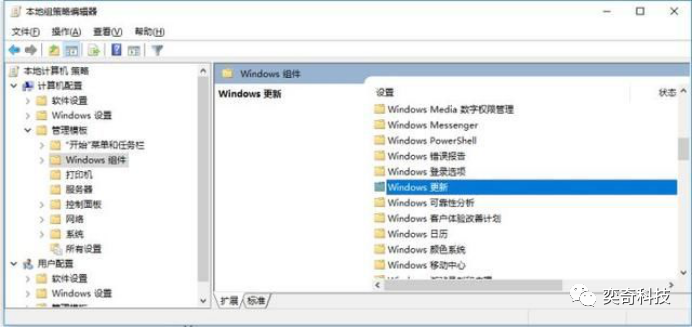
1:使用快捷键Win+R , 打开运行2:输入命令:gpedit.msc , 打开配置组策略
3:找到计算机配置下的【管理模板】然后找到设置下的【Windows组件】
4:然后找到Windows组件下的【Windows更新】
5然后点击进入Windows更新找到右边的【配置自动更新】
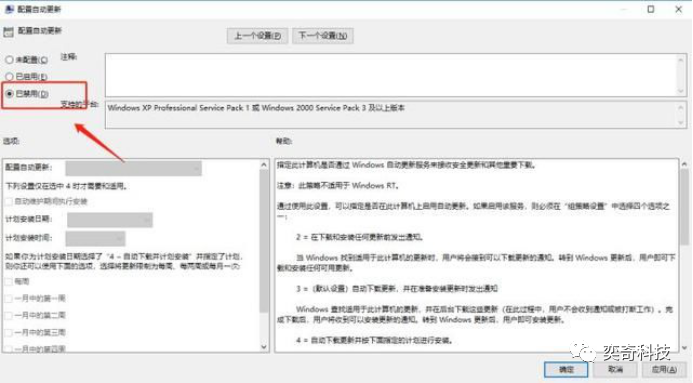
6 然后双击鼠标进入配置自动更新属性把【已禁用】选项勾上 , 按确定 , 即可关闭Windows自动更新了【Windows|Windows10如何关闭自动更新】
推荐阅读




- 小龙虾|三农探析:池塘养殖小龙虾如何高产?高产养殖技术全解析
- 菜籽饼|菜籽饼被誉为果园之宝,但用错了烧苗烧根,果农如何来使用?
- 水产养殖|生态水产养殖如何提高鱼病的预防工作?大疆渔业这样建议
- 瘦肉精|如何避开 315曝光的瘦肉精问题肉?
- 美国_军事|那个帮美国破解北斗卫星的清华才女高杏欣,13年过去了,近况如何
- 花菜有人焯水,有人直接下锅炒,都错了,看饭店大厨是如何做的
- 如何晚上发面早上蒸?教你用冷藏发酵,一学就会,馒头包子特好吃
- 急性肠胃炎|急性肠胃炎是如何“起哄”的?这4个“不舒服”一出现,赶紧就医
- 鸭子|养鸭要注意什么,在每个季节里,如何来放牧
- 柑橘|开春柑橘落叶严重怎么办?如何预防柑橘落叶?