
伊隆·马斯克|2020台式电脑和笔记本电脑,提升性能和运行速度,应如何升级
文章图片
文章图片
文章图片
如果我们在使用的电脑经常卡顿 , 那么就是电脑性能满足不了现在自己的需求 。 而电脑性能主要还是依靠硬件配置的高低才决定 , 如果硬件配置过低 , 无升级必要 , 那么这电脑就可以淘汰了 。 但一般情况下 , 我们按照自己的需求升级一下电脑的配置 , 一般还是可以再战几年 。
电脑的硬件有CPU、主板、显卡、内存、硬盘等等 , 那在升级的时候该如何下手呢?其实我们可以打开我们电脑的任务管理器的性能界面 , 如果遇到电脑卡顿的时候 , 不妨打开这个界面 , 看看到底是哪个硬件造成卡顿 。
上面也说了 , 硬件有很多 , 正常情况下 , 像CPU、主板这些扩展性比较低 , 所以在升级的时候 , 都是不用过多考虑的 。 但像显卡、内存、硬盘这些就不一样 , 由于扩展性好 , 在考虑升级的时候 , 基本都是优先考虑的 。
内存:
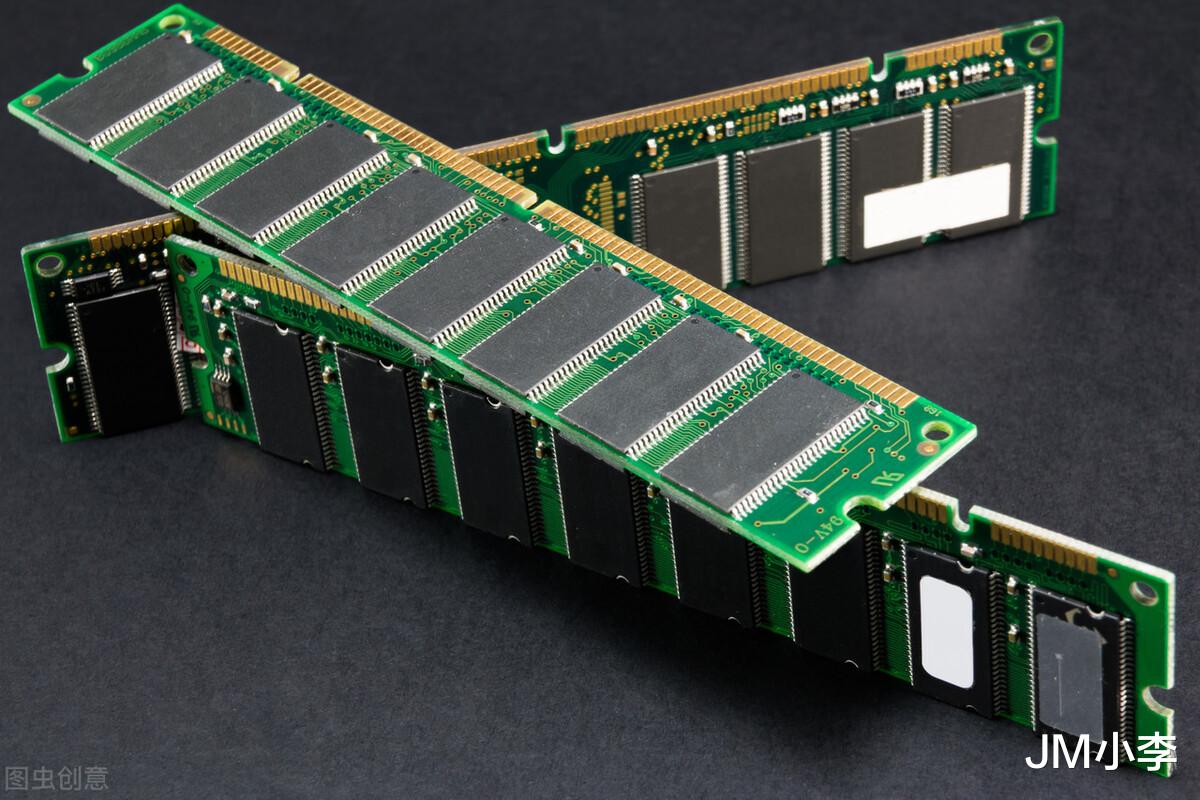
内存基本是上面三个硬件中属最便宜的一个设备 , 所以在升级的时候选择内存第一的 , 也不为少数 。 小编上月刚刚也升级了公司的电脑内存 , 由8GB直接更换16GB的内存才三百多块不到四百块 。
但是内存在升级的时候 , 我们需要知道自己的主板是否支持双通道 , 如果不支持 , 那么在升级内存的时候 , 那么购买内存就直接买大一点 。 但如果支持 , 不妨买一条跟目前电脑一样频率的内存 。 同样16GB的内存 , 8GB*2比16GB*1 在速度上还是会优胜一点 。
硬盘:
硬盘的升级 , 是很多旧笔记本电脑用户会第一考虑的对象 , 因为由传统机械硬盘更换成固态硬盘 , 速度上是可以一下子就可以感受出来的 。 例如同样配置 , 使用机械硬盘的电脑 , 开机可能40秒甚至一两分钟 。 但更换固态硬盘后 , 开机速度可能20秒就可以 。
如果是台式电脑主机 , 由于空间比较大 , 硬盘可以是考虑双硬盘 , 固态硬盘加机械硬盘 。 如果笔记本是支持M.2接口 , NvMe协议的 , 不妨可以考虑一下 。 常见固态硬盘现在容量已经有120G、240G、512G、1TB , 最大的已经有4TB 。
显卡:
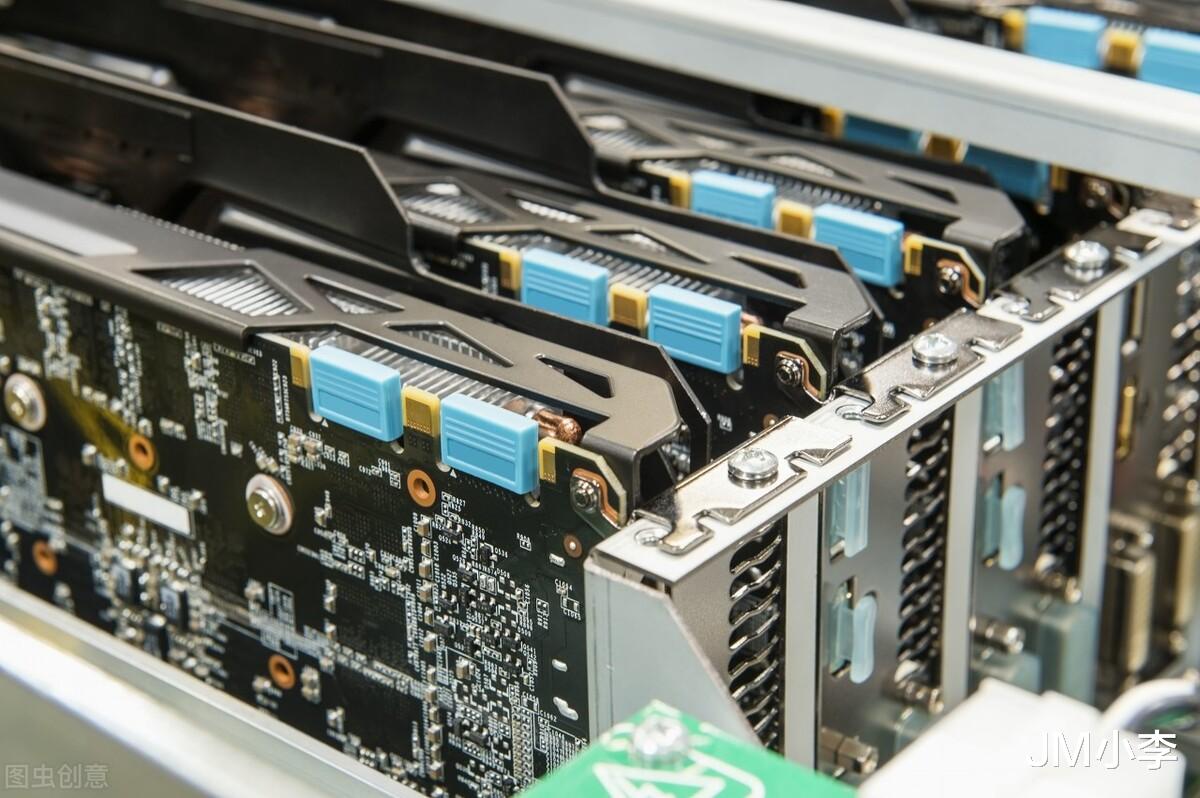
很多人在一开始购买的电脑的时候 , 由于预算问题 , 都会选择集显 , 所以在电脑升级的时候 , 他们就会优先考虑显卡升级 。 但其实如果不是游戏玩家或者影视剪辑等需求 , 一般情况下 , 显卡也是无需更换的 。
在选购的时候 , 一定要根据自己需求购买 , 显卡价格便宜几百块也有 , 几千上万的也有 。 购买了高级显卡 , 但其实自己需求并没那么高 , 那显卡性能过剩 , 相反如果自己有那样的需求 , 但购买过于低级 , 也是无法满足需求 。
建议:
如果有意想升级的 , 不妨先做一下功课 , 不要贸贸然出手 。 要搞清楚自己电脑目前的问题或者自己的需求 , 然后再对比需要升级的硬件厂家 , 看看哪个厂家的硬件会性价比高一点 , 一定要做到货比三家 。 如果确实需要网购 , 请认准旗舰店 , 或者直接到官网上面购买 。
最后 , 目前都9月中旬了 , 还有两个月就双11 , 不妨现在开始做功课 , 提前将自己所需的硬件加入购物车 , 然后等待双11是否有优惠 。 如果价格适合 , 那么就可以马上出手 。
以上内容由JM小李原创 , 原创不易 , 未经允许 , 请勿转载 , 谢谢!
【伊隆·马斯克|2020台式电脑和笔记本电脑,提升性能和运行速度,应如何升级】图文源于网络 , 如有侵权告知即删 , 谢谢!
推荐阅读















- 米歇尔·戴斯玛克特|海奥华预言的真相,地球人被带到九级文明,揭开神话背后的秘密
- 埃隆·马斯克|马斯克薛其坤对谈:火星地球各有生存之道
- 意大利生牛肉沙拉做法
- 教你自制广式月饼
- 约阿希姆·弗兰克|每日金句|约阿希姆·弗兰克
- 草莓别直接吃了,裹上一层巧克力脆皮,咬一口香甜流汁超过瘾!
- 猎鹰9号|马斯克的猎鹰9号火箭刷新全球回收复用纪录,中国实现突破还要多久
- 保罗·狄拉克|为什么物质比反物质多?
- 电休克|电休克用于儿童青少年患者的疗效及安全性|研究简报
- 磁悬浮|国产全磁悬浮人工心脏研发成功 净重不到180克