
Win10|一更新就出事的win10!如何拒绝关机前的自动更新?教你一键搞定
文章图片

文章图片
文章图片
文章图片
文章图片
一说到win10更新 , 相信很多人会有一种闻风丧胆的感觉 , 不为什么 , 只因win10更新的翻车事件实在太多了!像前段时间Windows 10 KB4549951和Windows 10 KB4566782引入了多个安全修补程序 , 升级之后却出现了蓝屏、性能等恶劣性问题 。 此外 , win10更新还曾出现过优化磁盘功能存在故障等问题 , 导致无法正确显示优化状态时间 , 甚至会影响固态硬盘的性能和寿命 。
Win10迭代更新 , 确实让用户们一次又一次地担惊受怕 。 而在电脑关机前 , 我们很有可能会看到【更新并关机】选项 , 这是多么为难的抉择呀!不想更新系统 , 但又要关闭电脑了 , 这时候该怎么办呢?
要知道 , win10系统在关机前有可能会自动安装系统的更新文件 , 提示【正在配置更新 , 已完成XX% , 请不要关闭你的计算机】 。 这是为了帮助用户更早地提供新功能做好准备 , 不想更新系统或是着急关机的用户们 , 大都不会想着看到它的出现 , 那有什么办法让它“销声匿迹”吗?
方法一:用电源键关机大家习惯性的操作就是在开始菜单上点击关机按钮 , 殊不知正因为这样的操作会触发系统的自动升级 , 对此 , 我们要做的就是改用电源键关机 , 这样就可以避免关机前系统会自动更新了 。 具体操作如下:
1、在任务栏的搜索框中输入【控制面板】 , 点击打开;
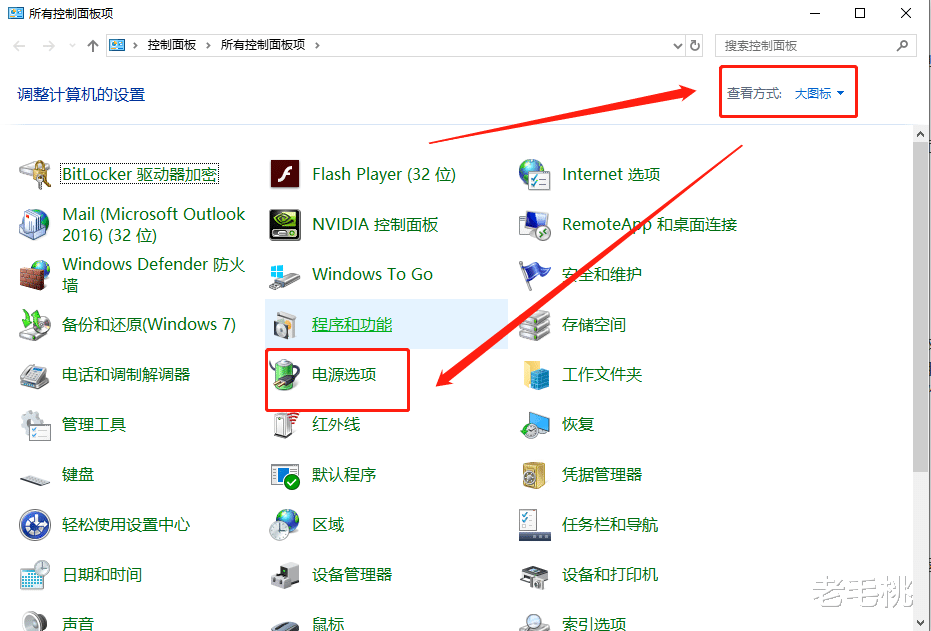
2、在控制面板中 , 将【查看方式】修改为【大图标】 , 找到并点击【电源选项】;
3、在窗口左侧点击【选择电源按钮的功能】 , 进入设置界面后 , 将【按电源按钮时】选择为【关机】 , 最后点击【保存修改】即可 。
方法二:清除分发文件不知大家是否知道 , 更新文件是会被先行下载到系统的分发文件夹中的 , 对此想要拒绝关机前的自动更新 , 我们首先要做的就是禁止相关的分发服务项 , 接着清除分发文件夹的内容 , 这样我们就可以轻松解决问题了 。 具体怎么操作呢?
第一步:禁止相关服务项
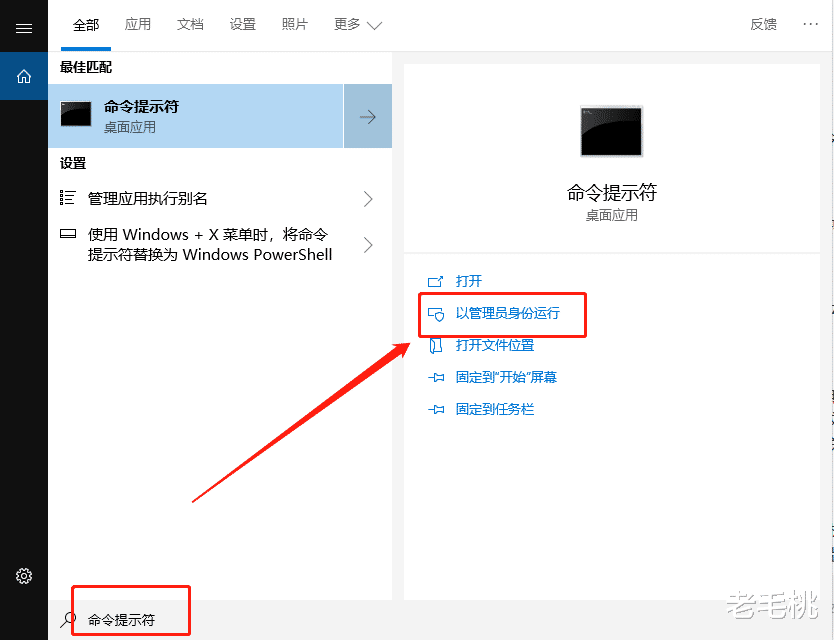
1、在搜索框中输入【命令提示符】 , 点击【以管理员身份运行】;
2、在弹出的窗口中依次执行如下图所示的停止文件分发服务命令:
第二步:删除分发文件夹内容
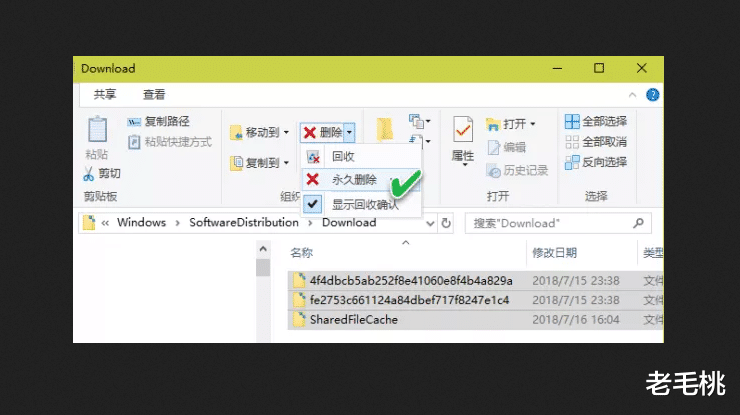
打开文件资源管理器 , 按照路径【C:\\Windows\\SoftwareDistribution\\Download】依次打开 , 在Download文件夹中选中所有文件夹 , 按下Shift+Del组合快捷键 , 即可永久删除 。 完成操作后 , 关机时便不会自动升级系统了 。
以上两种方法即可拒绝关机前的自动更新 , 若是你的系统不小心升级了该怎么办呢?我们可以选择退回到上一版本的系统 , 或者重装以下系统 , 接着按照上面说到的方法进行操作 。
如何重装系统呢?
第一步:下载老毛桃Winpe启动盘制作工具 , 将一个4G以上的U盘制作成winpe启动盘;
第二步:利用winpe启动盘进入pe系统 , 打开一键重装软件即可安装系统 。
【Win10|一更新就出事的win10!如何拒绝关机前的自动更新?教你一键搞定】
推荐阅读






![[甜萌影视]搭建216座火神山?别信!假的!,一夜之间美国出动35艘医院船](https://imgcdn.toutiaoyule.com/20200323/20200323163937547064a_t.jpeg)







- 1碗面粉,不加水,锅里蒸一蒸,做香甜可口的发糕,比蛋糕还香
- 教你自制岩烧乳酪
- 春天湿气重,多喝这碗糖水,祛湿清热又甘甜,我隔两天喝一次
- 从小就馋此口,比肉香多了,几块钱做一大盘,咋吃都不腻
- 别再买坚果零食吃了,自己在家就能做,酥脆香甜,没有一点苦涩味!
- 剩米饭别再炒了,试试这样做,比蛋炒饭好吃一百倍
- 一碗糯米,半个南瓜,香甜软糯,好吃不上火,比南瓜饼香,太好吃
- 南瓜新吃法,不放面粉,柔软香甜,咬一口满嘴香,隔三差五做一次
- 3月必吃的6种「春菜」,降压减脂又刮油,错过又要等一年
- 春分,快手艾草青团的用料,没有一点难度,软糯可口,超简单又好吃的艾草青团