
WPS|如何让文档中的图片任意移动(办公小技巧)

文章图片
文章图片
文章图片
【WPS|如何让文档中的图片任意移动(办公小技巧)】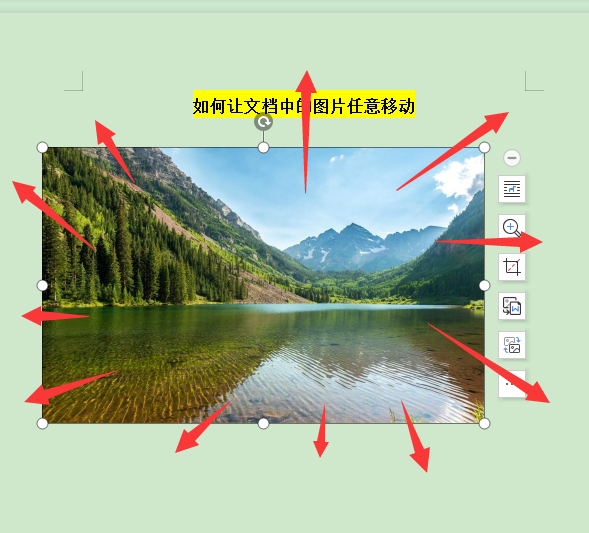
长腿小姐姐阿珍今天很无聊 , 她打开电脑 , 看到一张非常漂亮的风景图片 。
图片里 , 蓝天白云 , 湖光山色 。 幽静的树林 , 似有蝉鸣传出 。 清澈的湖水 , 有鱼儿在游动 。
整个画面 , 给人一种岁月静好的意境 。
看着这张图片 , 她忽然想写一段应景的段子 。
可是她将图片导入WPS文档后 , 发现不能任意调整位置 , 非常的不方便 。
这时 , 窗外天空的极远处 , 小编驾着七彩祥云缓缓飞来 , 口吐芬芳 , 给她教了一个“让图片在WPS文字档中任意移动”的祖传秘方 。
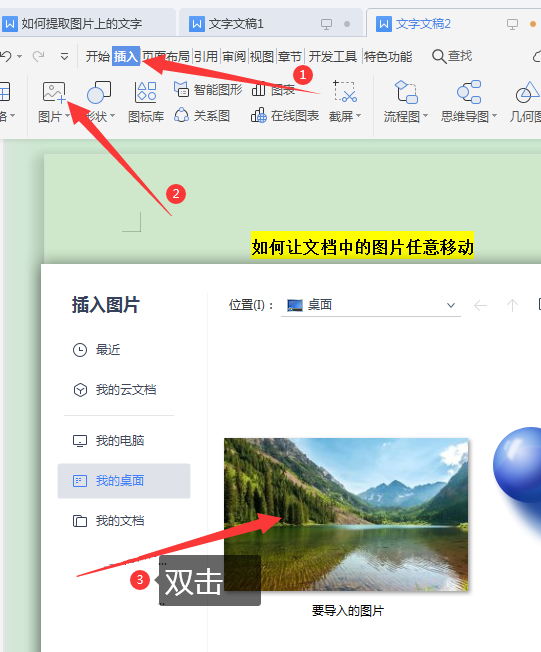
下面开始教学 。第1步:打开WPS文档 , 发动你的洪荒之力 , 用鼠标任性的点击“插入” , 点击“图片” , 找到你要导入的图片 , 任性的双击图片 。
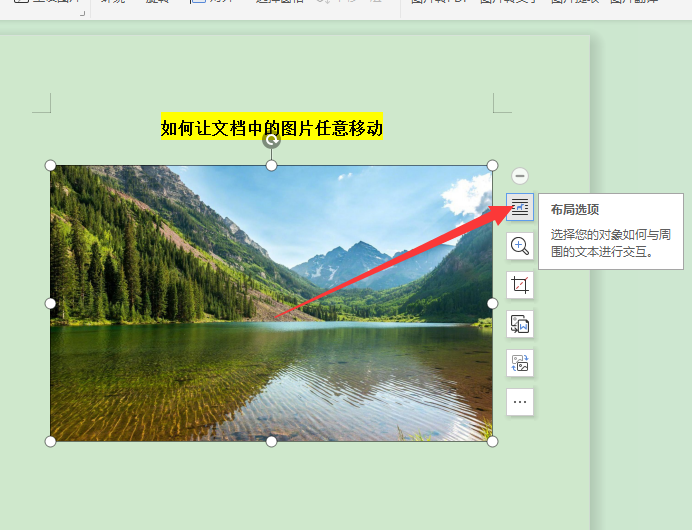
第2步:选中图片 , 点击右侧的“布局选项” 。
第3步:点击下方的“四周型环绕” 。
第4步:操作完成 , 你可以任意调整图片位置啦!
教学完毕 , 下课!
关我 , 每天学一招 , 晋升CEO!
推荐阅读








![[大熊猫]7种动物死后的骨骼,完全认不出来它们活着的模样,大熊猫太狰狞](http://img88.010lm.com/img.php?https://image.uc.cn/s/wemedia/s/2020/458614f6d03c39f848f73cafce28d2f3.jpg)


- 小龙虾|三农探析:池塘养殖小龙虾如何高产?高产养殖技术全解析
- 特爱吃的几道家常菜,轻松拿下,让你秒变大厨!好吃又下饭营养
- 菜籽饼|菜籽饼被誉为果园之宝,但用错了烧苗烧根,果农如何来使用?
- 水产养殖|生态水产养殖如何提高鱼病的预防工作?大疆渔业这样建议
- 北方基因聊健康:炒饭,让剩饭也变成美味
- 陈松伶让张萌吃大蒜配面包,婆婆随口一句话被全网骂!
- 瘦肉精|如何避开 315曝光的瘦肉精问题肉?
- 美国_军事|那个帮美国破解北斗卫星的清华才女高杏欣,13年过去了,近况如何
- 几道香味十足的家常菜,色香味俱全,简单美味,让家人吃的过瘾
- 神农架|“神农架”深处为何不让前往?其中的古怪现象,科学家至今没搞懂