
|学会这个mac实用技巧,轻巧交换鼠标左右键!

文章图片
文章图片
通常我们使用鼠标都是以左键为主键 , 但是也有一些\b人习惯以右键为主 。 那如何对左右键进行交换呢?今天小编为大家介绍一个轻松交换左右键的技巧 , 让你不在为不习惯左键而烦恼!
步骤1:单击菜单栏上的Apple徽标 , 然后选择“系统偏好设置”
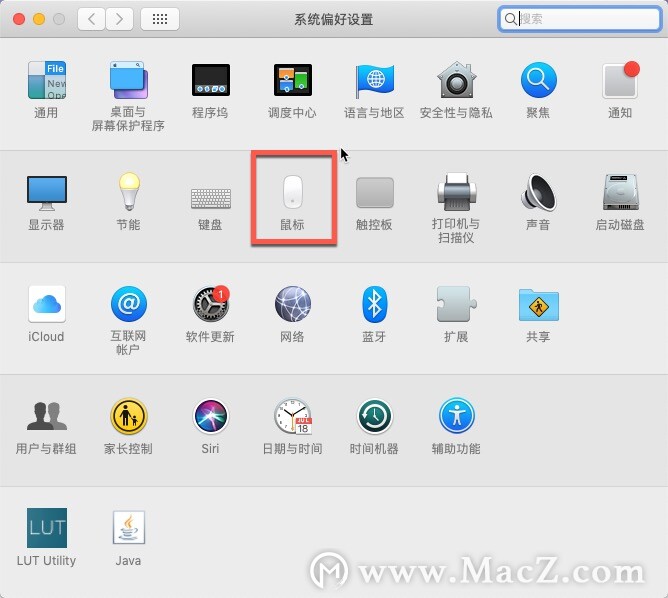
步骤2:打开“系统偏好设置” 。 在系统偏好设置中找到“鼠标” , 然后单击它 。 这将打开鼠标选项 。
步骤2:在“鼠标”选项中 , 点击“辅助点按” , 然后根据您的个人喜好选择向左或向右 。 默认的主鼠标左键是“左” , 但是一些惯用右手的用户将“右键”用作主鼠标 。
【|学会这个mac实用技巧,轻巧交换鼠标左右键!】
辅助按钮通常用于许多人所说的“ 右键单击 ” , 这是用鼠标调出上下文菜单或其他选项的另一种方法 。 现在 , 您可以关闭“系统偏好设置” , 并且您的选项将被保存 。 您始终可以随时通过再次访问系统偏好设置>鼠标将其更改回去 。
推荐阅读






- 葱油饼好吃有诀窍,层层酥脆,做法简单,学会可以摆摊了
- 天暖了,趁着这个功夫我们做一个芝麻馅,不煎不炸,蒸熟后包上芝麻糖馅,糯糯甜甜,真好吃
- 炒土豆丝的时候,不要直接下锅!加上这个步骤,又香又脆
- 学会这5道虾的做法,家里来客人不慌乱,美味下饭,太香了
- 自从学会做这个,我家隔三差五吃,拌一拌上锅一蒸,蘸着料吃,老香了
- 冬天|“我今年23岁,不敢和人牵手拥抱,都是因为这个恼人的玩意儿”
- 一盆花生,教你做酥脆小零食,10块钱做一锅,学会不用出去买了
- 自从学会这道肉卷,我家隔三差五吃,一卷一蒸,不用蘸酱也好吃
- 月季|似牡丹似芍药似菊花,这个系列的月季太特别了吧!
- 想吃豆腐脑不用出去买,在家5毛钱能做一大锅,学会就可以开店了