
软件|又一款好用的卸载软件,你get了吗?
文章图片

文章图片
文章图片
文章图片

文章图片
文章图片
文章图片
文章图片
文章图片

文章图片

文章图片
文章图片
大家好 , 大飞鸽就是我 , 我就是大飞鸽 。
大家卸载应用大部分无非两种方式 , 其一 , 通过电脑上的控制面板;
其二 , 利用第三方杀毒软件自带的卸载功能来卸载 , 例如某某安全卫士、某某管家等等 。
这两种方式卸载并非不可以 , 但是 , 有两个问题存在 , 卸载的软件是完美卸载吗?杀毒软件是否存在恶意捆绑其他软件的情况 。
所以 , 大飞鸽我还是倾向于使用第三方卸载工具 , 一方面可以卸载应用本身的程序 , 另一方面 , 还可以清理卸载后的残留文件 , 如注册表、无用文件等等 。
今天大飞鸽给大家推荐一款可以完美卸载软件的应用 。
这款应用就是他 , IObit_Uninstaller!
二、软件介绍
IObit_Uninstaller卸载程序是一种软件工具 , 可帮助从计算机中删除已安装的软件 。 该工具可确保您的计算机上没有不需要的程序和插件 , 从而使您的PC更清洁 , 更快 。
三、软件使用
1、 卸载软件
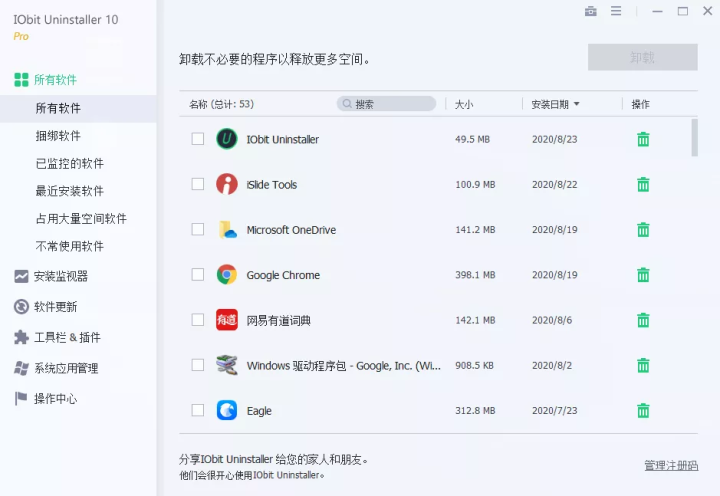
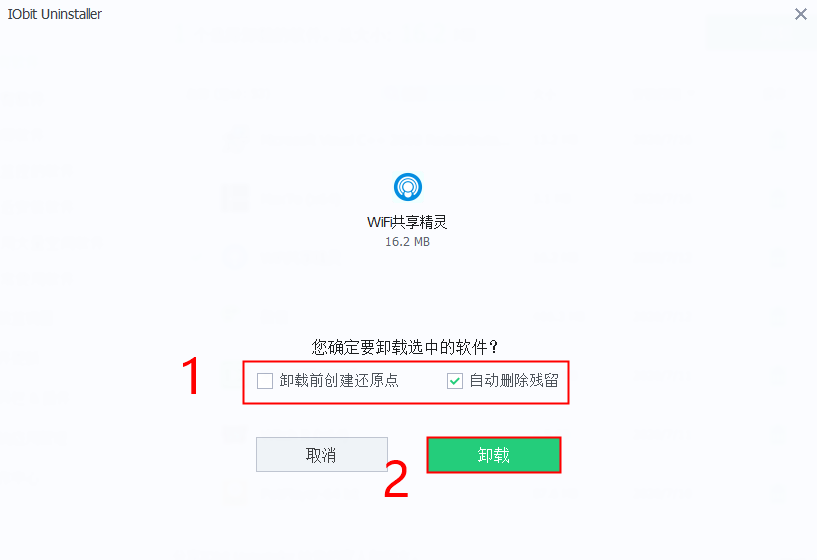
打开IObit_Uninstaller软件 , 在【所有软件】栏目里找到并勾选上需要卸载的软件 , 点击【卸载】 。
卸载前创建还原点:指的是如果卸载中途出错 , 可以还原软件 , 类似系统快照 。
自动删除残留:指的是卸载完软件本身 , 会自动清理表 。
大飞鸽建议这里保持默认即可 , 即只勾选自动删除残留 , 然后点击【卸载】 。
软件卸载中:
自动清理残留:
卸载完成:
2、安装监视器
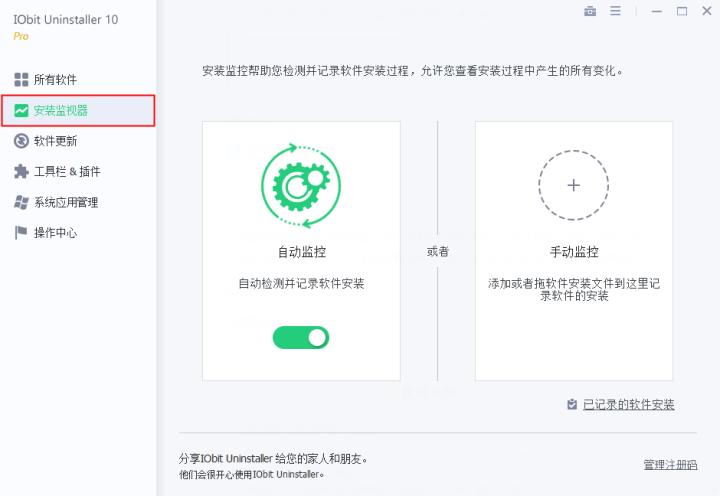
安装监视器是指将应用程序整个安装过程完全监视下来 , 它写了那些注册表 , 产生了哪些文件夹和文件 , 都被记录下来 , 最后卸载时候 , 所有是这个软件产生的文件最后都被删除 。
使用方法:
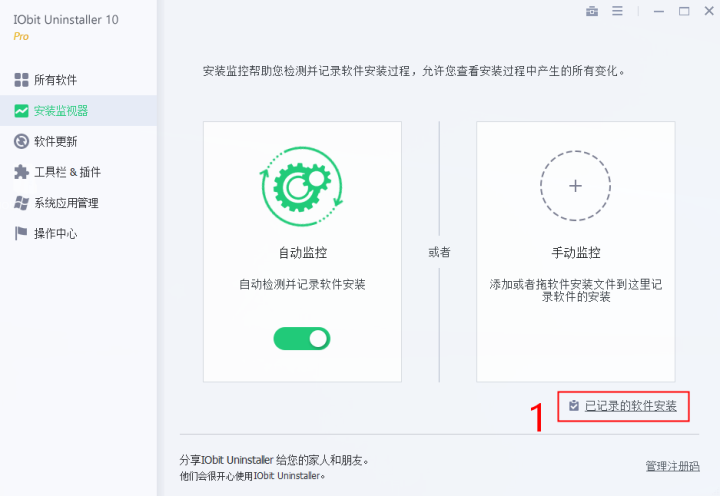
只需要将exe程序拖拽到该软件的【手动监控】内即可 。
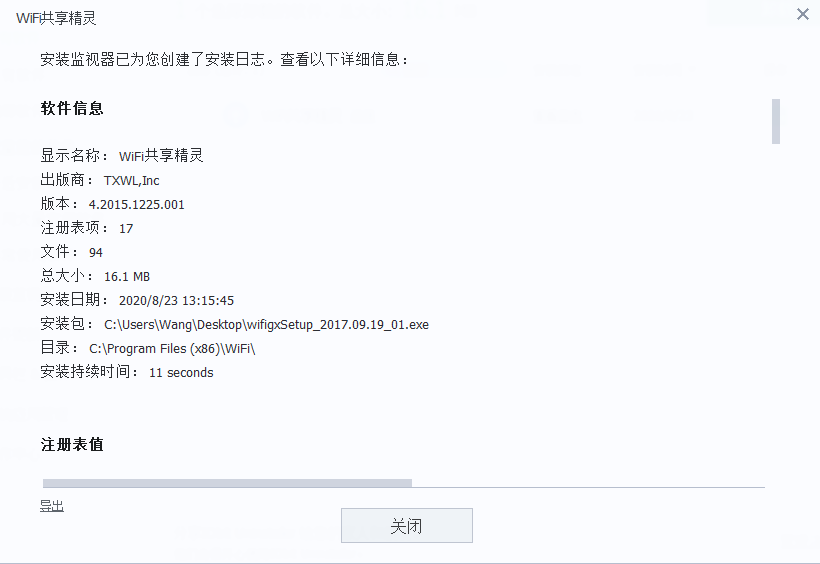
作为演示 , 大飞鸽下载了一个WIFI共享精灵应用程序 。
我们可以查看软件的安装日志 。
3、插件卸载
这个功能可以检测你电脑上的浏览器安装了哪些插件 , 选择不想要的插件 , 点击【移除】 , 即可对插件进行卸载 。
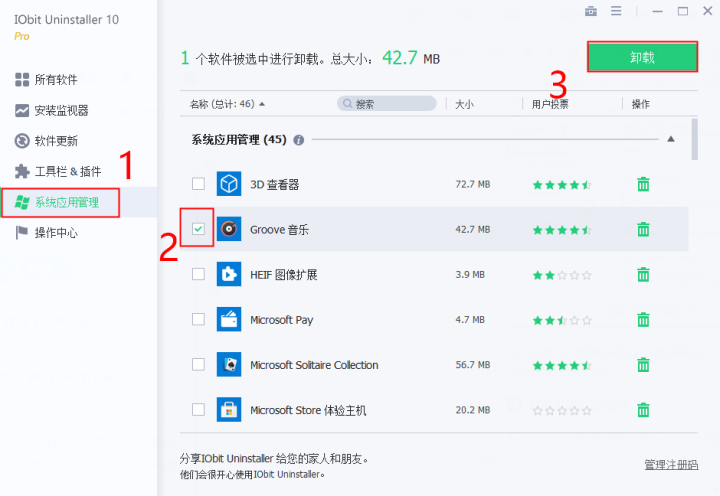
4、卸载系统自带应用
系统自带的应用有时候自己用不着 , 还占电脑资源 , 这个软件就可以卸载系统自带的应用 。 勾选卸载的电脑应用 , 点击【卸载】即可 。
5、工具箱
这个软件自带了软件健康、快速卸载、强力卸载、卸载历史记录、文件粉碎、Windows更新六大功能 。
软件健康即扫描软件的健康状态 。
快速卸载即拖动快速卸载图标到对应软件即可快速进行软件卸载 。
强力卸载即通过快捷方式、程序名称或程序安装目录彻底卸载该程序及其残留文件 。
卸载历史记录即展示已卸载软件的状态和详情 , 你用该软件卸载的所有程序都会被记录下来 。
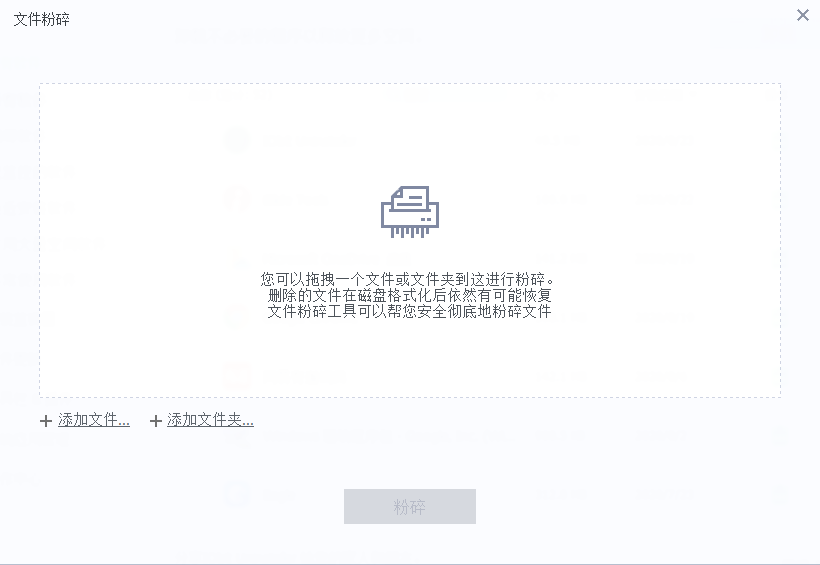
文件粉碎即强制删除自己删除不了的文件 。
Windows更新即展示安装在电脑上的所有系统更新 , 自己可以对已经安装的Windows更新进行卸载 。
四、使用体验
这个软件和我前段时间推荐的Geek Uninstaller、Uninstall Tool相似 , 都是可以卸载系统自带软件、卸载电脑上已安装的程序、清理软件注册表、监控软件安装过程 。
如果觉得不错 , 欢迎大家点赞收藏~~~
【软件|又一款好用的卸载软件,你get了吗?】嘻嘻~~
推荐阅读












- 引进我国没人重视,如今3元一个,阳台种一棵,吃完一茬又一茬
- 新冠疫苗|好消息!我国又一个新冠疫苗获批紧急使用
- 肝癌|惊艳:CAR-T实体瘤治疗又一重大突破!成功挽救晚期肝癌患者
- 又一道零难度早餐,玉米面松饼,早起5分钟搞定,又软又健康
- 又一道健脾小吃,无需烤箱,孩子多吃营养开胃,比芋头糕还甜糯
- 继小龙虾后,又一“宵夜霸主”产生了,网友道:长的丑但却好吃!
- 小行星|痛悼!又一巨星离去,有一颗小行星以他的名字命名
- 推荐几款好吃的家常菜,鲜香四溢,刚端上桌就被吃光光
- 酒泉卫星发射中心|刚刚,又一次发射成功!
- 钟南山|广东又一重大科研平台启动建设,钟南山寄予厚望