
微单|零刻GTR,比iPad小一半,锐龙5+NAS硬刚ITX小钢炮
文章图片
文章图片
文章图片
文章图片
文章图片
文章图片
文章图片
文章图片
文章图片

文章图片
文章图片
文章图片
文章图片

文章图片
文章图片
文章图片
文章图片

文章图片
文章图片
文章图片
文章图片

文章图片
文章图片
文章图片
文章图片
文章图片

【微单|零刻GTR,比iPad小一半,锐龙5+NAS硬刚ITX小钢炮】一、前言
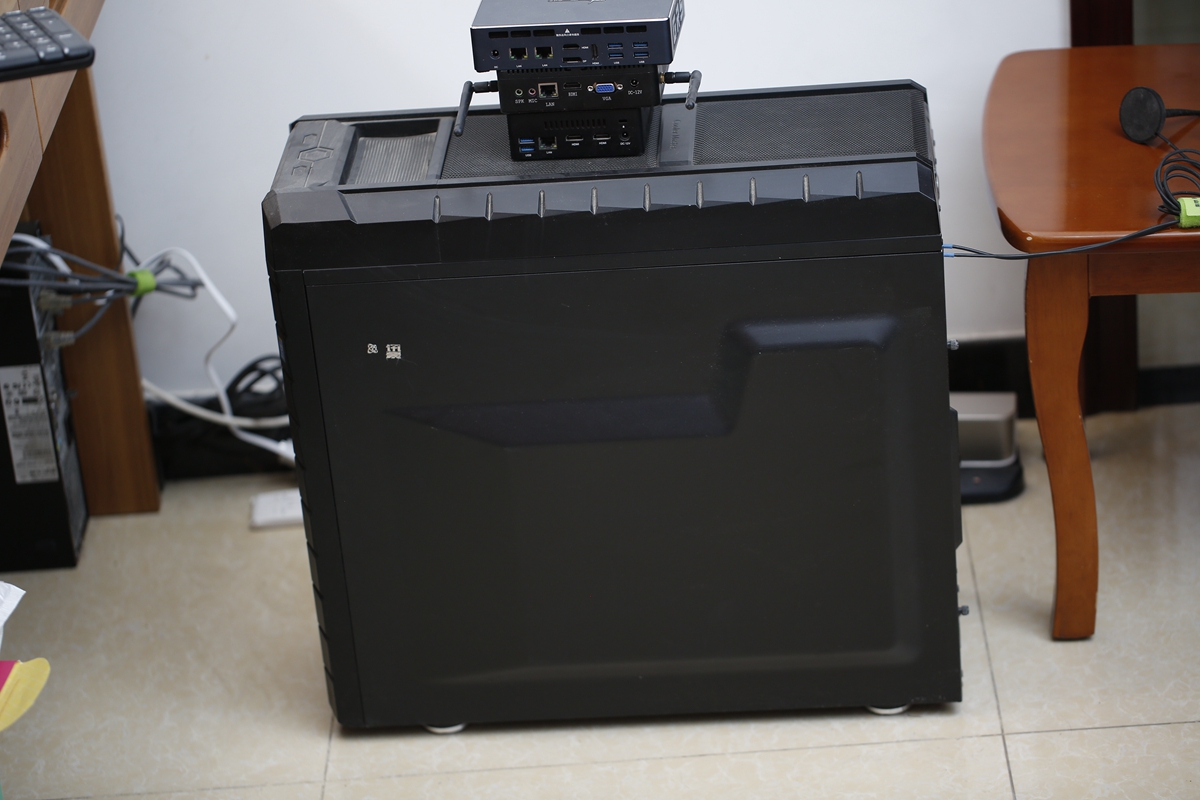
迷你主机已经成为我现在最主要的生产力工具 , 但是年轻时候的我更喜欢体积庞大的全塔主机 , 可以随意增加各种尺寸的硬件 , 痴迷于跑分和各种大型游戏 , 下面这台是我最后保留的一台 , 还有四台目前在用的mini主机 , 从体积对比来看 , 迷你主机只有全塔的几十分之一 。
这台英特尔的冥王峡谷是目前用来黑苹果的 , 也是用来码字和剪辑视频的主要工具 , 也是使用的mini主机中最贵最大的一台 , 但是3年无忧换货还是很值的 。
二、开篇小结
很多人给将要开学的大学生推荐电脑 , 那肯定是苹果三件套 , 但是对于囊中羞涩的家庭来说 , 比笔记本更有性价比 , 更小巧便携的迷你主机 , 是我今天要重点推荐的 , 零刻的这款GTR在迷你主机中也算身材非常小巧了 , 先将我这段时间的使用感受放在开篇:
优势:
1. 四核八线程的AMD Ryzen 5 3550H处理器 , 最高睿频可以达到3.7GHz , 日常使用很流畅
2. Radeon Vega 8 2G性能相当于GT1030 , 玩LOL等网络游戏完全没问题
3. 整机重量752.3克 , 机身168×120×39毫米 , 非常便携
4. 支持指纹识别 , 还可以用在文件加密 , 识别效率很高
5. M.2 NVMe PCIe 2X固态硬盘 , 读写速度不错
6. 接口丰富 , 可以说该有的都有了 , 特别是双千兆LAN口 , 可以支持双拨
7. 散热系统设计完善 , 3铜管2静音风扇 , 拷机最高72℃
8. 在正版Windows10的基础上 , 提供免费的NAS功能 , 定制的ELinke服务支持远程访问电脑数据
不足:
1. 另一个M.2接口只能安装最大64GB的SATA3 SSD
2. 音频和Type-C接口设计在正面 , 连接线无法隐藏
3. 全部USB3.0对蓝牙有干扰 , 需要连接外置USB HUB才能减小对USB外设的影响
三、开箱及外观:
迷你主机最大的优势就是体积小巧能耗低 , 最大的不足就是散热和性能相对会弱 , 扩展性差;但是迷你主机虽然和大机箱比有这些不足 , 但是和笔记本比较价格便宜 , 性能更强散热更好 , 所以还是有不少用户;选择迷你主机的用户主要是这样几种 , 特定行业比如酒店、商超、工控等 , 办公用户对性能不敏感 , 但要桌面整洁;漂族经常搬家这样会比较好携带 。
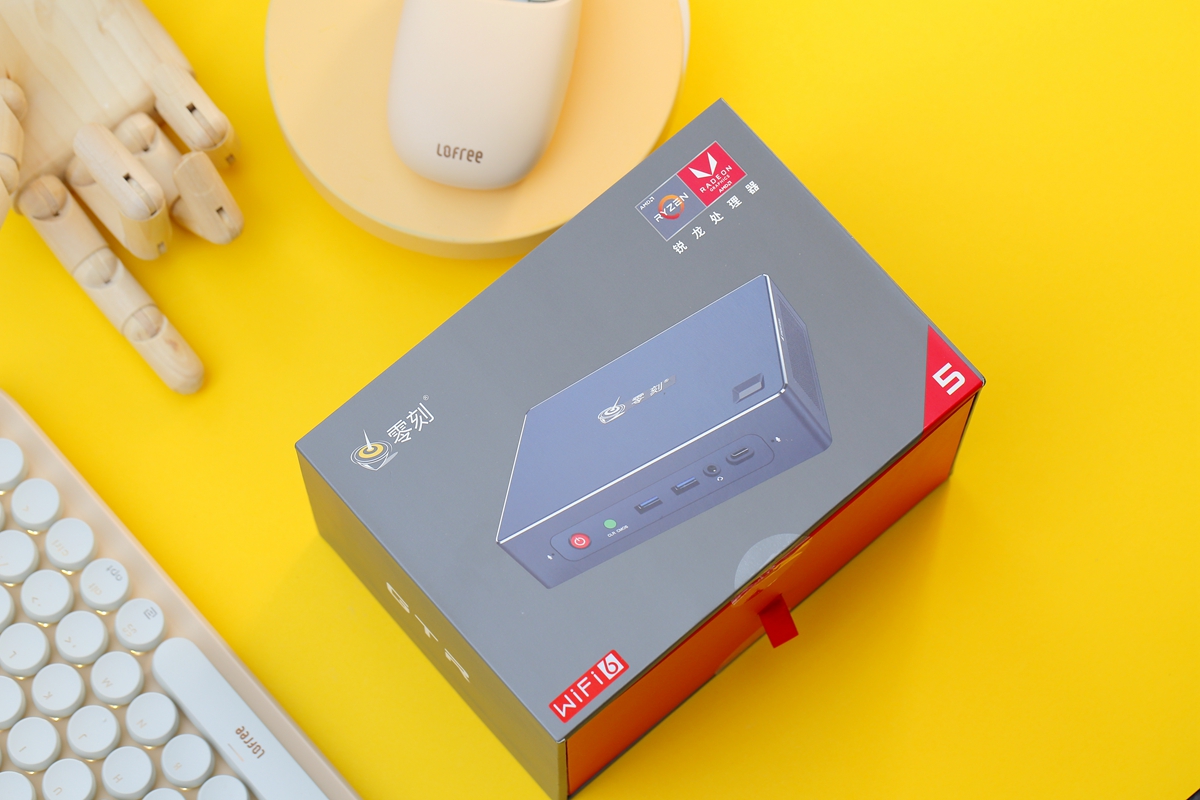
包装也介绍了这款零刻GTR主机的参数 , 搭载最新的WiFi6和蓝牙连接 , 最大的特点就是指纹识别 , 这也是我看到的第一款支持指纹识别的非笔记本电脑 , 接口比笔记本要丰富太多 , 可以用大满贯形容 , 目前主流的你能想到的都能找到 , 同时主机正面两个MIC接口 , 还可以用语音助手操控电脑 。
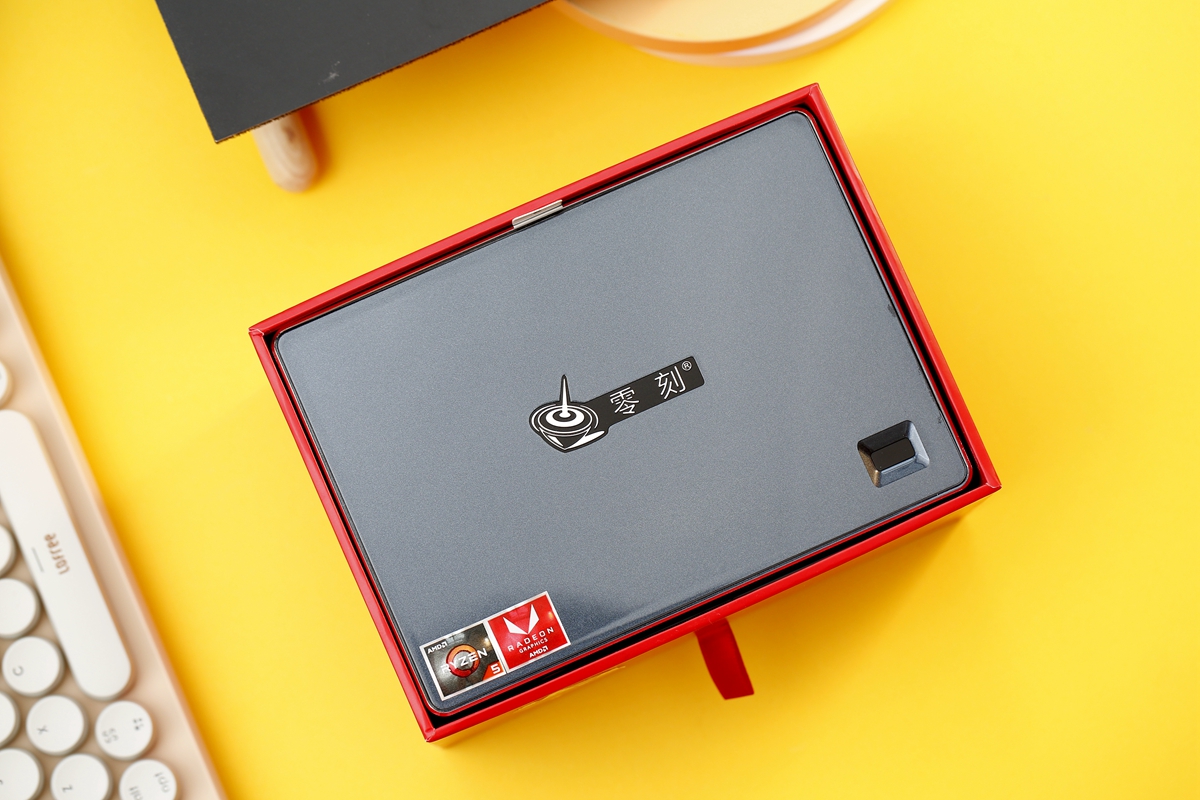
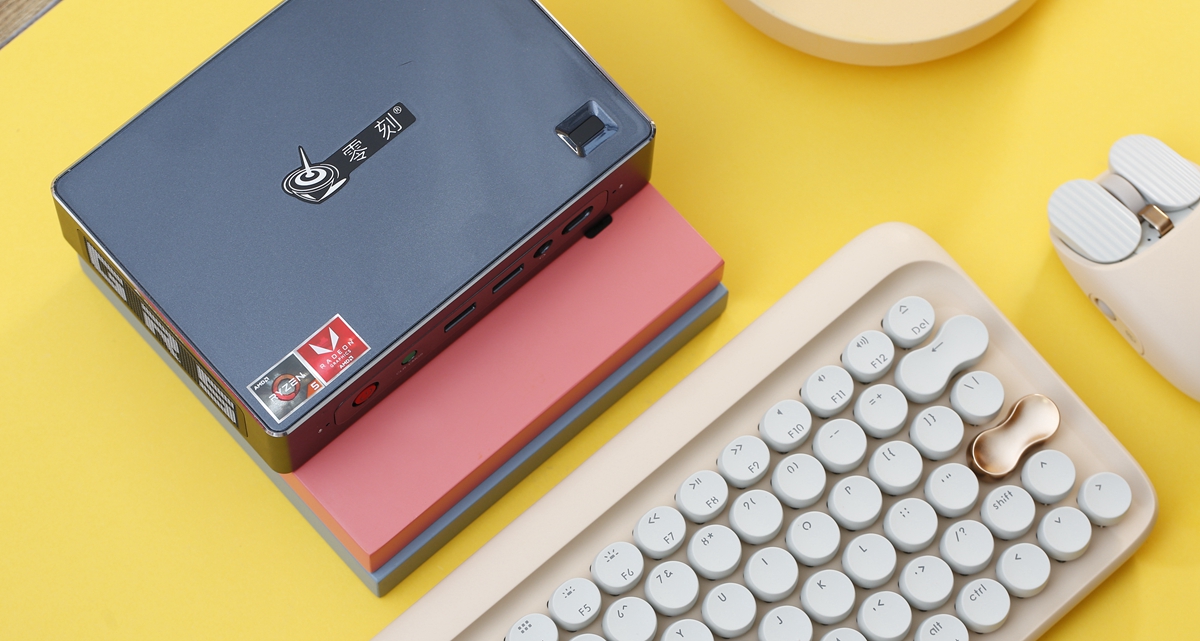
这次仍然采用的铝镁合金材质外壳 , 轻便利于散热 , 表面做了阳极氧化处理 , CNC切割工艺边角很圆润没有割手的感觉;正中的零刻LOGO , 右下角的指纹识别模块 , 支持活体检测 , 比输入密码要快捷的多 , 特别是设置了高强度的复杂密码 。
左下角有AMD RYZEN和RADEON的贴纸 , 不知道有没有信仰加成 。
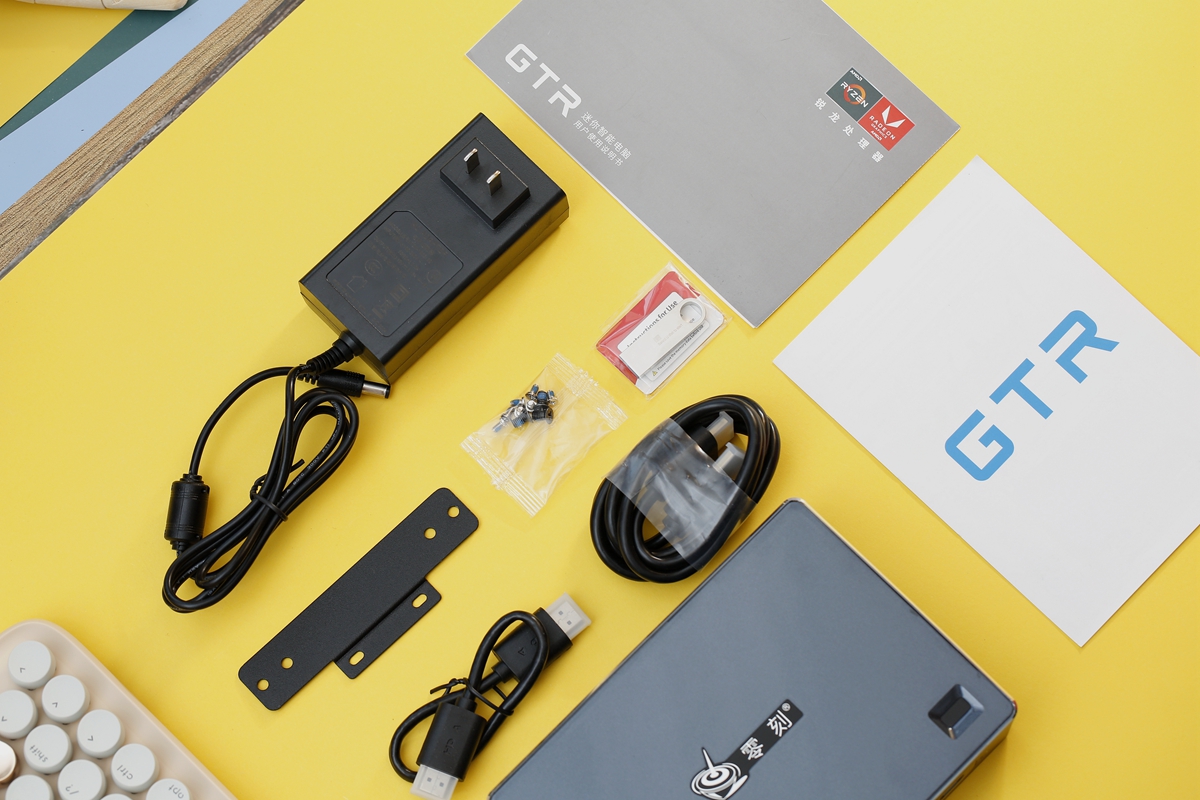
附件还是很多的 , 备用螺丝、19V3A的电源适配器 , 附送了两条HDMI连接线 , 其中一条是短线 , 可以用在显示器背面安装 , 显示器挂装需要的垫片也有送 , 另一个U盘是用来做系统安装和恢复的 , 测试非常好用 , Windows10 Pro正版系统 , 安装完开机自动激活 , 你买笔记本或者台式机都是预装的HOME版 , 比专业版功能要差不少 。
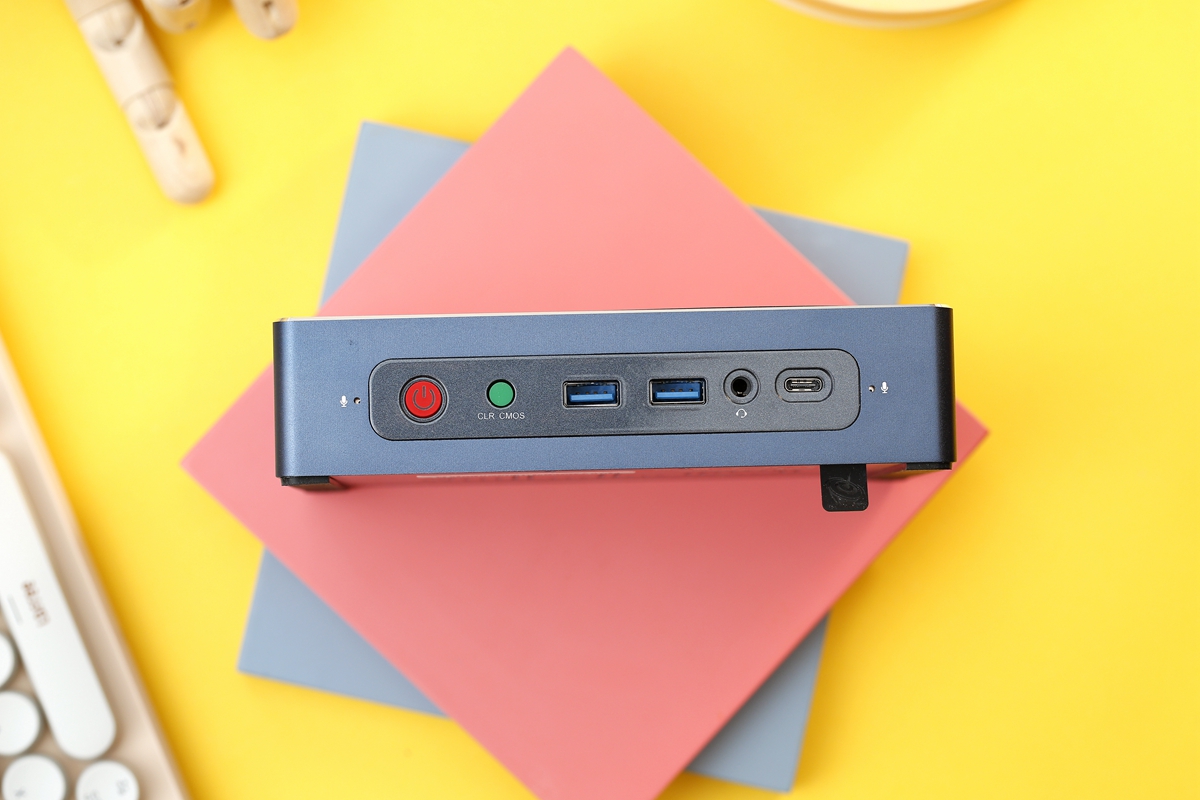
来看下机身的正面 , 我想更多的人应该是平放在桌面使用的 , 这样正面的Type-C和音频接口 , 如果连接设备线材不好安排 , 但是机身小巧迷你确实无法避免这样的问题 , 红色的开关键非常醒目 , 开机后有白色背光 , 绿色按键是清楚CMOS的 , 在设置错误导致无法开机的情况下 , 可以用来恢复出厂设置 , 两个USB3.0接口 , win10支持语音助手 , 这里也在左右两侧各配备了一个MIC 。
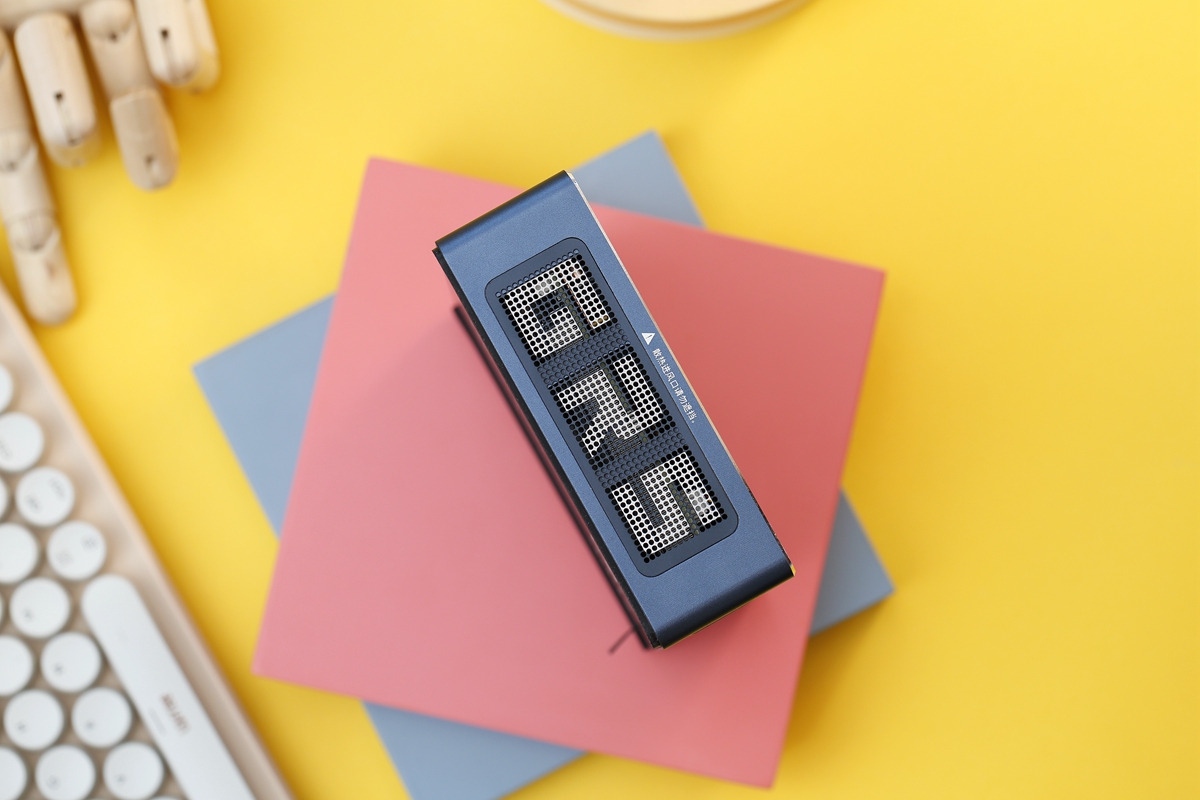
底部左右两侧的防滑胶垫有很多纹理 , 防滑效果更好 , 顶部还有快捷按键提示 , 在开机可以按ESC进入bios设置 , 按F7启动选项选择 。 GTR字母冲孔 , 也是作为进风口 , 因为风扇的方向都朝向机身背面吹 。
左右两侧的冲孔网上有GRS的标识 , 作为散热进风通道 , 一定不要挡住 。
机身确实够小巧 , 可以很方便放到背包里 , 而且电源适配器体积也不大 , 顶面的材质有点容易沾指纹 , 家里无论是放在书房桌子还是客厅电视旁 , 都机会不会被关注到 。
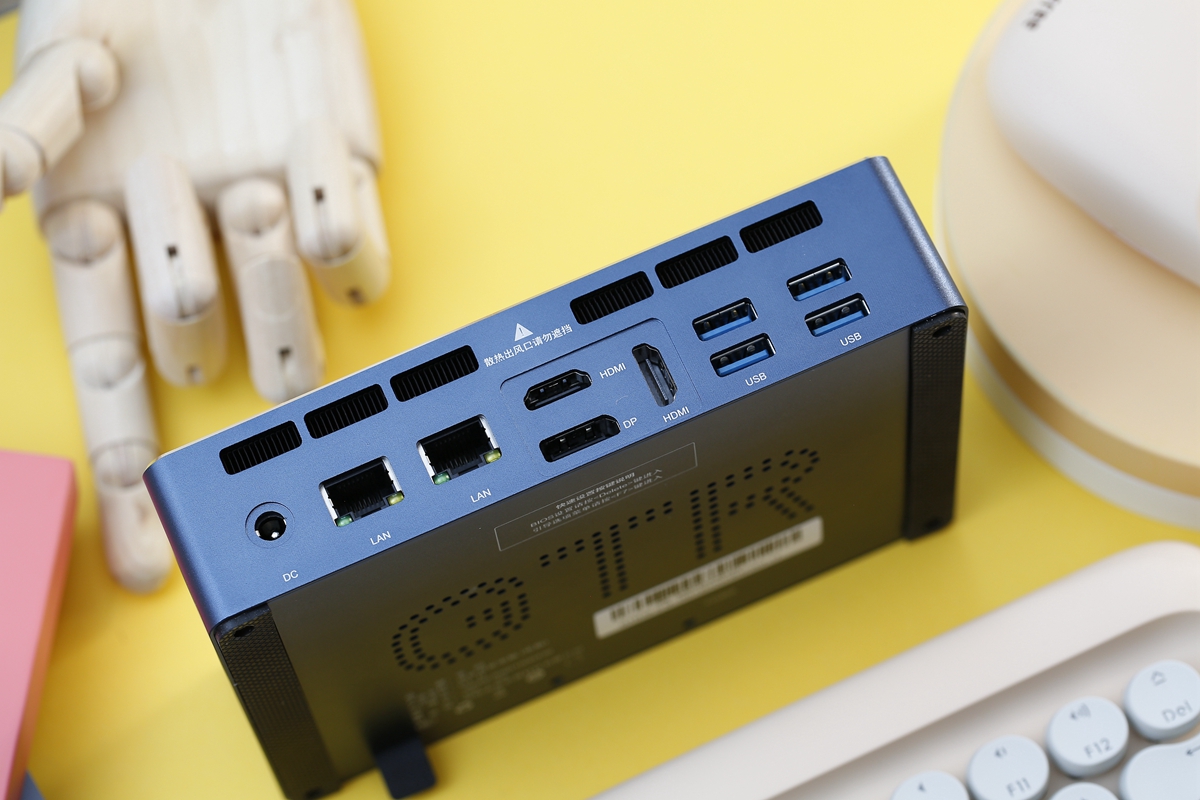
双千兆网络接口这点我很喜欢 , 一直以来的迷你主机受限于体积 , 大多数都只有一个网口 , 很难用来进行网络双拨 , 或者做成隔离内外网的节点;靠顶部的6个孔作为散热的主要出风口 , 一定不要放在后面有遮挡的地方 , 双HDMI和一个标准DP接口 , 都是标准接口不需要特殊的线材 , DP输出4K60帧完全没问题 , 用来在电视或者投影看高清大片很不错 。
最右侧有4个USB3.0接口 , 虽然内部做了各种屏蔽 , 但是USB接口还是会受到干扰 , 连一个外接HUB就能解决 , 加上前面的Type-C接口 , 总共可以连接4块屏幕 , 无论你是视频剪辑、还是炒股、敲代码 , 边工作边追剧都没问题 。
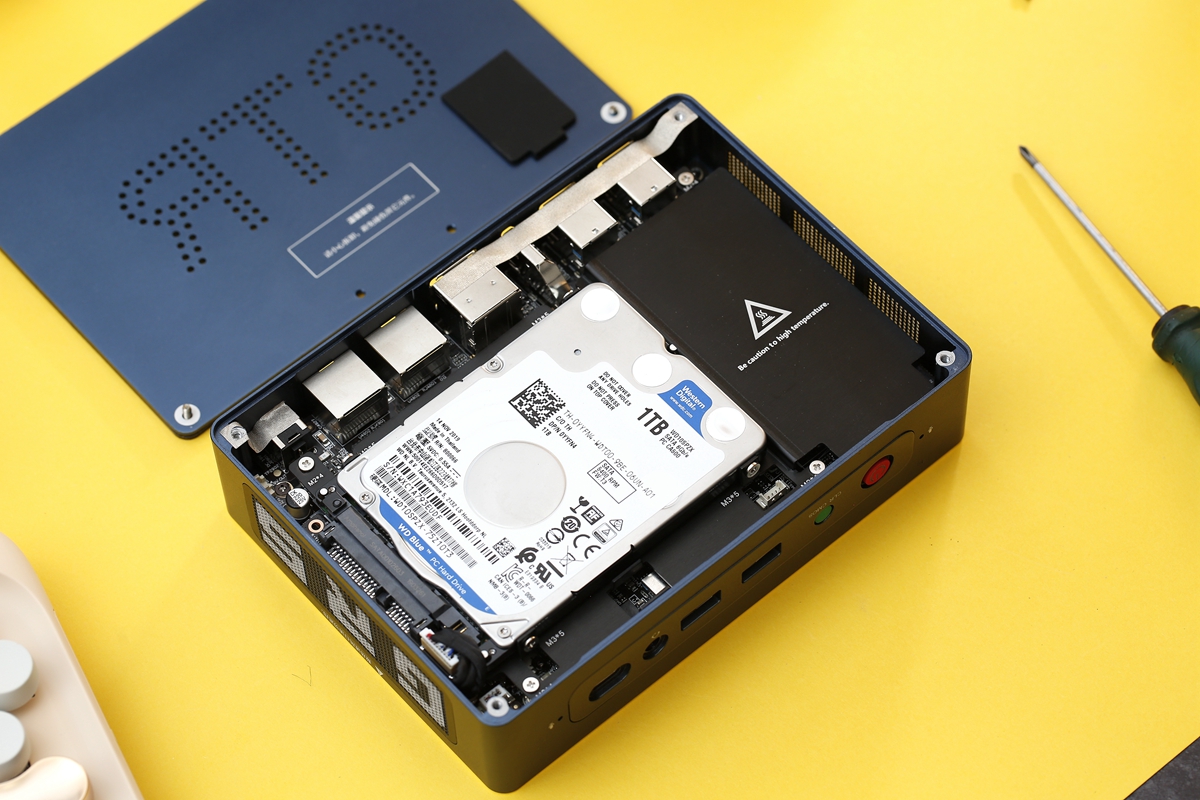
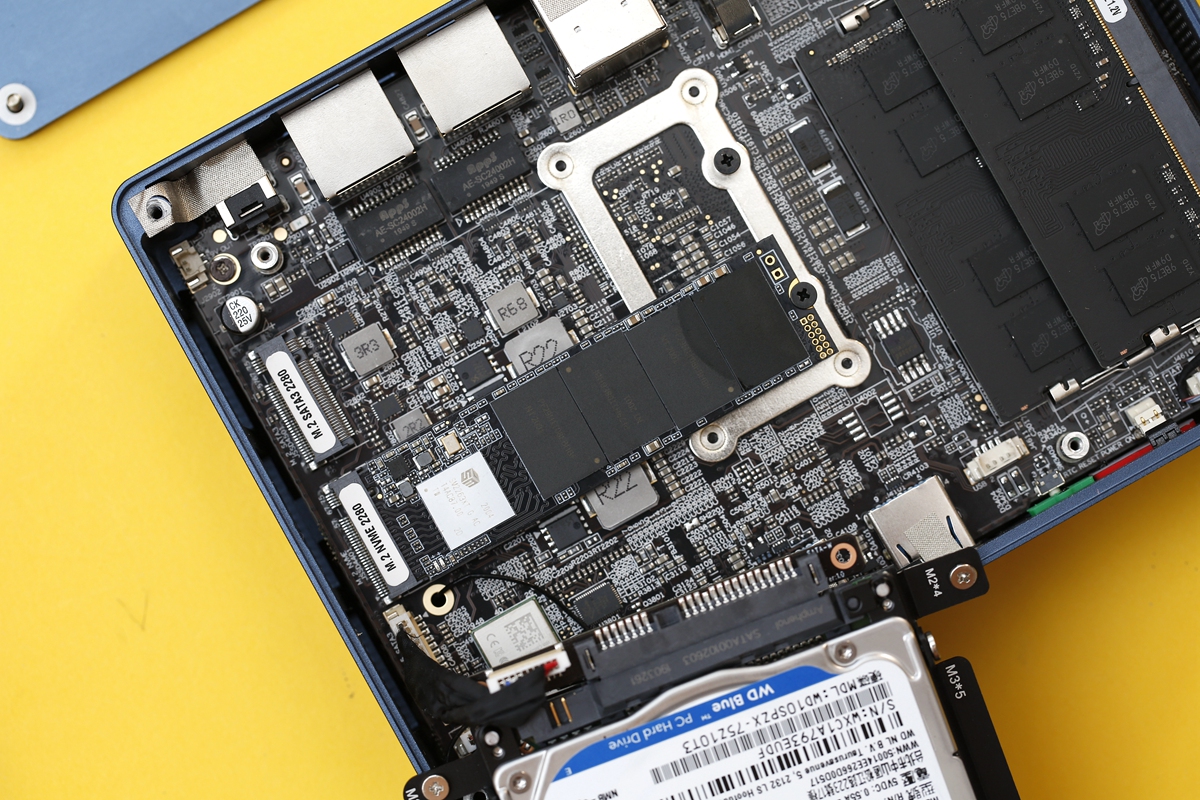
打开机箱盖 , 我这里安装了一块2.5英寸1TB机械硬盘 , M.2的NVME固态在它下面 , 右侧黑色防护罩下面是两条8G内存 , 双通道总共16GB 。
拆掉机械硬盘盒散热罩 , 就可以看到下面的主板 , 以及内存和固态硬盘 , 内部做工很不错 , 布局也很紧密 , 散热风扇和铜管在主板另一面 , 这里也就不做拆卸了 , 后面看实际散热效果 , 我们可以看到还有一个M.2接口 , 可以再安装一条固态 , 可惜不是NVME的 , 二手STAT , 速度可能会远低于目前这块 。
在另一面两条M.2固态硬盘的位置 , 有散热条 , 更快的将硬盘的热量散出 , 也避免了上面的机型硬盘直接接触而导致过热 。
这样的小主机最适合安装在显示器背面 , 与一体机比起来更灵活 , 符合国际VESA孔距悬挂标准 , 也可以用这样的支架进行安装 , 用附带的螺丝固定主机螺丝孔 , 再安装到显示器支架上 。
体积上长度只比iPhone 11 Pro Max长3毫米 , 宽度只有手机长度的三分之二 , 其实现在的主机完全可以做到一条type-C线既供电又传输视频信号 , 这样就省了电源适配器和单独的HDMI或者DP线 , 键鼠能无线则无线 , 可以准备一个USB HUB , 连接在后面转接各种usb控制设备 , 这样会让桌面清爽更多 , 繁多的连接线是桌面的天敌 。
连接迷你主机和NAS等产品 , 我更喜欢用这样的触控便携显示器 , 这样连键盘鼠标都省了 , 只需要连接电源 , 再用Type-C连接显示器 , 两条线就搞定 , 可以用屏幕触控玩各种游戏 , Innocn N1G的这块15.6英寸显示器 , 显示效果不输专业显示器 , 而且十点触控非常灵敏 。
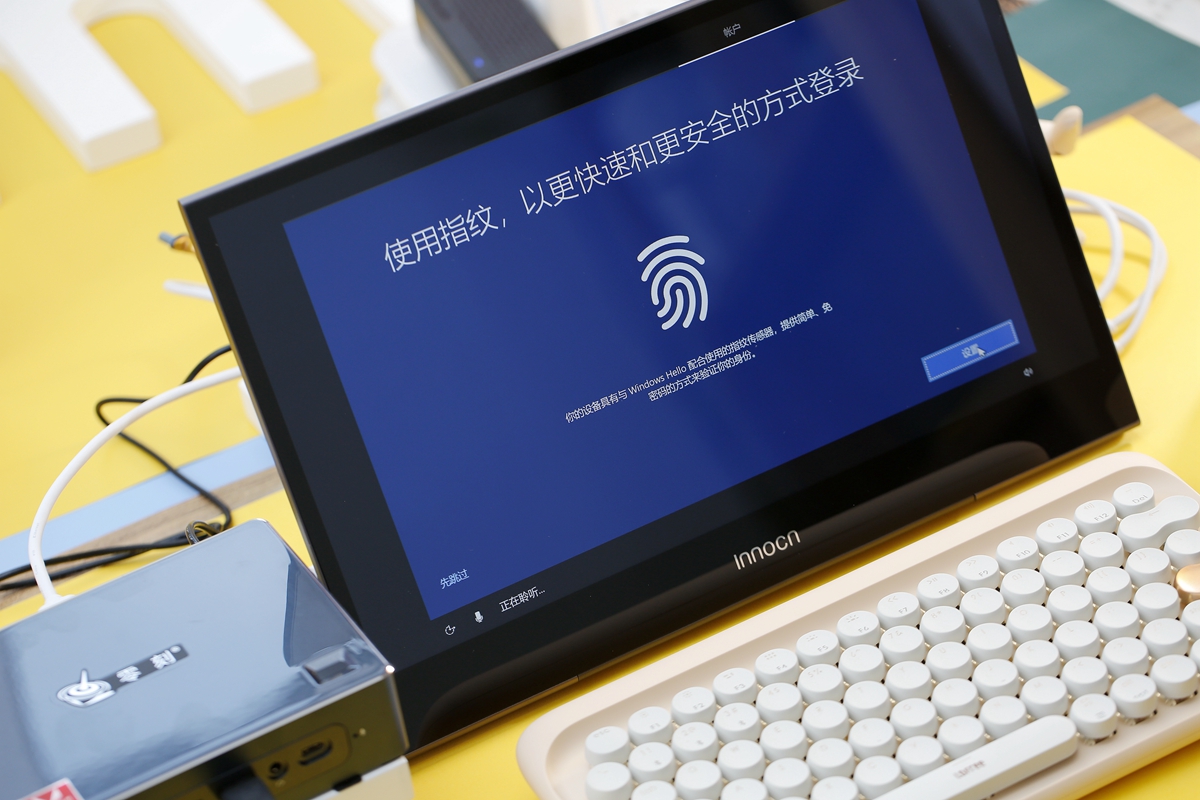
win10初始化的时候会自动检测到指纹识别模块 , 让你设置指纹 , 微软也认为指纹是更快速更安全的登陆方式 , 安全与否很难定论 , 但是快速确实是真的 , 我使用的这段时间从来没有识别失败过 , 轻轻一刷就登陆了 。
四、性能和游戏测试:
先来用鲁大师看看软硬件配置 , 这款AMD Ryzen 5 3550H标压处理器 , 主要用在笔记本和迷你主机产品 , 如果是同配置的笔记本电脑 , 价格不只高了一半;16GB Hoodisk DDR4 2666MHz双通道内存 , 也是目前的主流配置 , 512GB SSD空间和读写速度都足够 , 何况还另外安装了一块1TB的机械硬盘 。
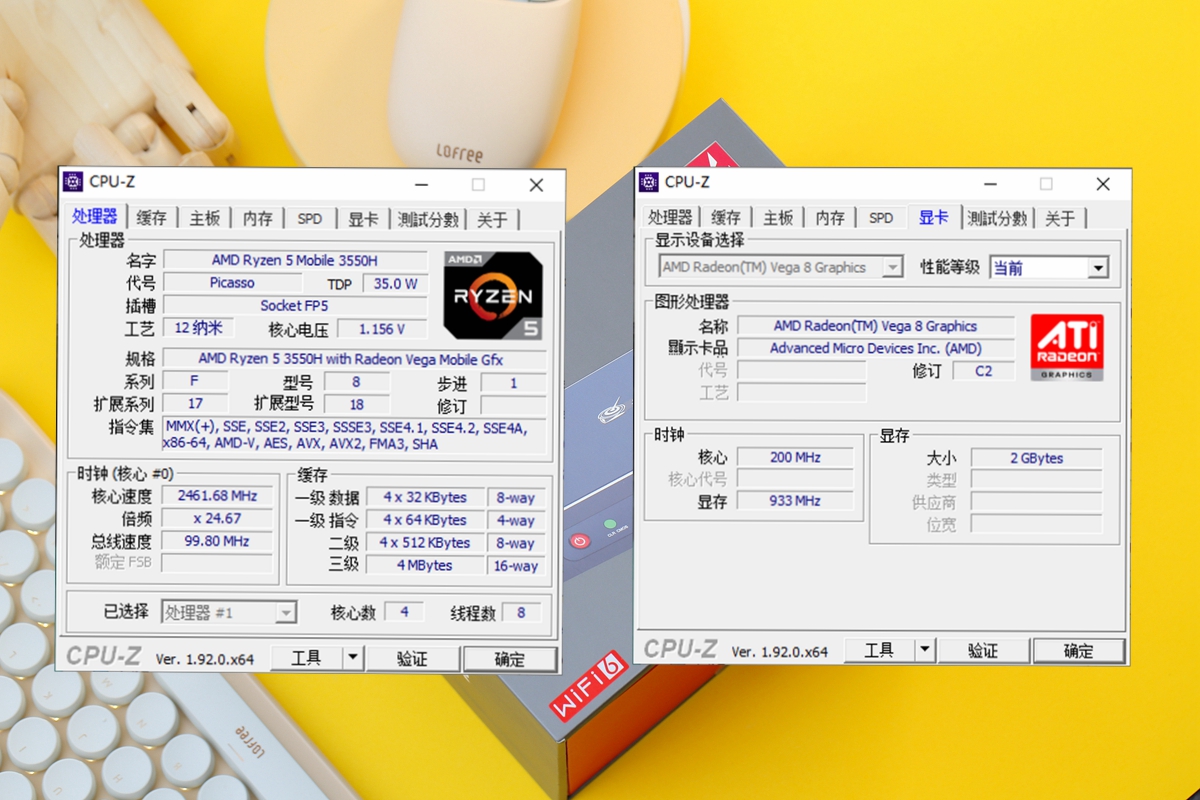
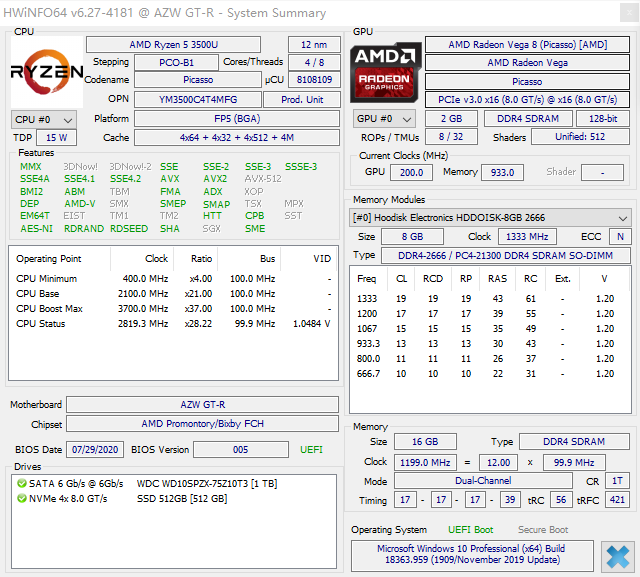
最新版本的CPU-Z显示的处理器信息 , 证明这颗处理器货真价实 , 4核8线程 , 搭载AMD Radeon Vega 8 显示核心 , 2GB显存 , 与GTX750、GT1030这样的独显性能基本相当 , 可以玩主流的网络游戏 , 大型单机游戏降低画质也是可以一战的 。
再用最新版本的CINEBENCH来测试下处理器的水平 , 结果看与Intel i7-4850HQ相当 , 因为对比都是英特尔的处理器 , 而且型号也不是很全 , 结果仅供参考 。
如果用CPU-Z测试 , 对比英特尔的i5-7600K , 多核处理性能上还要超过不少 , 单核处理性能相差不大 。
鲁大师跑分综合性能得分近23万 , 处理器和磁盘性能不错 , 显卡跑分作为核显达到了显卡入门级的水准 , 但是很符合迷你主机功耗和散热控制的需求 。
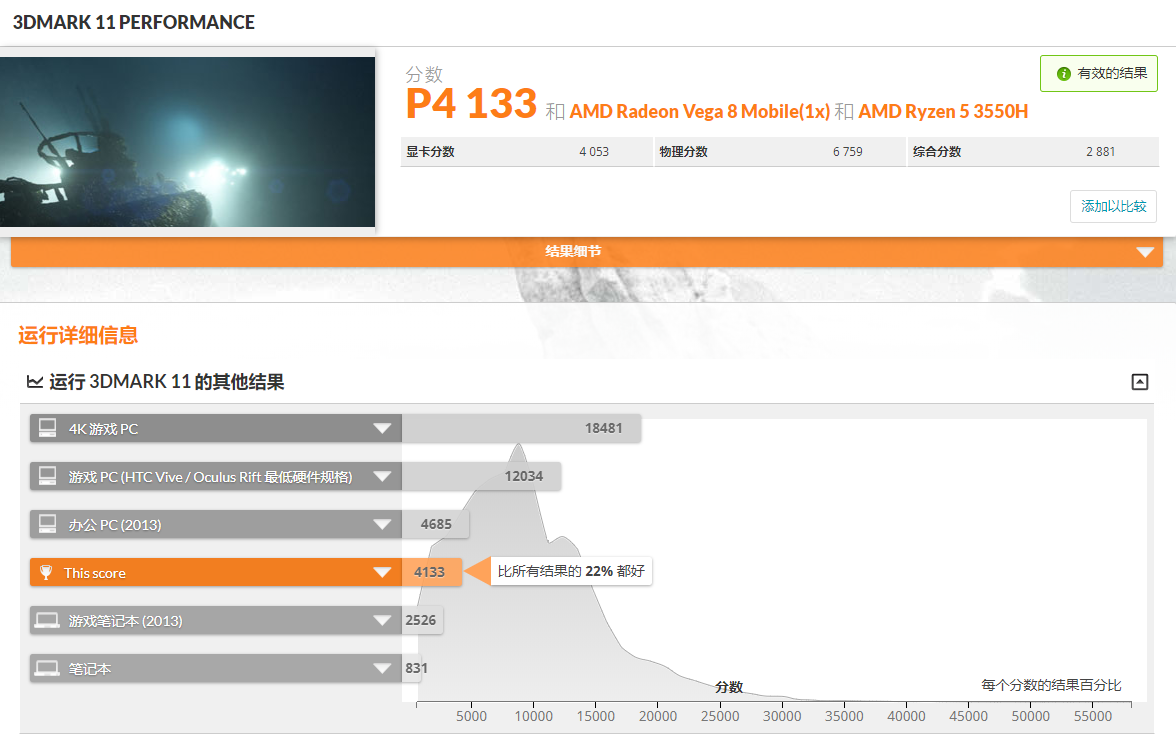
喜闻乐见的3DMARK 11和PCMARK 的跑分 。
开机运行普通应用一段时间后的温度 , 基本在40℃上下 , 这时候风扇基本听不到声音 , 风扇高速运转的声音基本只在玩游戏和拷机的时候会听到 。
甜甜圈拷机7分钟 , 最高温度72℃ , 很多人说最少要跑1小时 , 这款迷你主机不是主打显卡性能 , 跑个几分钟我觉得也能说明问题了 , 可以看到温度升高后 , 风扇转速一上来 , 温度立刻降低 。
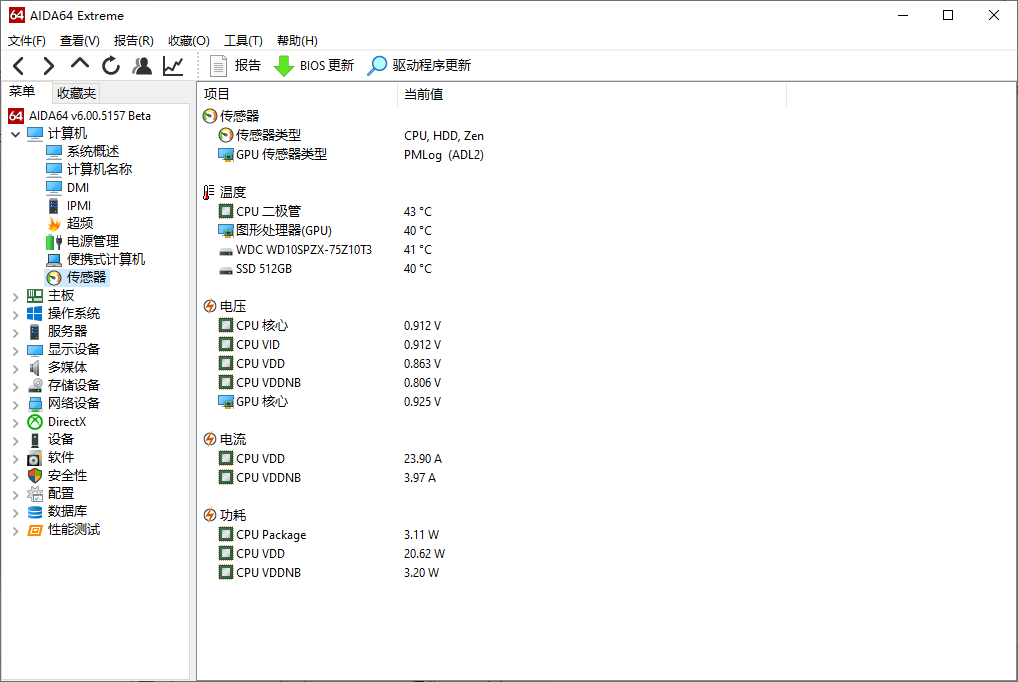
用AIDA64来看下配置的具体情况
用CrystalDiskMark来测试了下这块M.2 NVMe PCIe接口的512GB固态硬盘性能 , 顺序读取速度达到了1998.51MB/s , 超过了官方给出的最高值 , 顺序写入也达到了1580MB/s , 无论是游戏的载入 , 还是同时处理大量图片、视频都会更迅速 , 固态硬盘第一次用 , 会感觉起飞了 , 现在习惯了倒没有那么明显的感受了 。
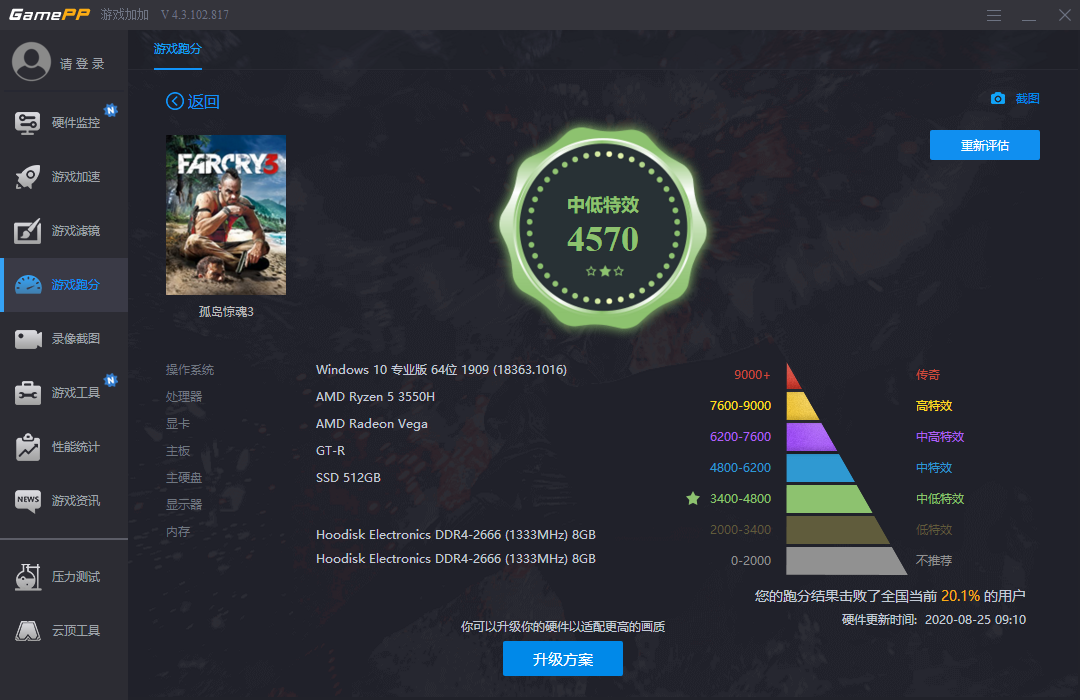
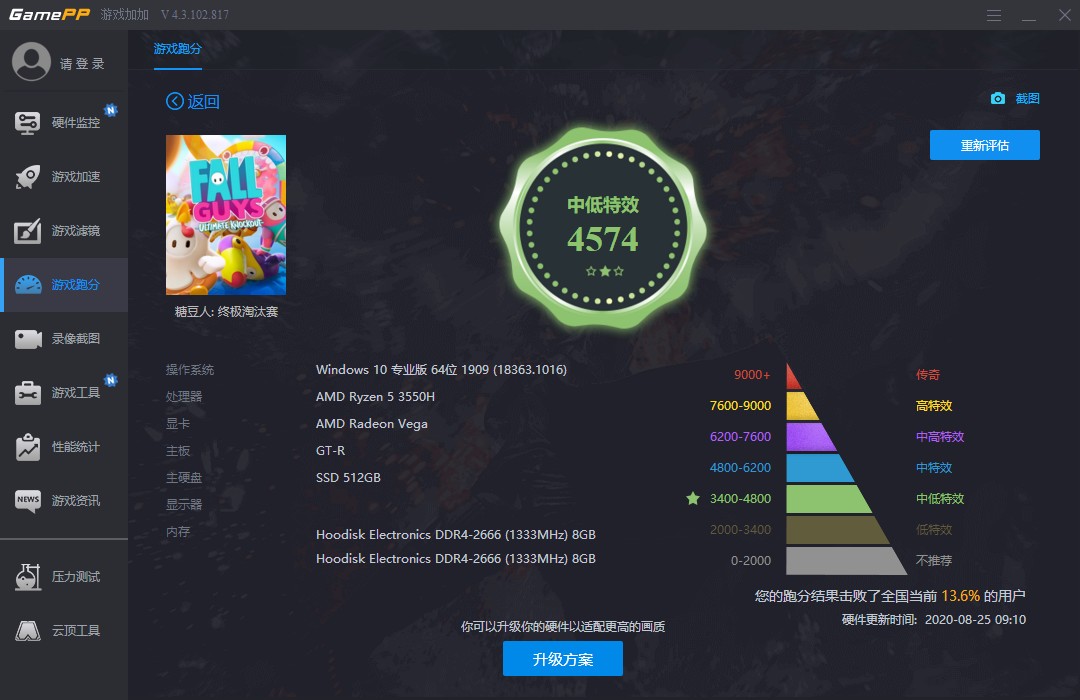
游戏虽然不是主要的应用场景 , 但是闲暇时也可能会用这台主机娱乐下 , 这里用软件来测试零刻GTR对《孤岛惊魂3》《使命召唤OL》《刀塔2》《糖豆人:终极淘汰赛》这四款游戏进行测试 , 都能够在开中低特效的情况下 , 流畅的进行游戏 。
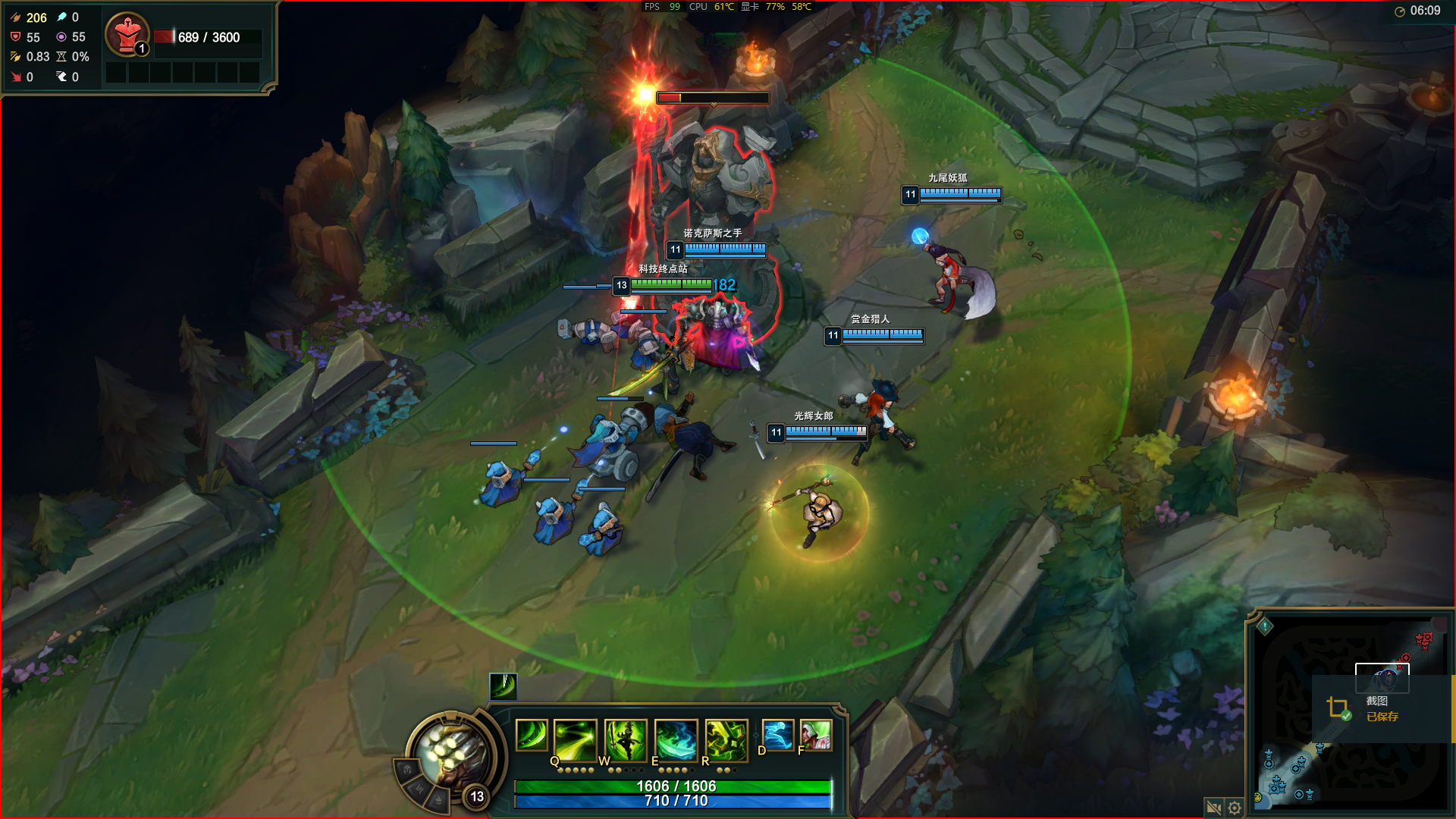
也实际体验了《英雄联盟》平均93FPS , 应该说非常流畅了 , 而且系统资源占用非常低 , 零刻GTR应对这样的游戏So easy 。
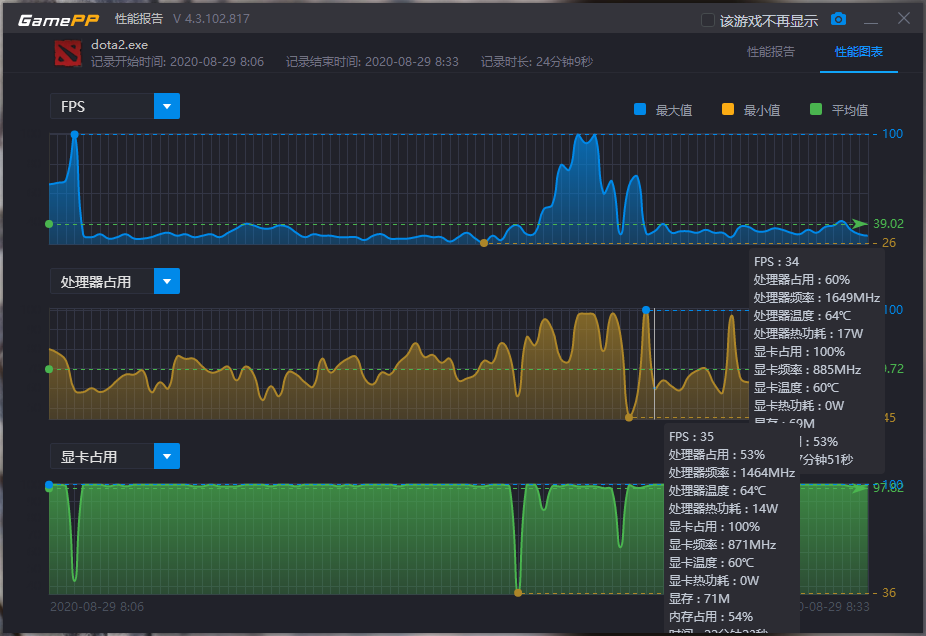
《刀塔2》的平均帧数39 , 显卡资源全部占用 , 调低特效应该可以改善 , 这里用的是系统默认的画质设置 。
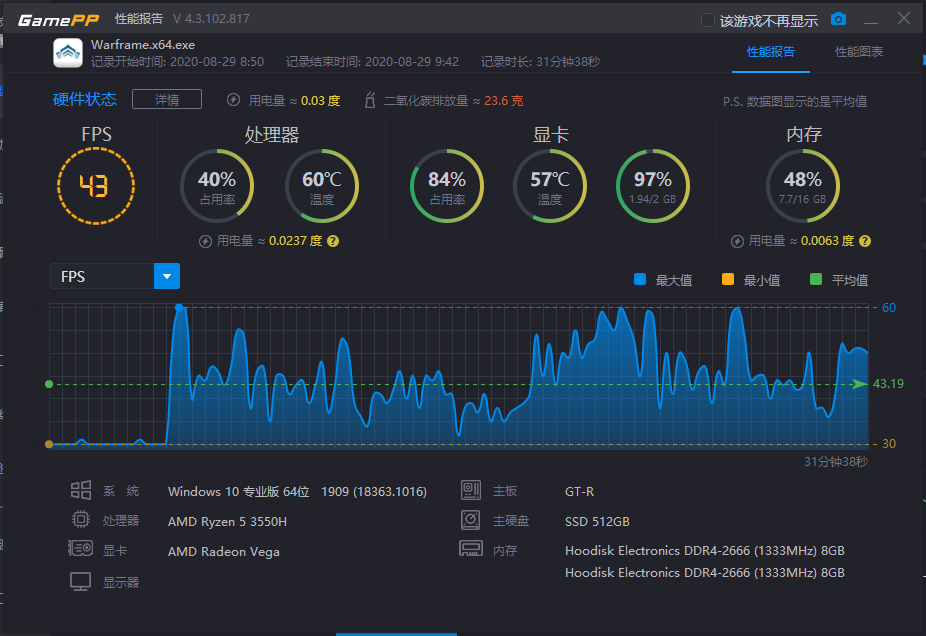
《星际战甲》与其说是科幻场景设定 , 爽爆的动作射击 , 以及电影级的画面吸引了我 , 倒不如说是免费对我的吸引力太大 , 但是游戏画面确实非常精美 , 也因为对机器配置的要求比较低 , 这款游戏在Steam在线人数都是前几名 , 宇宙空间的设定 , 让战场可以无限延伸 。
这些游戏都是几十个GB的空间占用 , 游戏的流畅度同样也考验硬盘文件的加载速度 , 整个游戏测试中都没有出现明显的卡顿 , 可能与我选择的游戏也并不是特别吃硬件有关 , 但是这几个游戏都是我最喜欢玩的 , 所以重点测试了下 , 其它七八十GB的游戏 , 下载都需要很长时间 , 有机会再补上相应的测试 。
五、电脑秒变家庭存储中心
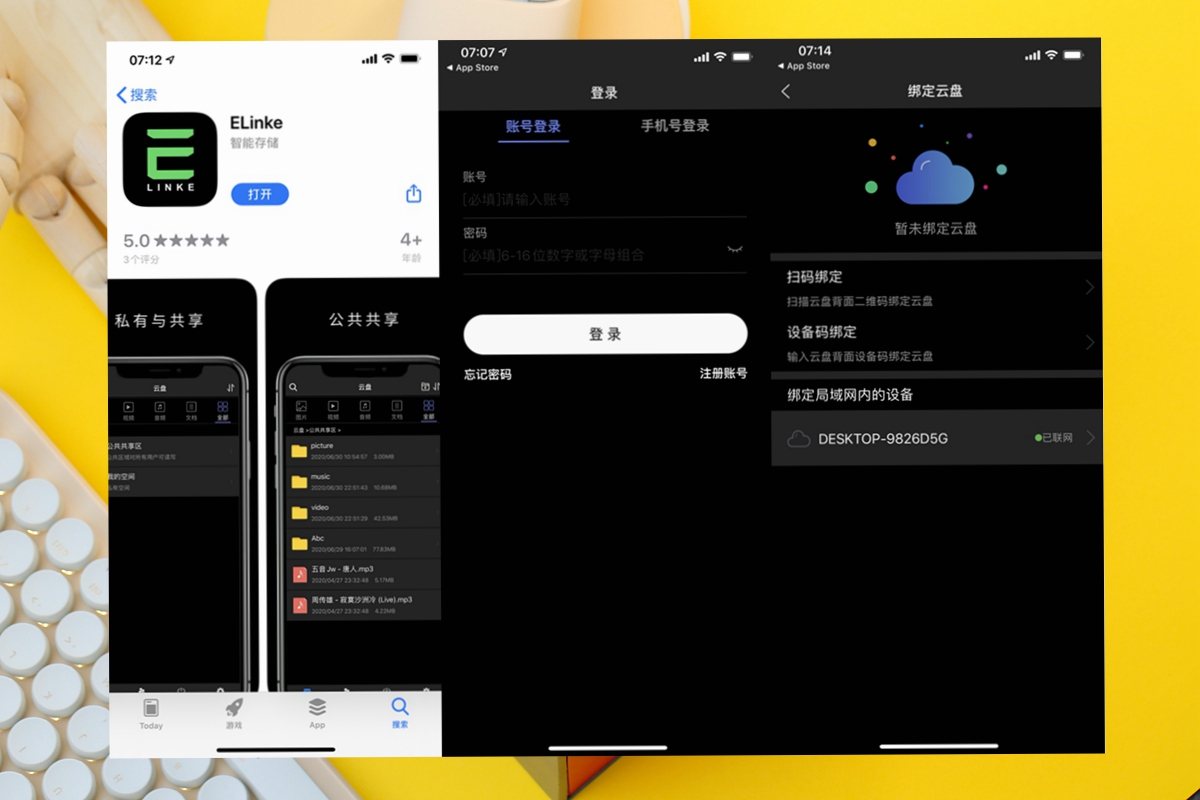
基于Windows的NAS软件很多 , 但是要么设置复杂 , 要么是需要收取费用的 , 零刻开发的ELink支持一键安装 , 安装后电脑就可以支持在家庭网络以外 , 访问零刻GTR中的图片、视频和文档等数据 。
ELinke同时提供了手机客户端 , 支持iOS和安卓平台 , 注册账号就可以绑定零刻GTR了 , 最直接的方式就是将电脑和手机连接到同一个路由器下 , 这样在绑定局域网内的设备里会自动显示可用的设备 ,点击即可完成绑定 。
上传文件完成后 , 系统会自动按照文件类型进行分类 , 全部下面是目录浏览模式 , 可以查看在主机中安装的所有磁盘和磁盘中的文件 , 还分了公共共享区域和私有空间 , 公共区域所有用户可读写 , 我的空间只有自己可以查看 , 管理员可以添加用户 , 网盘可以进行的操作这里都可以 , 比如创建删除目录 , 上传下载文件等等 , 还可以直接播放主机中的视频 , 预览图片 , 底部的第二个菜单显示当前连接模式 , 有LAN/P2P/转发Relay三种模式 。
设备信息中可以纵览当前设备的空间使用情况 , SN/IP、型号等;还可以在连接管理中 , 对零刻GTR电脑进行休眠、睡眠、唤醒、重启和关机等操作 , 但是有个前提需要在路由器中设置IP地址和端口映射绑定 , 主机必须是通过LAN口连接网络 。
六、 总结
这款零刻GTR迷你主机的优势和不足已经放在开篇 , 这里说些我的一些其他使用感受 , 选择了迷你主机就证明你接受了它的缺点 , 而且它也能满足你的使用需求 , 所以对已经入手的用户来说 , 很多人觉得不可理解的地方 , 已经在之前衡量过并妥协了 , 现在家庭也不可能只有一台电脑 , 毕竟老婆孩子也随时要用 , 迷你主机是一个有益的补充 。
1、价格上来说 , 迷你主机介于同配置的笔记本和台式机之间 , 如果你常在的场所并没有显示设备 , 那还是笔记本适合你 , 如果你是有外接显示设备 , 那迷你主机的扩展性绝对比笔记本强太多 , 散热上与笔记本电脑也不相上下 , 笔记本配置再高也会因为散热不良而降频 , 迷你主机略胜一筹 , 第一次选迷你主机的小白 , 应该多多看看实在的体验文章 , 结合自己的需求 , 弄明白迷你电脑是不是自己想要的 。
2、 上了迷你主机的船 , 你就不要想着折腾超频之类的 , 这么低的功耗 , 可以给本来就不富裕的生活 , 早餐上添一根油条 , 看看这么迷你的机身可以满足你日常大多数需求 , 无论是办公软件、娱乐、游戏还是剪辑视频 , 还要什么自行车!
推荐阅读





- 尼康全画幅微单数码相机 Z 6II 即将发售
- 玩懂手机|尼康全画幅微单数码相机 Z 6II 即将发售
- 双11有好价 零刻系列迷你电脑降价100也是爱
- 国际版|华米发布 Amazfit GTS 2 和 GTR 2 智能手表国际版
- 日产GT-R|999元买来的华米GTR2,谈谈我用了一个礼拜的真实感受!
- 索尼:8000元就可以买到“能打电话的α微单”
- 5G手机|索尼发布Xperia 1 II 5G手机:4K+微单级操控、7999元
- 尼康发布 Z6 II、Z7 II 全画幅微单相机 双处理器双卡槽配置
- 日常拍视频,尼康新微单Z6II更合适,还是iPhone 12更合适?
- 手表|Amazfit GTR 2 体验:血氧检测+强劲续航,只要 999 元起