
excel|如何快速将区域内每段数字提取到单独的 Excel 单元格内?
文章图片
文章图片
文章图片
文章图片
文章图片
文章图片
文章图片
Excel 主要是用来做计算的 , 文本记录不是它的主业 。
如果需要附有文字说明 , 应该将数字和分本分开存放 。 万一收集来的表格不讲究 , 文本和数字全都混合在同一个单元格中 , 那就很头疼 , 必须要把数字拆分出来 。
遇到这种分离数字和文本的问题 , 从前我也给大家分享过一些解决方案 , 比如用公式:
于是无所不能的 Power Query 粉墨登场:
如果以上方法还是不能满足各位的喜好 , 那么今天再教大家一个简单的提取数字的方法 。
案例:
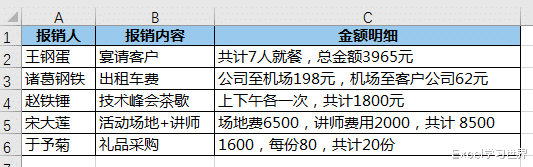
下图 1 为某公司的报销明细表格 , C 列中的数字和文字描述全都混合在同一个单元格内了 , 请将 C 列中的所有数字快速提取出来 , 效果如下图 2 所示 。
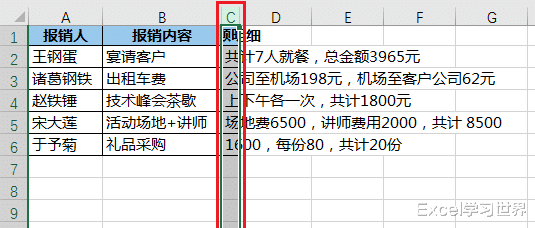
解决方案:1. 将 C 列的列宽缩小至 1 个文本宽度
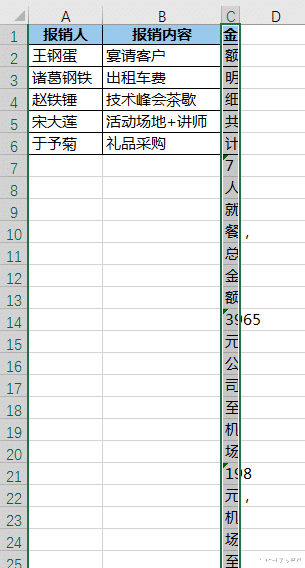
2. 选中 C 列 --> 选择菜单栏的“开始”-->“填充”-->“内容重排”
C 列中的所有文本都按每个字拆分到了不同的单元格中 , 而每一段连续出现的数字则拆分在了同一个单元格中 。
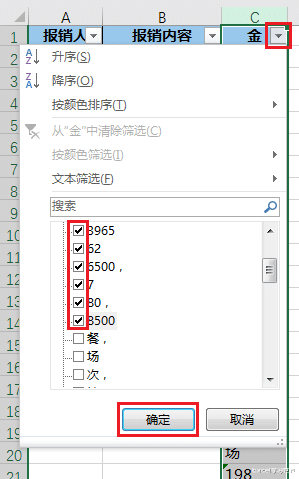
3. 适当拉大 C 列的列宽 --> 选中 C1 单元格 --> 选择菜单栏的“数据”-->“筛选”
4. 点击 C1 单元格旁边的筛选箭头 --> 勾选所有数字 --> 点击“确定”
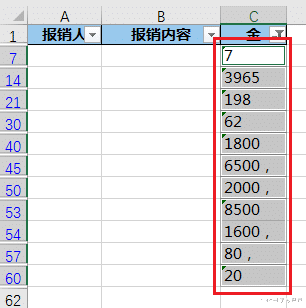
5. 选中筛选出来的数字区域 --> 按 Alt+; , 仅选择可见单元格区域
6. 按 Ctrl+C、Ctrl+V , 将所有数字复制粘贴到目标区域
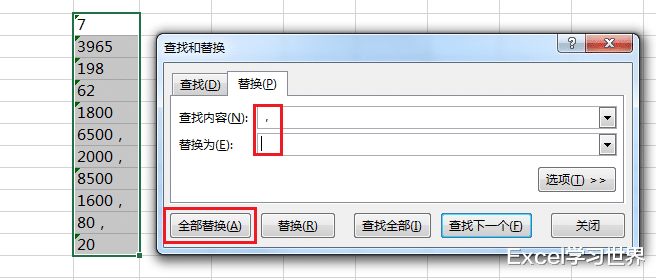
7. 选中目标区域的所有数字 --> 按 Ctrl+H , 在弹出“查找和替换”的对话框中按以下方式设置 --> 点击“全部替换”:
- 查找内容:输入“ , ”
- 【excel|如何快速将区域内每段数字提取到单独的 Excel 单元格内?】替换为:留空
8. 在弹出的对话框中点击“确定”--> 关闭“查找和替换”对话框
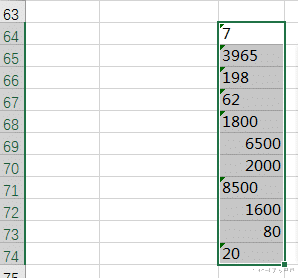
所有数字后面的“ , ”都删除干净了 , 现在整列数字就只剩下干净的数字 。
但是大家可以发现 , 部分数字单元格的左上角有绿色的小箭头 , 这表明这些数字是文本格式 , 所以还需要将它们转换成数值 。
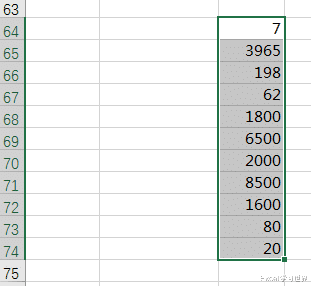
9. 选中整个数字区域 --> 点击左边的感叹号旁边的下拉箭头 --> 在弹出的菜单中选择“转换为数字”
现在所有的数字都转换成了数值格式 , 这就是我们最终需要的结果 。
推荐阅读














- 小龙虾|三农探析:池塘养殖小龙虾如何高产?高产养殖技术全解析
- 菜籽饼|菜籽饼被誉为果园之宝,但用错了烧苗烧根,果农如何来使用?
- 水产养殖|生态水产养殖如何提高鱼病的预防工作?大疆渔业这样建议
- 瘦肉精|如何避开 315曝光的瘦肉精问题肉?
- 美国_军事|那个帮美国破解北斗卫星的清华才女高杏欣,13年过去了,近况如何
- 花菜有人焯水,有人直接下锅炒,都错了,看饭店大厨是如何做的
- covid-19|无创皮肤拭子样本足以快速检测出COVID-19
- 如何晚上发面早上蒸?教你用冷藏发酵,一学就会,馒头包子特好吃
- 急性肠胃炎|急性肠胃炎是如何“起哄”的?这4个“不舒服”一出现,赶紧就医
- fda|FDA警告!罗氏诊断快速冠状病毒、流感检测可能会导致假阳性结果!