
eclipse|你知道怎么在eclipse中运行javaweb项目吗
文章图片
文章图片
通过前面的学习 , java基础知识 , jdk软件的安装和配置 , Tomcat软件的安装和配置 , eclipse软件的安装和配置Tomcat、jdk , eclipse新建项目 , 以及java项目的简单编写 。 编写完了java项目之后 , 怎么才能知道自己写的代码没有问题 , 中间没有出现bug呢 。 只有通过运行的方法来对项目上进行验证效果 , 看一下项目运行的效果是否跟自己写的代码相匹配 。 接下来我们在eclipse中运行一下javaweb项目 。
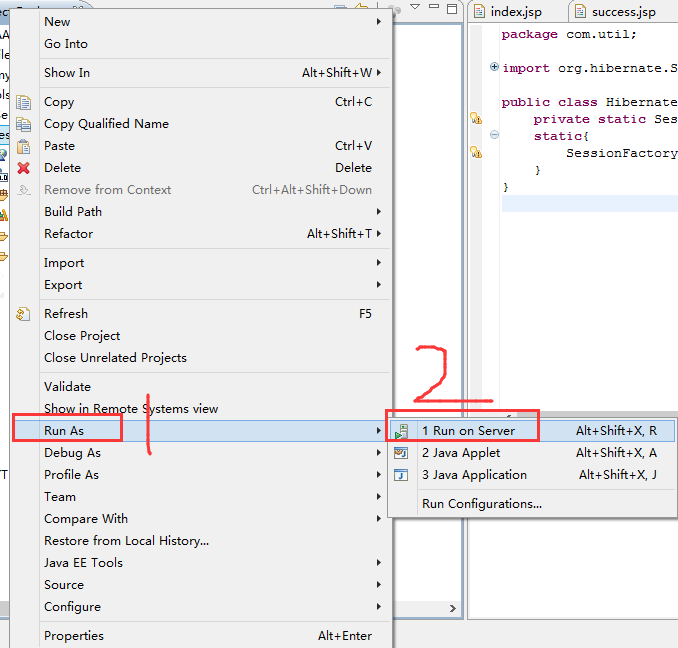
首先打开eclipse开发工具 , 找到自己编写的Javaweb项目 , 进行选中项目 , 右键就会弹出下拉菜单 , 选择“Run As”菜单中的“Run on Server”选项 。 详细情况见下图所示:
这样就会弹出一个“Run On Server”的选项框 , 进行选择一个Tomcat的版本也是在创建项目时的Tomcat版本 。
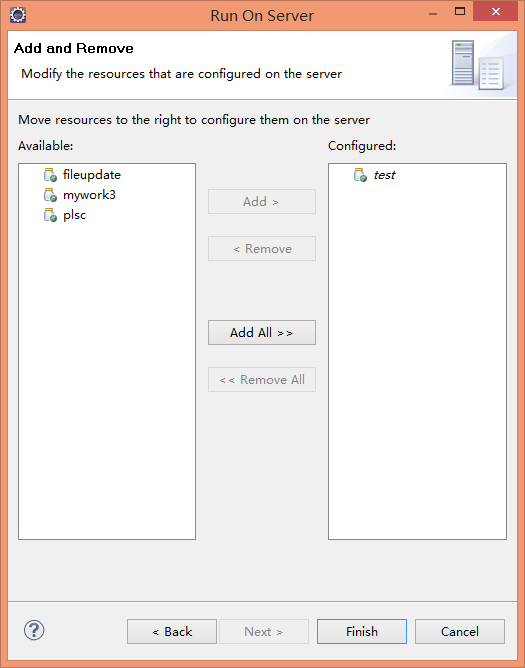
点击Next , 就会进入到“add and remove”弹框 , 在这里会显示多个项目文件 , 我们可以把不需要使用或者目前不运行的项目移动到左边弹框中 。
点击finish , 项目就可以运行了 , 如下图所示:
【eclipse|你知道怎么在eclipse中运行javaweb项目吗】
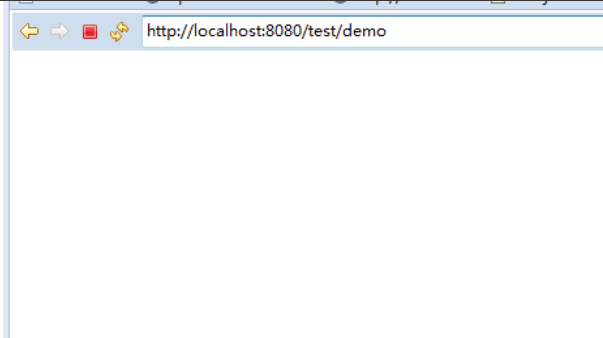
弹出了404类型的错误 , 一看到这 , 大家就会慌了 , 这可怎么办 , 是不是自己的代码出了问题呢 , 咋报404了呢 , 这是什么原因 。 其实是路径错误 , 还需要指定url的具体 , 直接在后面输入详细路径即可 。
这样的话 , 网页就可以正常访问了 , 因为我项目中没有写任何内容 , 所以是空白的页面 。
如果大家编写好了javaweb项目 , 可以根据以上步骤在eclipse中运行javaweb项目 , 查看自己的代码是否有误 。
推荐阅读






- 喝酒|长期喝酒者,早起后,若有这5个表现,你得考虑戒酒保肝了!
- 教你自制岩烧乳酪
- 教你做虎皮蛋糕上的虎皮,掌握2个技巧,保证起虎皮,做法很简单
- 番茄炒鸡蛋先炒番茄还是先炒鸡蛋?其实都不对,正确方法送给你
- 不用油不用牛奶,教你做蜂蜜蛋糕,蒸或烤都可以,只需4种食材
- 春天来了教你几道好吃不油腻的家常菜,美味简单下饭,百吃不厌!
- 大脑|你的大脑和心理究竟是什么关系?
- 冬天到了,教你几道暖胃家常菜,营养健康,孩子营养不发愁!
- 春节过后请客吃饭教你几道美味特色的下酒菜,简单易学,味道超赞!
- 想吃点心不用买,教你在家做“驴打滚”,不用烤箱,软糯香甜!