
网贷平台|PR教程第43课:如何实现图片的右上角模糊转场

文章图片

文章图片
文章图片
大家好 , 欢迎来到大方笔记!
我们都知道 , PPT幻灯片的切换方式不计胜数 。 其实 , 视频中画面的出场方式也是多样不单一的 。
封面图
下面 , 我们一起来看看图片是如何从右上角出场的 。
第一步 变换
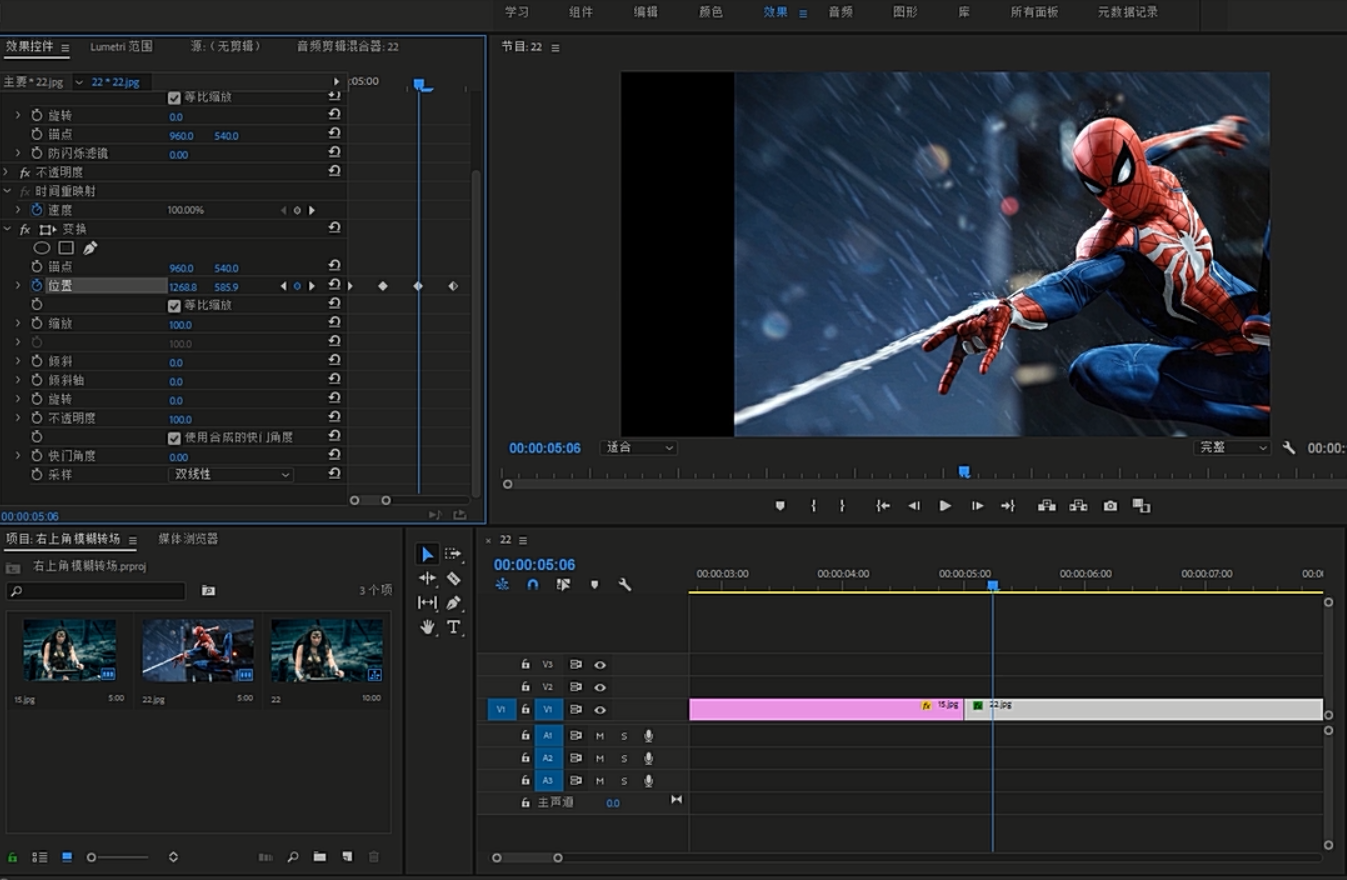
新建序列后 , 点击第二段图片素材 , 搜索变换 , 选择扭曲中的变换 , 并将其拖拽至图片片段中 。
变换选项图
第二步 帧数设置
进度条拉至片段衔接处 , 右移9帧 , 键盘敲右移箭头9下即可 。
第三步 位置关键帧
点击位置关键帧 , 即可在第二步的进度条处K帧 。
进度条拉至片段衔接处 , 调节两个位置参数 , 使其位于右上角 。
右上角效果图
进度条往右移动3帧 , 调整位置参数 , 使其位于左下角 。
左下角效果图
进度条再往右移动三帧 , 调整参数 , 使其呈现回弹的效果 。
回弹效果图
最后 , 取消勾选快门合成角度选项 , 合成角度设置为300 , 使其呈现一个模糊的效果 。
【网贷平台|PR教程第43课:如何实现图片的右上角模糊转场】模糊效果图
今天的分享到此结束 , 祝大家学习愉快!
推荐阅读



- 分享10道家常菜谱教程,收藏起来,一个星期不重样
- 超实用八宝饭教程,泡一泡洗一洗,香甜软糯又补血,不费力更省事
- 自己在网上看教程学会了毛血旺,自学成才,感觉比外面买的好吃
- 超Q弹的红糖马拉糕教程
- 包馄饨的简单教程,一看就会,鲜香美味,让人垂涎欲滴,赶紧试试
- 莲花豆怎么炒 莲花豆的恰当做法教程
- 钟南山|广东又一重大科研平台启动建设,钟南山寄予厚望
- 小白教程,今天教大家做超简单的全麦欧包,还含有黑芝麻和核桃,健康又养生
- 新晋国民网红零食-杏仁奶枣教程,你确定不学一下?
- 附详细教程,桃酥建议做完冷却20分钟之后再吃,寻回儿时味