
|办公小技巧:单元格一点 交互图表立现
文章图片
【|办公小技巧:单元格一点 交互图表立现】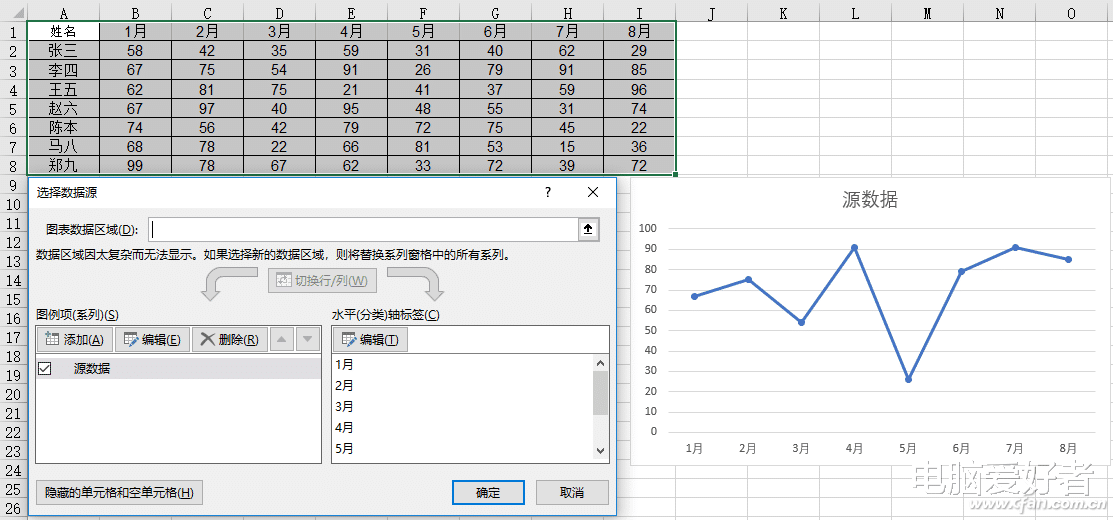
文章图片
文章图片
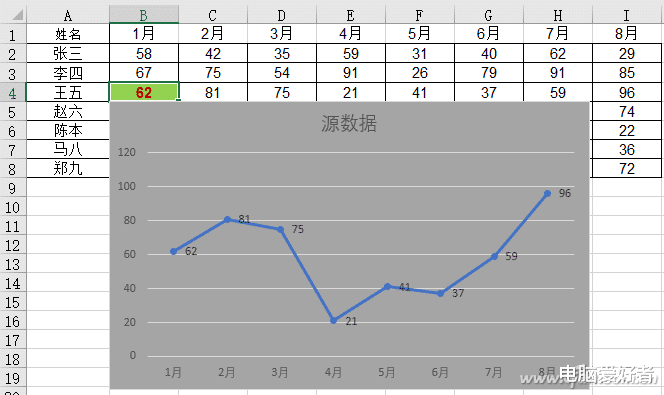
很多动态图表一般都是通过与控件的互动而产生交互效果 。 其实 , 舍去控件 , 单纯地通过点击单元格也能实现交互式动态图表效果 , 只需要定义名称并有几句VBA代码的配合就可以了(图1) 。
首先 , 选择“公式”选项卡 , 点击“名称管理器” , 在弹出窗口中点击“新建” , “名称”处输入“sjrtmp” , “引用位置”处输入“=OFFSET($B$1:$I$1CELL(\"row\")-1)”(图2) 。
接着 , 选定一空白单元格 , 根据需要插入一个图表 , 如带数据点的折线图 。 右击图表 , 选择“选择数据” , 在弹出窗口的左侧点击“添加” , “系列名称”处输入“源数据” , “系列值”处输入“=sheet2!sjrtmp” , 在右侧“水平轴标签”处点击“编辑” , 选定数据源中所需要的标签区域 , 如B1:I1(图3) 。
接下来 , 选定数据区域A1:I8 。 切换到“开始”选项卡 , 点击“条件格式→管理规则” , 在弹出窗口的选择规则类型处选择最下面的“使用公式确定要设置格式的单元格” , 在为符合此公式的值设置格式处输入“=AND(CELL(\"row\")=ROW()CELL(\"col\")=COLUMN())” , 点击“格式” , 将填充色设置为绿色 , 文字设置为红色(可根据需要自行设置) 。 这样 , 当点击相应单元格 , 被选定的单元格就发生颜色填充及文字变色(图4) 。
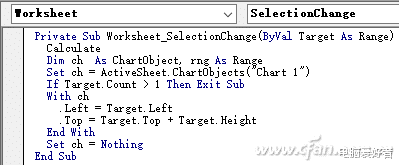
这时 , 当点击单元格时 , 图表的相应变化总是慢半拍 , 并且图表的位置总是固定不变的 , 可添加一小段VBA代码来增加交互时的流畅性 。 选择“开发工具”选项卡 , 点击“Visual Basic” , 在出现的VBA代码编辑窗口中 , 双击图表所在工作表 , 如Sheet2 , 在右侧编辑窗口输入如图所示的一小段代码(图5) 。
这样 , 当点击单元格时 , 图表内容及其位置发生相应变化 。
推荐阅读










- 小龙虾|三农探析:池塘养殖小龙虾如何高产?高产养殖技术全解析
- 减肥也能吃的小零食,营养美味,低脂低热量,多吃也不怕!
- 从小就馋此口,比肉香多了,几块钱做一大盘,咋吃都不腻
- 教你做虎皮蛋糕上的虎皮,掌握2个技巧,保证起虎皮,做法很简单
- 农民|春分时节小麦田间管理,做好这些工作,高产又优质
- 医生|65岁老汉突然昏迷,三小时后离世,医生遗憾:这玩物害了不少老年人
- 将燕麦换一种新吃法,做成小熊造型的饼干,大人孩子都喜欢
- 美食推荐:家常小炒鸡,小炒杏鲍菇,凉粉,干煸五花肉杏鲍菇的做法
- 芝士白汁意粉好吃下饭的小秘诀,快快学起来
- 家常炖老母鸡,不用炖3小时,教你一妙招,40分钟鸡肉软嫩入味