
颜色|颜色搭配苦手怎么做好看的BI可视化报表?
_原题是:颜色搭配苦手怎么做好看的BI可视化报表?
有些BI软件用户说不知道怎么搭配图表颜色 , 不知道怎么设置好看的背景 , 身为颜色搭配苦手就算你将一整个调色板摆到面前也不知道怎么搭配 。 这种情况怎么办?还能做出好看的BI可视化报表吗?——当然可以 , 你不知道怎么搭配 , 那就直接下载已经搭配设计好的UI主题 。
1、如果你一开始就放弃自定义搭配设计UI , 那么 , 你可以在新建报表时就下载应用UI主题 。
2、如果你仍想尝试自定义颜色搭配 , 实在不行再寻求UI主题帮助 , 那也可以在设计页面中点右下角的“主题样式 …”
两种方式都能一键进入UI主题下载页面 , 因此不管是哪一种都可以 。
进入UI主题下载页面后 , 可以看到有两种模式 , 一种是本地 , 即你下载过的 , 或自行保存为UI主题样式的(仅供自己使用);另一种则是云端 , 是由其他人共享出来的UI主题样式 。
你可以通过关键词、行业、企业名称等方式去搜索筛选合适的UI主题样式 , 并从中下载所需的即可 。
在BI软件的UI主题样式中 , 下载即应用 。
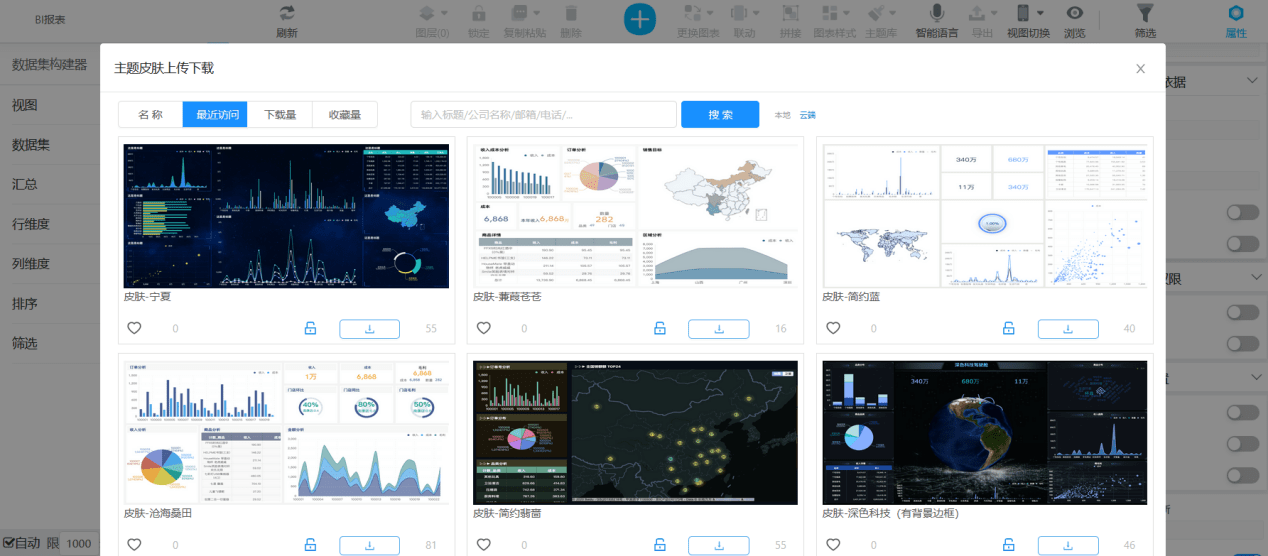
文章图片
当下载成功是 , 页面会有UI主题样式下载成功以及UI主题样式应用成功字样 。 这个时候就可以右上角关掉该页面 , 返回BI可视化分析报表制作页面 。
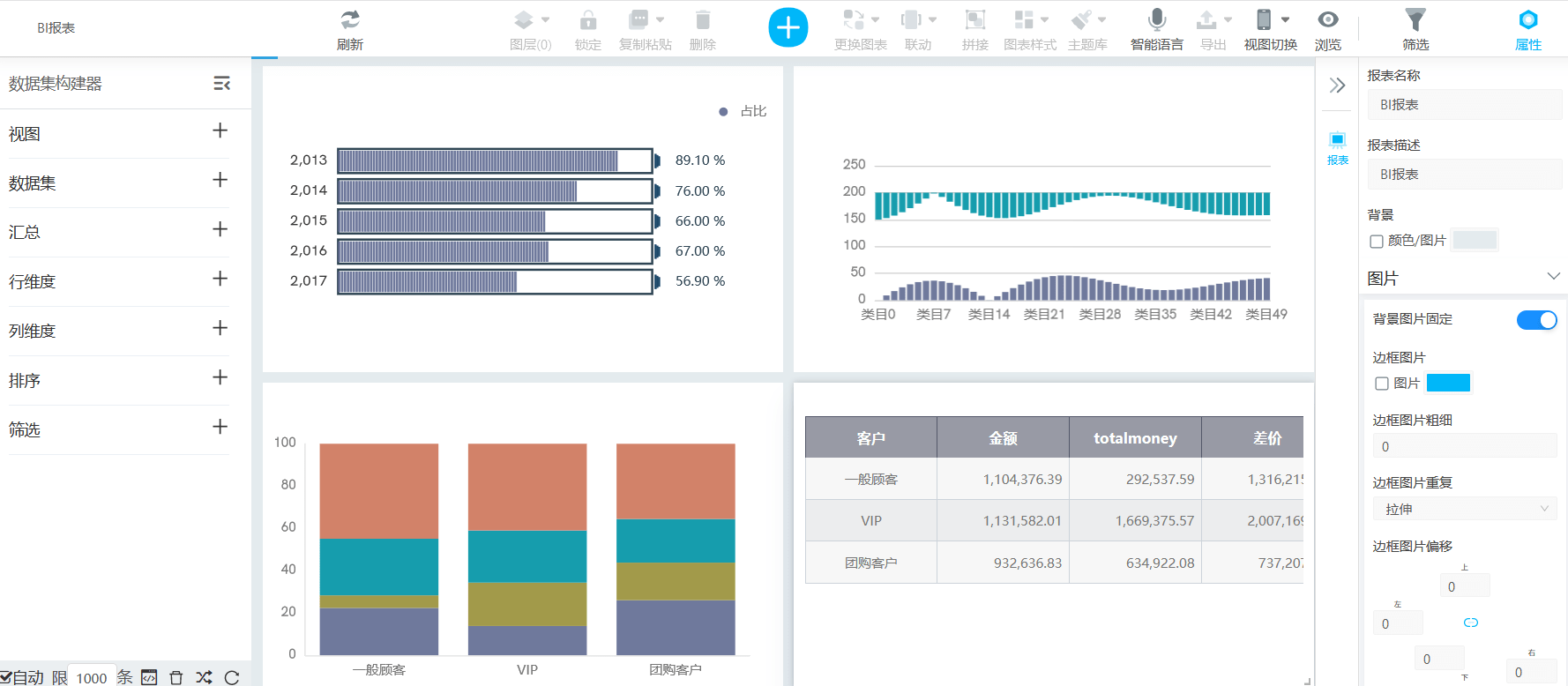
我们随意添加几个图表 , 可以发现每一个图表都自动应用了UI主题的颜色搭配(由于我们下载的是白底无背景图的主题 , 因此该报表无背景 。 )
文章图片
应用UI主题后还能改颜色背景吗?
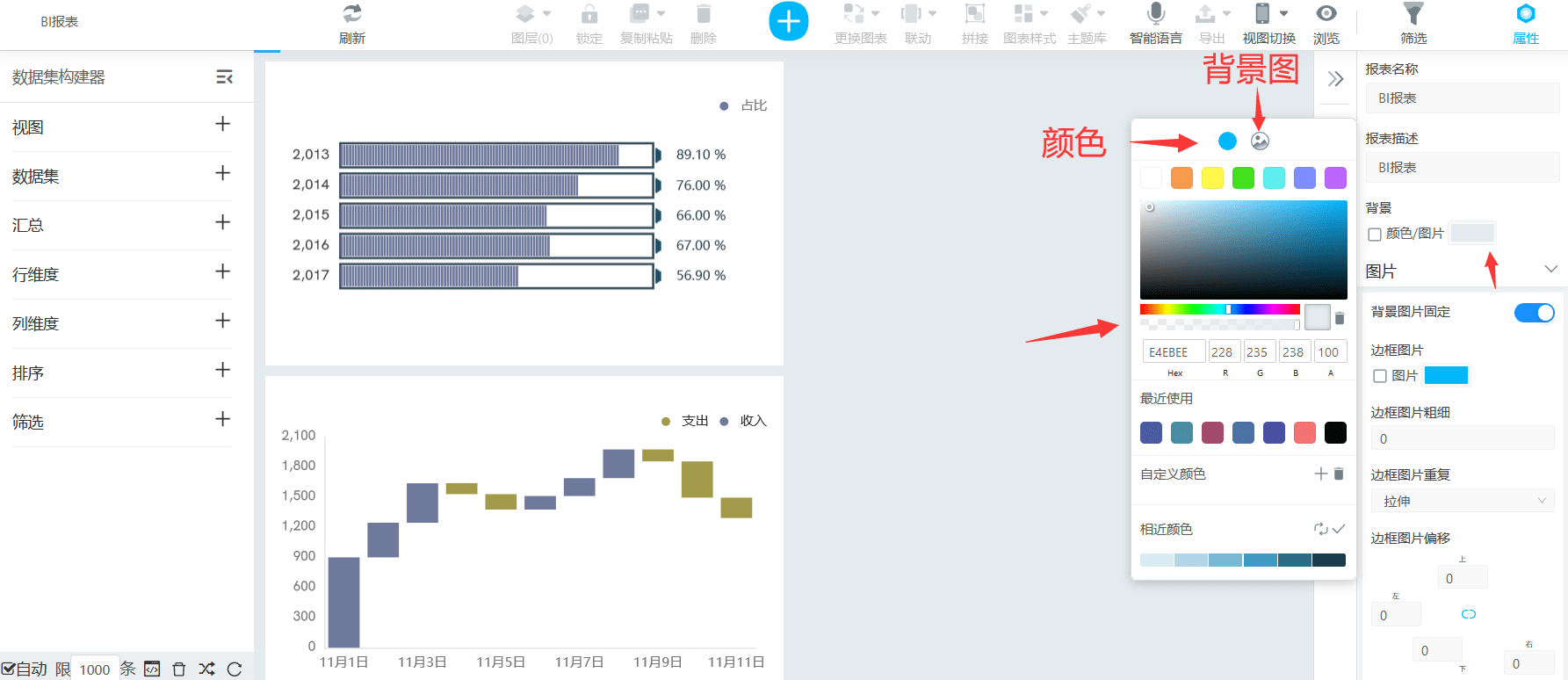
当然可以 。 以背景图为例 , 点击图表空白处 , 右侧属性下找到背景设置后 , 就可以自定义背景颜色 , 也能自定义背景图 。
文章图片
既然报表背景颜色和图片都能改 , 那分析图表的颜色不也能自定义吗?但需要注意的是不同类型的图表的颜色修改可能会有所不同 , 以阶梯图为例 , 我们需要这样修改颜色:点阶梯图→右侧“图表设置”→调色板→点颜色框调用自定义→自定义颜色 。
BI软件本质上就是一款智能数据可视化工具 , 不管是分析图表还是分析功能基本上都以打包整理好 , 用户只需一键就能应用 , 因此我们也可以看到在上述的UI主题样式下载应用过程中点击即应用的效果无处不在 。 使用这样一种智能数据分析功能不管是分析效率还是报表制作效率都将大大提升 , 与此同时数据分析的直观性和报表的美观度也将得到极大的提升 。 即使你对自己的颜色搭配没信心 , 也能轻松制作美观简洁、条理清晰的数据可视化分析报表 。
【颜色|颜色搭配苦手怎么做好看的BI可视化报表?】(以上BI软件功能使用、BI可视化报表颜色搭配等操作 , 都是在奥威BI软件中进行的 。 其他品牌的BI软件在操作和效果上可能有所不同 。 )
推荐阅读






- 七种颜色的布丁吃过没有?软糯爽口,Q弹软糯
- 荤素搭配的酱爆鸡丁,鲜香肉嫩有营养,孩子爱吃的美味菜肴
- 我家一周的晚餐,7天不重样,荤素搭配,营养又美味
- 孩子特爱吃的煎饼,颜色鲜艳,营养美味,2分钟出锅,看到就想吃
- 鲜香四溢的21款菜肴推荐,荤素合理搭配超好吃超下饭,值得尝试
- 香味四溢的几道家常菜,荤素搭配好吃不腻,每次上桌准光盘
- 用牛奶搭配做个甜品,味道香营养好,老公孩子抢着吃
- 做青团时,牢记2大步,颜色翠绿不发黑,清香软糯又好吃
- 春节过后教你几道清淡解油腻的家常菜,荤素搭配,美味简单又下饭!
- 决定用燕麦片搭配一些食材做一款发糕,真的是太暄软了,松软香甜比面包还好吃,燕麦片你们都喜欢吃吗