
|RJ45网络端口打印机局域网安装设置图解
文章图片
文章图片
文章图片
文章图片

文章图片
文章图片
文章图片
文章图片
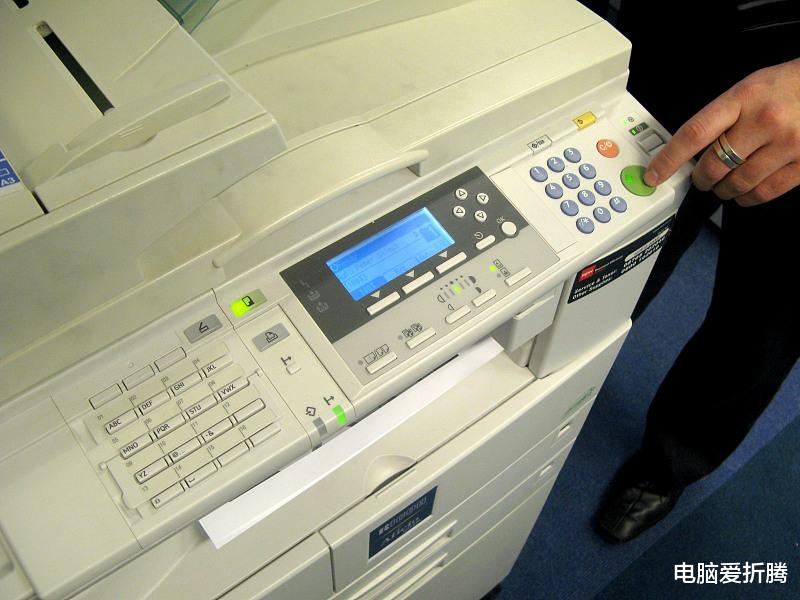
企业级的打印机大都是通过RJ45的网络接口在局域网中来连接 , 这有很大的优点:稳定、高速、不掉线 。 现在东芝E-Studio2802AM打印一体机网络端口局域网安装设置为例 。
首先设置打印机端
用网线连接打印机的RJ45口和局域网中的交换机或路由器 , 确保打印机连接至局域网中 , 并且和各办公室的电脑在同一IP地址段内 。
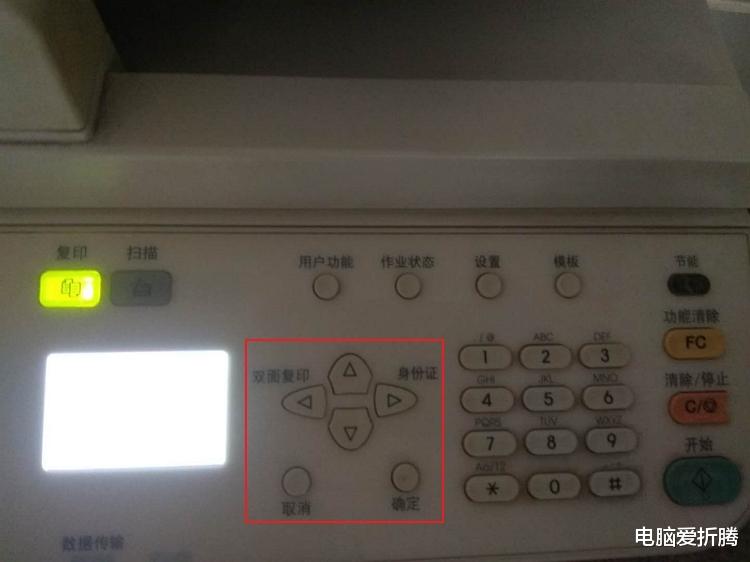
按下打印机上的“用户功能”按键 。
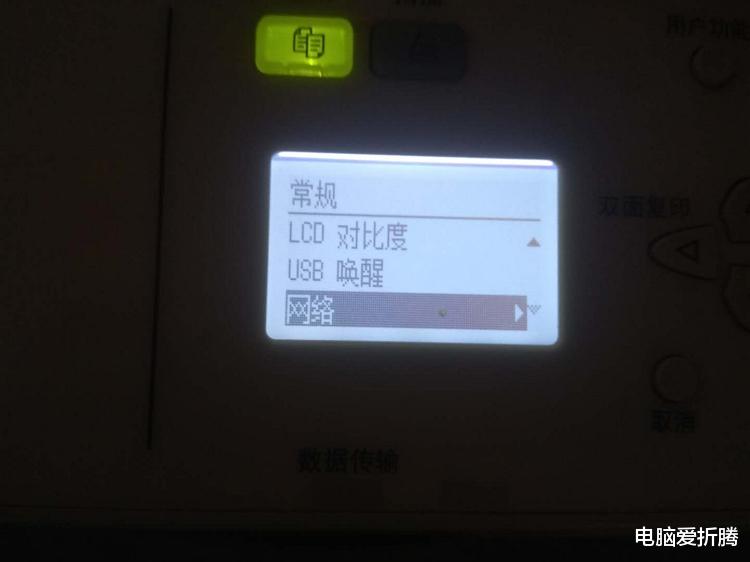
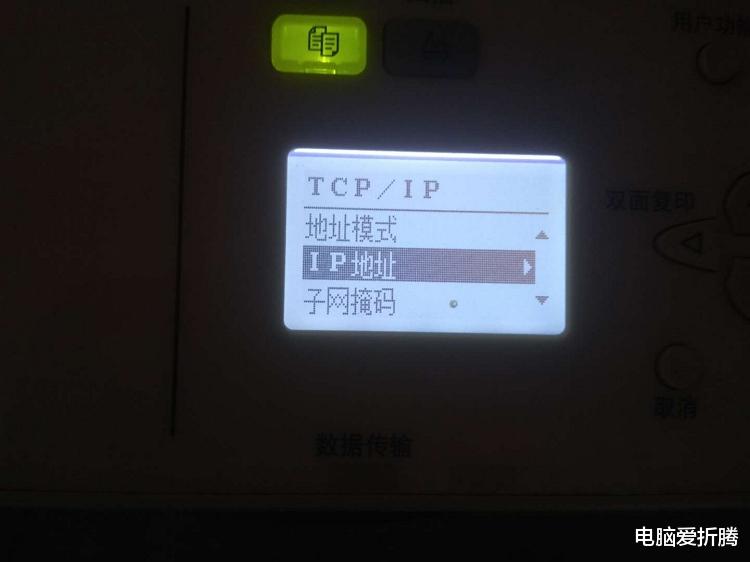
利用面板上的“上、下、左、右、确定、取消“按键依次选择“常规——网络——TCP/IP——IP地址” 。
设置一个本局域网段内的IP地址 , 并确保不和其它电脑或其它设备的IP地址冲突 。
按“取消”键返回上级菜单 , 并设置好本局域网的默认网关和子网掩码 。
接下来分别设置需要连接使用打印机的各个电脑端 。
提前下载好该打印机的相关驱动再进行下面操作 。
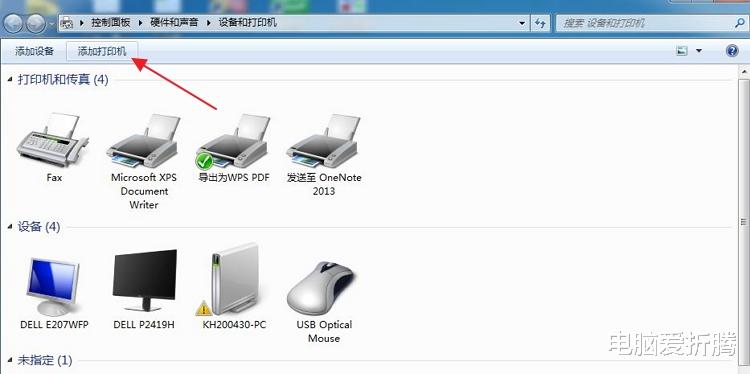
从开始菜单中打开“设备和打印机” , 点击“添加打印机” 。
点选“添加网络打印机” , 并点击“下一步” 。
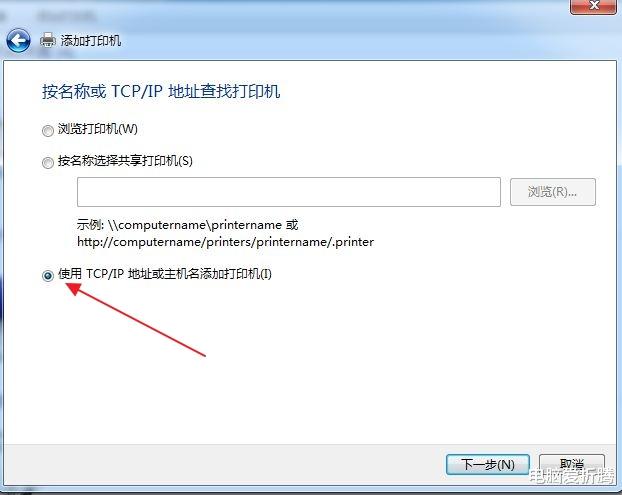
点选“使用TCP/IP地址添加打印机”并点击“下一步” 。
输入前面给打印机设置的IP地址 , 并点击“下一步” 。
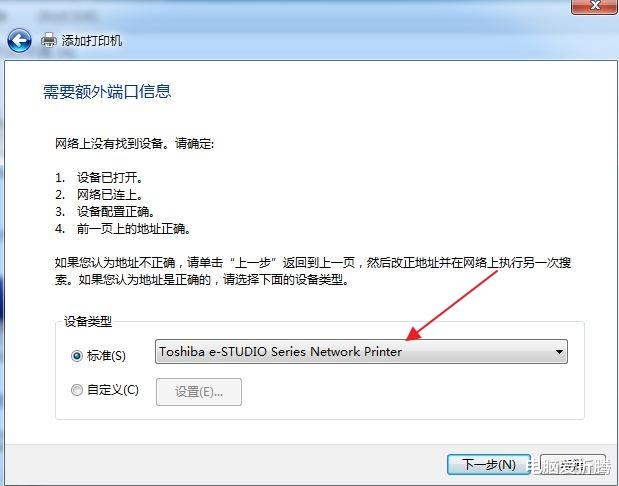
自动检测完TCP/IP端口后选择适合的打印机型号 , 并点击“下一步” 。
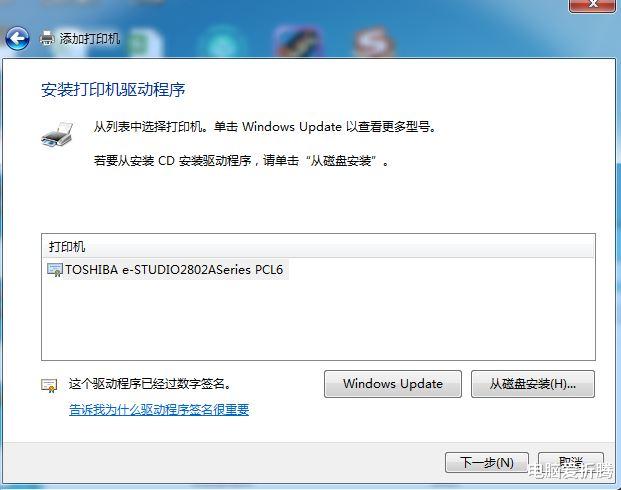
选择“从磁盘安装”该打印机的驱动 , 手动定位到下载好的驱动目录中后即可完 成所有安装 。
至此通过RJ45网线接口设置打印机工作全部完成 。
【|RJ45网络端口打印机局域网安装设置图解】
推荐阅读







- 神经网络|“宇宙星系图”像极了神经网络?科学家曝惊人理论
- 神经网络|科学家发布惊人理论:宇宙可能是一个巨大的神经网络,真是活的?
- 渐冻症|女子通过网络上的科普把自己诊断为渐冻症,做了一堆检查,被专家排除
- 星际|打星际电话?换深空网络试试!
- 【网络中国节·元宵】高糖高热难消化 元宵好吃莫贪嘴
- 抖音|新特效火爆网络!各路神仙齐唱《蚂蚁呀嘿》,网友:短短几秒需一生来治愈
- 教你一道今年红遍网络的美食,酥脆可口人人爱,制作方法超简单
- 网络赌博|方城警方侦破一起特大跨境网络赌博案 抓获141人
- 马栏山|“中国网络文学小镇”落户马栏山,打造湖南文创新的增长点
- 代购|网络新诈骗“代购”骗子多,交友软件或社交平台上不都是朋友