
Chrome|如何将扩展程序固定到Google Chrome工具栏

文章图片
文章图片
Chrome扩展程序确实很有帮助 , 可让您向浏览器添加其他功能 。 但是 , 如果您安装了许多扩展程序 , 则可能会有一个凌乱的工具栏 , 看起来很杂乱 , 更难找到所需的内容 。 幸运的是 , 您可以选择将哪些扩展程序固定在Chrome工具栏上 , 以及将哪些隐藏在扩展程序菜单中 。
将扩展程序固定到Google Chrome浏览器开始之前 , 请确保您具有最新版本的Chrome:
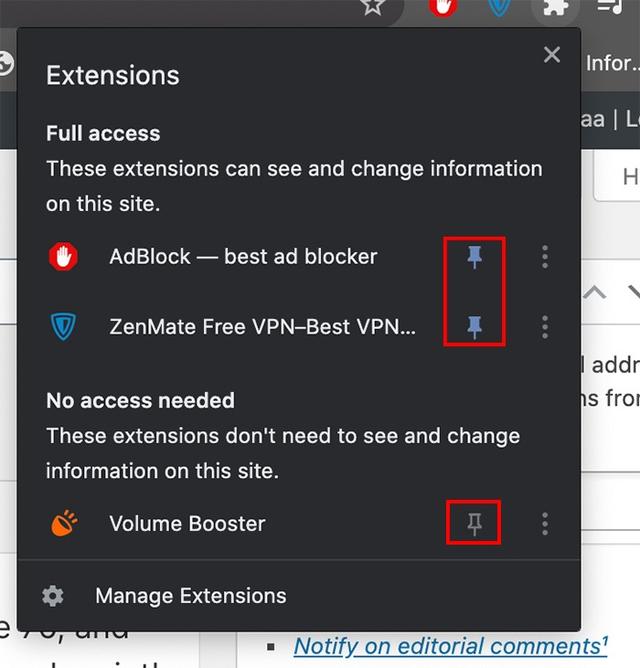
1.单击个人资料头像旁边工具栏中的“扩展名”按钮 。
2.下拉菜单将显示所有已启用的已安装扩展 。 这些分为两类:“完全访问”和“不需要访问” 。
3.在此列表中 , 在每个图标旁边 , 您将看到一个图钉图标 。 此图标将为蓝色或灰色 。 如果为蓝色 , 则表示扩展程序已固定到Chrome工具栏 。
另一方面 , 如果为白色 , 则表示扩展名是隐藏的 。
4.单击“图钉”图标以固定或取消固定工具栏中的Chrome扩展程序 。
同样 , 您可以单击并拖动图标以根据自己的喜好重新排列固定扩展的顺序 。
如果您单击任何未固定的扩展名 , 则无需将其添加到工具栏就可以直接自定义其设置 。
禁用扩展工具栏菜单尽管扩展工具栏菜单使扩展管理变得更加容易 , 但对于某些用户而言可能很复杂 。 如果您希望所有扩展都简单地出现在工具栏中 , 则可以选择禁用扩展工具栏菜单 。
注意:启用/禁用Chrome标志可能会导致Chrome停止正常运行 。 您可以自行决定使用此功能 。
【Chrome|如何将扩展程序固定到Google Chrome工具栏】1.在Chrome的网址栏中输入以下命令 , 然后按Enter:
chrome://flags/#extensions-toolbar-menu
单击“扩展工具栏菜单”旁边的下拉菜单 。 选择禁用选项 。
完成后 , 单击页面右下方的“重新启动”按钮以重新启动浏览器 。
您会注意到 , 重新启动浏览器后 , 扩展工具栏消失了 。 相反 , 默认情况下 , 所有扩展名都将在浏览器中可见 。 如果需要 , 您可以选择通过上述相同的方法重新启用工具栏 。
推荐阅读






- 小龙虾|三农探析:池塘养殖小龙虾如何高产?高产养殖技术全解析
- 将燕麦换一种新吃法,做成小熊造型的饼干,大人孩子都喜欢
- 菜籽饼|菜籽饼被誉为果园之宝,但用错了烧苗烧根,果农如何来使用?
- 水产养殖|生态水产养殖如何提高鱼病的预防工作?大疆渔业这样建议
- 春分将至,这5种春菜别错过,好吃不贵营养足,早吃早尝鲜
- 地球|地球或将再次发生磁极翻转
- 疫苗|印度的底气哪来的?全球60%疫苗产自印度,今年还将产15亿剂
- 瘦肉精|如何避开 315曝光的瘦肉精问题肉?
- 美国_军事|那个帮美国破解北斗卫星的清华才女高杏欣,13年过去了,近况如何
- nasa|NASA超重型运载火箭完成关键测试,将用于重返月球和登陆火星