
苹果|苹果手机信号差?或许是英特尔的锅,这串代码自查

文章图片
文章图片
文章图片
文章图片
文章图片
文章图片
文章图片
目前智能手机市场主要以安卓和苹果两大阵营为主 , 上周研究所的小伙伴就分享了一些安卓系统中常用的代码 , 所以这周我们也来看看苹果手机中都有哪些代码?
一、*3001#12345#*:苹果信号查询很多小伙伴买了新iPhone之后发现信号变差了 , 尤其是在地铁电梯中 , 那是因为苹果采用了不同的信号基带 , 倘若你是英特尔基带 , 恭喜你 , 大概率都要忍受信号差的折磨 。
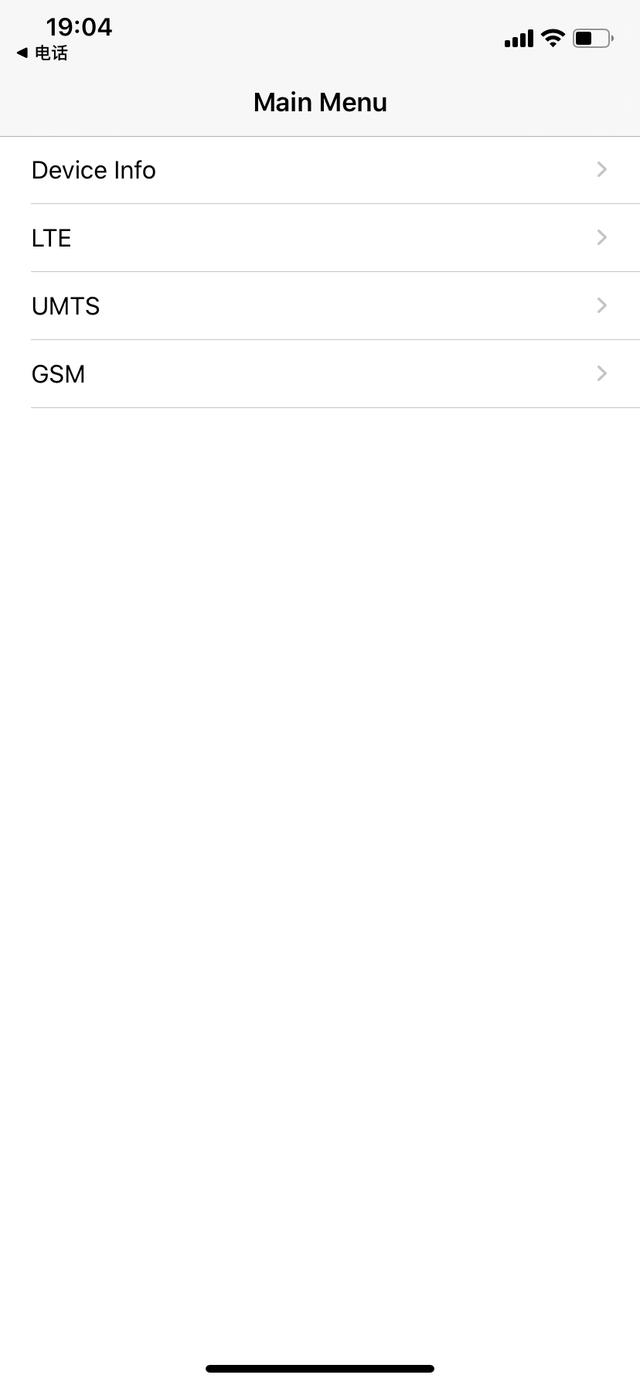
如何通过代码查看你的手机信号是来自英特尔还是比较好的高通呢?手机拨号键盘按下“*3001#12345#*” , 再接通电话 。
倘若上头显示“Main Menu” , 那就是和笔者一样地用了信号较差的英特尔基带 。 倘若显示的是“Field Test”则表示iPhone用的是信号好的高通基带 。
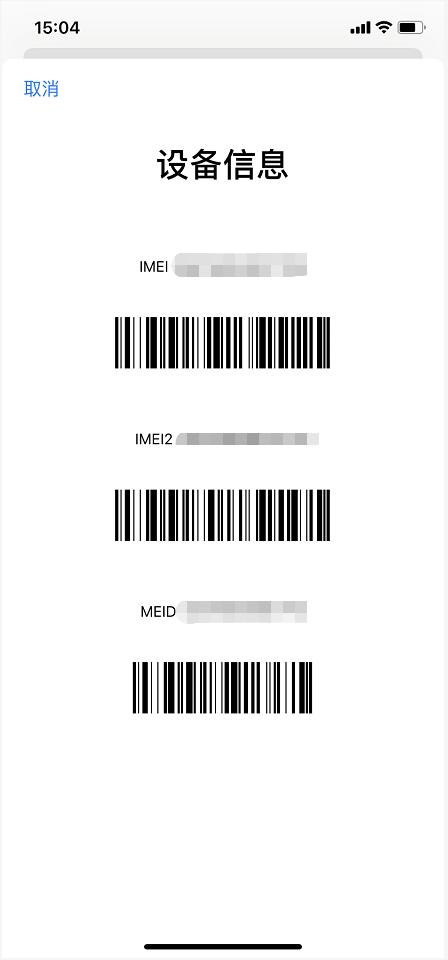
二、*#06#:查询手机身份证在安卓篇我们已经提到了 , “*#06#”是用来查询手机IMEI的一串重要代码 , 同样地 , 它也适用于苹果系统中 。
直接在拨号键盘中输入“*#06#” , 系统就会自动跳转到IMEI页面 。 如果小伙伴不知道IMEI的作用 , 可以查看该系列的上篇 。
三、**21* +手机号码+ #:电话转接iPhone部分机型不支持双卡双待是最让大部分苹果用户头痛的问题 , 当然有些机型支持SIM卡+eSIM卡的组合 。 倘若你手上有2个以上的号码而且只有一台手机 , 这时不妨尝试一下来电转接功能 , 将其他手机号码直接接入苹果手机 。
在拨号键盘输入“**21* +手机号码+ #” , 按下拨号键即可将号码转接 。
四、##21#:解除电话转接倘若你想解除电话转接 , 可以通过在拨号键盘输入“##21#” , 按下通话键即可解除电话转接 。
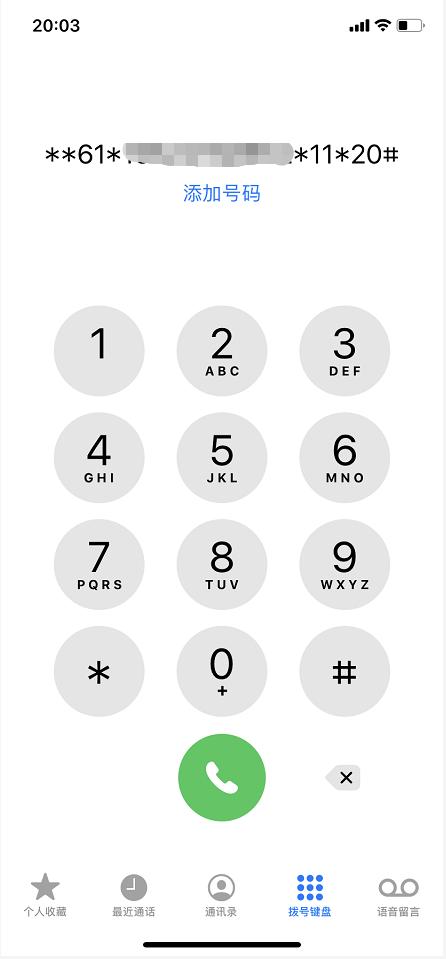
五、**61*+电话号码+*11*+秒数#:设定定时电话转移这串代码主要作用是当别人拨打当前电话X秒之后没人接听 , 它会自动转接到你所设定的转接号码上 。 在拨号键盘输入“**61*+需转移到的电话号码+*11*+秒数#”【秒数:最小5秒 , 最多30秒】 , 按下拨号键即可生效 。
以笔者的手机为例 , 按下“**61*11111111111*11*20”那就代表当我当前手机在20秒没有接听 , 就会转接到11111111111这个号码上.
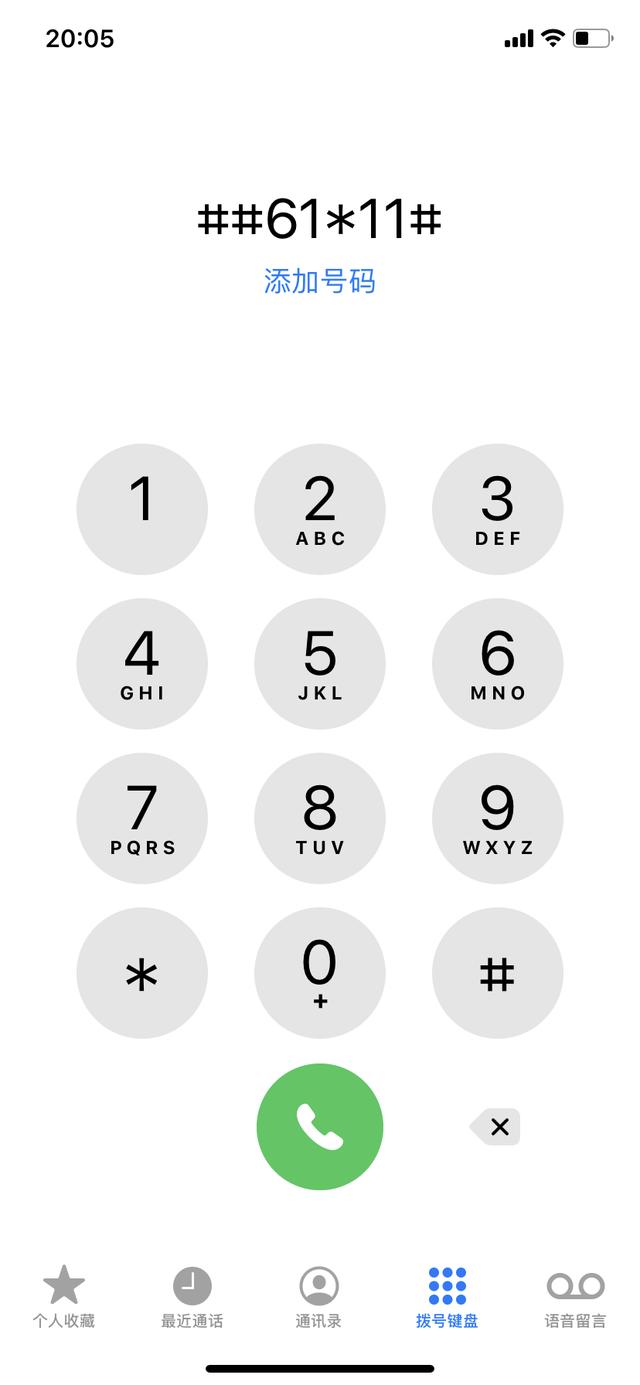
六、##61*11#:解除定时电话转接如果想要解除第五条代码指令 , 可以在拨号键盘输入“##61*11#” , 并且按下拨号键即可将它解除 。
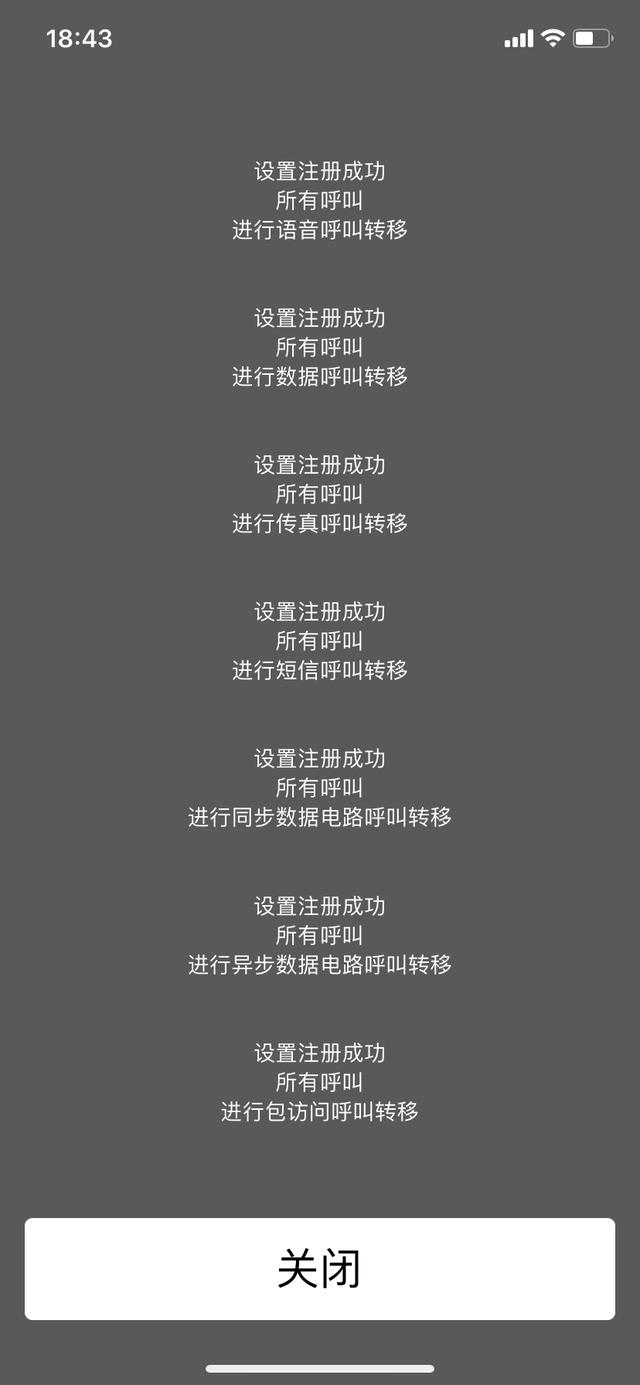
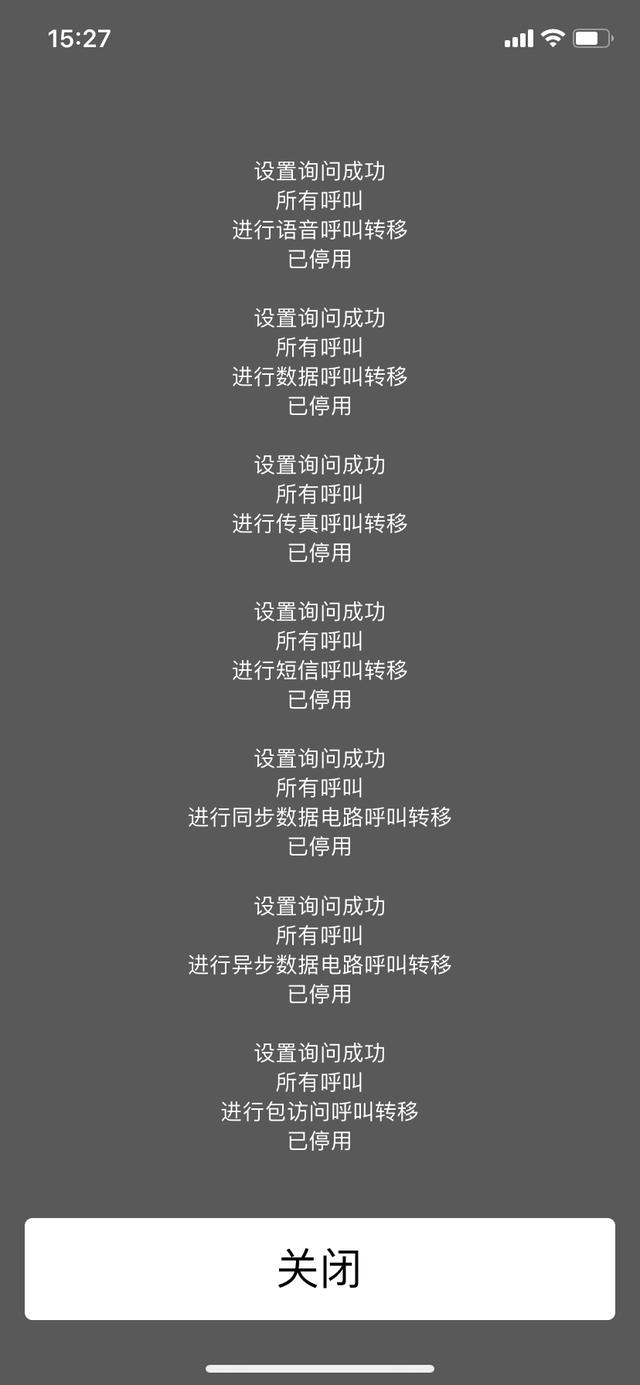
七、*#21#:查询手机呼叫转移状态极少数情况下我们手机会出现呼叫故障问题 , 尽管可以尝试手机重启解决 , 但有时也可能是由于设置出现问题 , 通过这个代码可以查询正常情况下 , 手机所有来电转移的设置情况 , 包括语音、数据网络等等 。
可以在拨号键盘上输入“*#21#” , 然后按下拨号键即可以跳转到查询页面 , 在这里你可以了解手机呼出状态 , 以方便找出解决方法
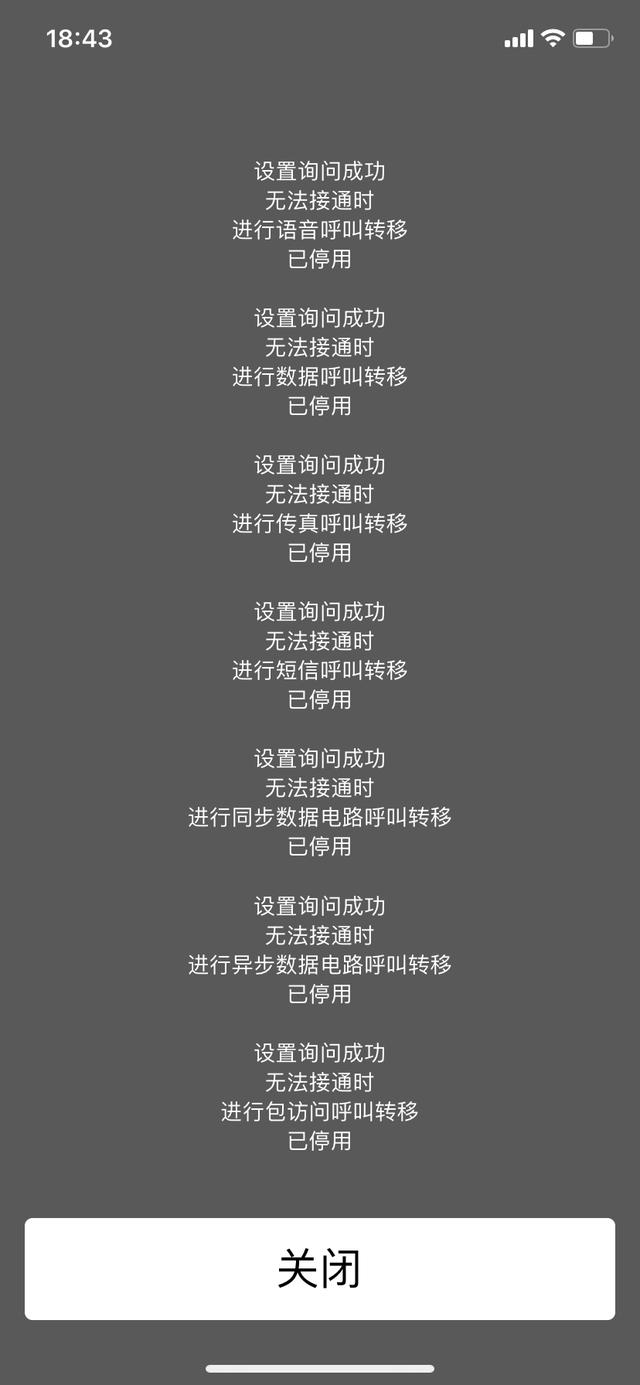
八、*#62#:无信号下 , 查询手机呼叫转移状态或许小伙伴会疑惑这不是和上文那一串代码一样 , 其实不然 , 这串代码主要是查询关机或者手机没有信号的时候 , 手机呼叫转移的状态 。 也就是说 , 当你手机没电或者到了一个没有信号的地方 , 有人打电话给你 , 手机会转接还是直接打不通 。
在键盘输入“*#62#” , 按下拨号键即可查询 。
【苹果|苹果手机信号差?或许是英特尔的锅,这串代码自查】以上就是研究所的小伙伴整理出来的关于iPhone最常用的几串代码 , 由于苹果系统相对封闭 , 以上代码在iPhone上几乎都适用 , 小伙伴可以用起来哦!
推荐阅读



![沙布列印度阿萨姆红茶做奶茶用,怎么泡?[红茶]](http://img.jiangsulong.com/220413/101H45945-0-lp.png)


- 苹果蛋挞,香甜中淡淡的酸,香酥诱人!
- 糖尿病|这根血管堵了,离死亡最近!三个预警信号,糖尿病患者尤其要注意!
- 果园|果园植被多样性对虫害的控制
- 地球|“小恒星今晚靠近地球,务必关闭手机”是老谣言又还魂了
- 人造卫星|废弃45年的卫星,重新向地球发送信号,科学家却很担心
- 《 苹果燕麦粥》的制作方法
- 癌症|不是皮肤病,而是癌症信号?无论男女,当心皮肤这3种异常表现
- 脑梗|从脑梗到死亡,身体会发出3次求救信号,抓住一个,或许能保命!
- 外星人|接收到982兆赫的神秘信号,是外星人在联系我们?太阳却在干扰信号
- 零脂肪超简单苹果蛋糕