
支付宝|电脑卡顿死机,教你快速重装电脑系统的几种方式?

文章图片
文章图片
文章图片

平时我们的电脑因为垃圾流氓软件的侵袭常常会导致变卡 , 启动慢 , 死机等现象 , 大多数会选择重装系统 , 但对于电脑小白来说 , 重装系统总会感觉很神秘 , 有时到办公室楼下电脑门市人家10分钟搞定还收30--50元不等 , 赶上下班时间干着急没办法 , 在这里我给你们介绍几种重装系统的方式:
一、电脑可以正常启动这使用 , 但就是启动慢 , 运行卡顿
1、这个现象比较普遍 , 处理也比较简单 , 首先下载一个“一键重新系统” , 百度上有很多比如大白菜、小白装系统、装机大师、云骑士、韩博士等等 , 随便下载一个即可如下图
选择你需要的系统即可 , 一路点下一步 , 自动启动电脑 , 自动安装成功就可以了 。 需要注意的是第三步时备份自己的资料 , 主要是C盘、桌机、文档、图片里的资料 , 复制到U盘或者其它盘即可 。
二、电脑启动就卡 , 几乎无法操作 , 或直接启动黑屏加一串字母 , 无法开机的情况下重装系统 。
1、找启动光盘 , 用光驱重装傻瓜式自动安装即可 , 但现在台式电脑几乎淘汰了光驱 , 这个方法用的很少 。
2、找一个正常使用的电脑 , 制作U盘启动盘 。 首先下载一个\"一键重装系统\"软件 , 比如这里以大白菜为例 , 找开后插入U盘(建议8G以上)点击“一键制作U盘启动盘 。 这样U盘启动盘就制作好了 。。。。 嘎嘎
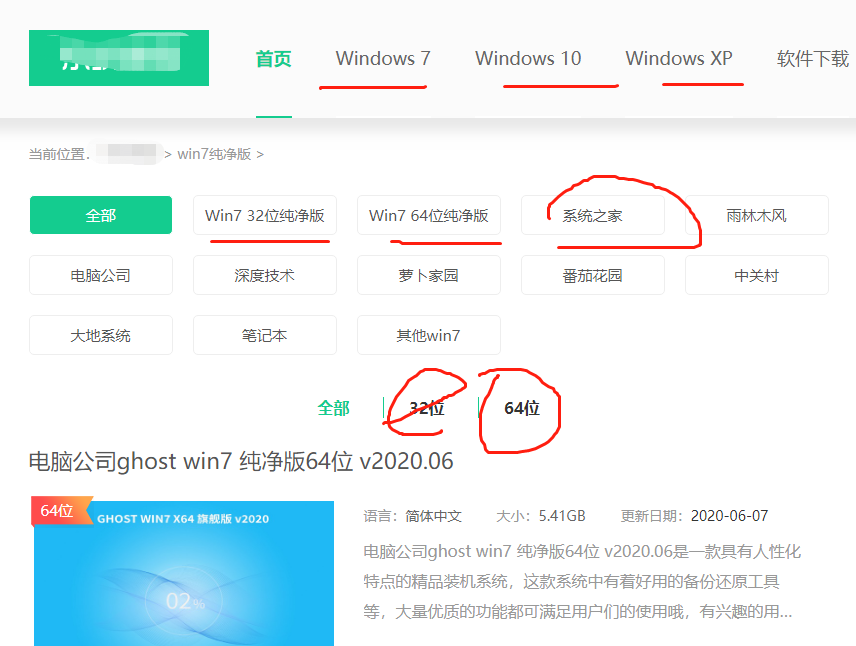
3、到百度搜索“win7系统下载”这里有很多版本 , 直接下载纯净版比较好 , 想要XP或win10也可以选 , 下载完以后 , 把安装包复制到刚才制作好的U盘启动盘里就可以了 。
4、找开无法启动的电脑 , 插入U盘启动盘 , 按下电源键后按F12或F11或ESC(根据主板不同按键不同) , 选择启动项 , 如图找到USB开头的就对了 。
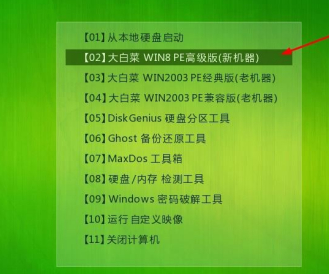
然后进入菜单列表
根据自己的电脑选就可以了 , 老机器就选【3】或【4】就可以了
进去之后一般会自动弹出来装机界面 , 自动锁定U盘里我们下载好的系统文件 , 如何没有则点浏览选我们下载好在U盘里的系统文件 , 然后选择安装到C盘 , 然后确定后会出现安装界面
安装界面走100%后 , 自动重启即可 , 这个时候不用操作等待安装相关驱动 , 系统重装就完成了 。。。。。
【支付宝|电脑卡顿死机,教你快速重装电脑系统的几种方式?】三、总结 , 重装系统其实一点也不难 , 只要能想办法动动手 , 就可以完成了 。 平时把U盘启动盘带在包里 , 女朋友电脑有问题了 , 你就可以一展身手了 。。。
推荐阅读






- 成龙的功夫是杂技,洪金宝胖的不灵活,周比利评价两人实战能力
- 剑与远征秘宝峡湾第二关怎么过?剑与远征秘宝峡湾第二关阵容推荐攻略心得
- 吃鸡将迎来寻宝玩法?新地图遍地宝藏,“古老秘密”开启冒险
- 起驾旅行|内蒙古戈壁滩遍地玛瑙宝石:当地万人“吃”石头,一只“小鸡”价值1.3亿元
- 提供“让兴趣成为职业”的可能 “微经济”有大宝藏
- 读卖汽车|7月MPV销量榜单 冠亚军永无变化 宝骏730重回三甲
- 星车记|9万买了一辆宝马5系,本以为自己捡到宝,拆开底盘一看维修工懵了
- 星车记|奥迪Q5跟宝马X3停一起,对比后,网友:要是你,你会怎么选择呢?
- 男子偷摘避孕套被判,性侵|男子偷摘避孕套被判“性侵” 判8个月缓刑并支付赔偿
- 光传奇宝屋|《亿万年前,这些鸟被石化了》---王永照老师鸟系列石展