
|如何在iOS上自定义共享表
文章图片
文章图片
文章图片
文章图片
文章图片
苹果在iOS 13发行版中推出的许多增强功能中 , 很少有像增强版Share Sheet一样受到赞誉的 。 当您想从iPhone共享某些东西 , 鸣叫它或将其保存到应用程序时 , 共享表是您的不二之选 。 继续阅读有关在iOS上自定义共享表的一些重要提示 , 以便它非常适合您 。
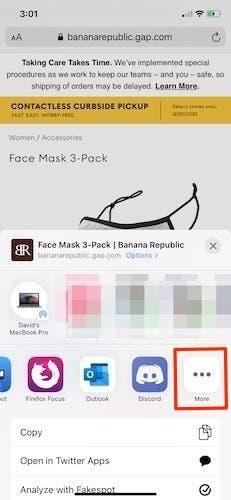
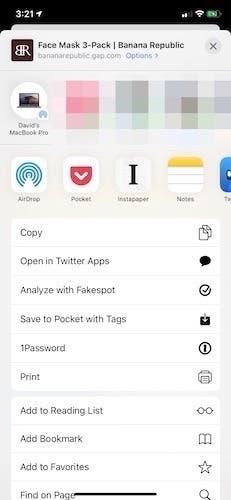
自定义应用共享栏应用程序共享栏可以更好地标识为以白色AirDrop图标开头的水平行 , 它是改进的“共享表”的最佳方面之一 。 此行图标基于您的设备认为要使用的内容 , 并且会随着时间的推移而学习 。 您会找到消息 , 邮件 , 口袋 , 便笺 , Facebook , Reddit , 天气应用程序或您经常使用的任何其他应用程序 。
要更改此行上可见的应用程序 , 请执行以下操作:
1.一直滚动到最右边 , 直到出现一个标有“更多”的图标 。 您不能错过它 , 它位于行尾 。
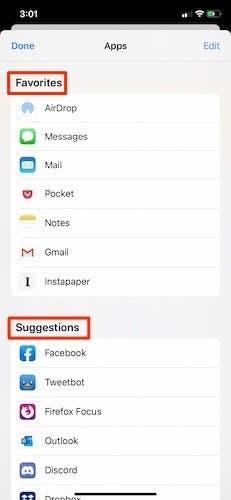
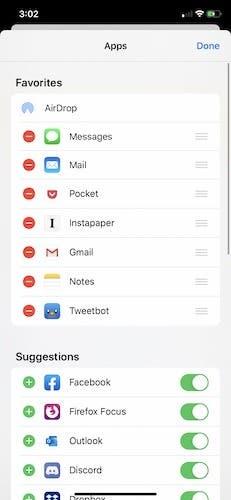
【|如何在iOS上自定义共享表】2.点击屏幕右上方的“编辑” 。 您最近使用的所有应用程序都有一个红色圆圈 , 而下面的所有应用程序都有一个绿色圆圈 。 唯一永久保留的应用程序是AirDrop , 无法移动 。
3.“建议”是在您的设备上使用率也很高的应用程序 , 但比“收藏夹”中列出的其他应用程序少 。
4.您现在有两个选择 。 通过点按右侧的三个水平条并上下移动应用 , 可以重新排列“收藏夹”中的应用 。 这会将应用程序重新定位到“收藏夹”中 。 或者 , 您可以将“建议”中列出的应用替换为“收藏夹”中列出的应用 。
5.完成拖动收藏夹或将其替换为“建议”后 , 按“完成” 。
6.再次打开“共享表” , 您将立即看到所有更改 。
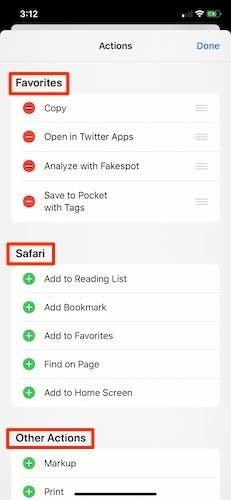
自定义动作部分应用共享栏都是关于特定应用的使用的 , 而“操作部分”则更多是关于执行特定操作的 。 您要复制和共享一个URL吗?您要使用快捷方式吗?您将在“操作”部分完成这些类型的任务 。
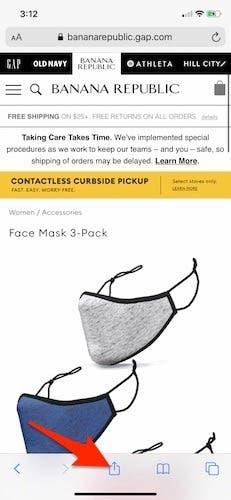
1.在任何应用程序中 , 点击“共享”按钮 。 此按钮看起来像一个正方形 , 带有一个向北的箭头 , 从中出来 。
2.向下滚动到“共享表”的底部 , 然后单击“编辑操作” 。
3.与上面的部分一样 , 您有很多选项 , 包括“收藏夹” , Safari和“其他操作” 。
4.要删除“收藏夹”中当前列出的所有内容 , 请点击带有减号的红色圆圈 。 为了向Safari添加其他功能 , 请点击任意绿色的加号按钮 。 对“其他操作”执行相同的操作 。 只需点击绿色的加号按钮 , 它们就会自动上移到“收藏夹” 。
5.完成重新排列后 , 点击完成按钮 。 返回“共享表”屏幕时 , 所有更改都会反映出来 。
结论与Apple的新Share Sheet一样强大 , 它的定制也非常容易 。 当您遇到新的应用程序 , 快捷方式或功能时 , 您肯定会做出进一步的更改 。 苹果公司重新设计共享表的决定是iOS 13的最佳功能之一 。
推荐阅读







- 王者荣耀:典韦蓝屏星元曝光遭吐槽,犹如红毛猩猩,玩家决不买账
- 看观汽车|原装进口发动机,入门7万出头,看着动感坐着舒适,丰田致享如何
- 星车记|买车后如何正确调节座椅?
- 为何CBA本土第一人易建联如此受球迷欢迎?看完分析,豁然开朗
- 唯美低发髻盘发,让头发如花朵般绽放
- 伊朗三军拥有1800多辆坦克:实力远不如邻国,装备落后惨状堪比海湾战争
- 地震|菲律宾发生6.6级地震,地震来了该如何逃生?
- 思萌娱乐|老人收藏慈禧唯一真实照片,专家问多少钱才捐,老人如何回答的
- 喵家影视|求指导~河流退水后,如何能够钓到大草鱼?
- 孩子不爱收拾?如何提升孩子积极性,增强孩子的内因引导