
|win10优化硬盘空间技巧

文章图片
文章图片
文章图片

大家在使用win10系统的时候会发现 , 随着使用时间的增加 , 硬盘空间也会越来越小 , 下面就为大家带来win10优化硬盘空间技巧 。
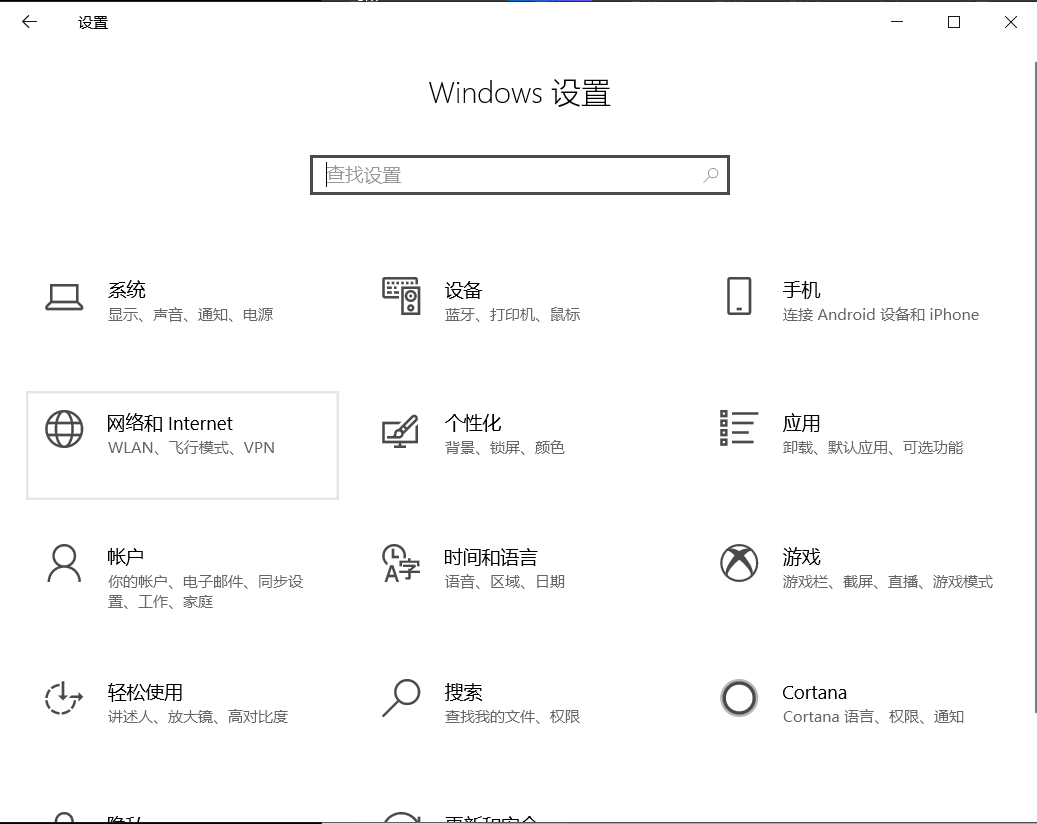
- 点击“开始”按钮 , 点击关机按钮上面的“设置”按钮 。
2.在“window设置”画面 , 点击“系统” 。
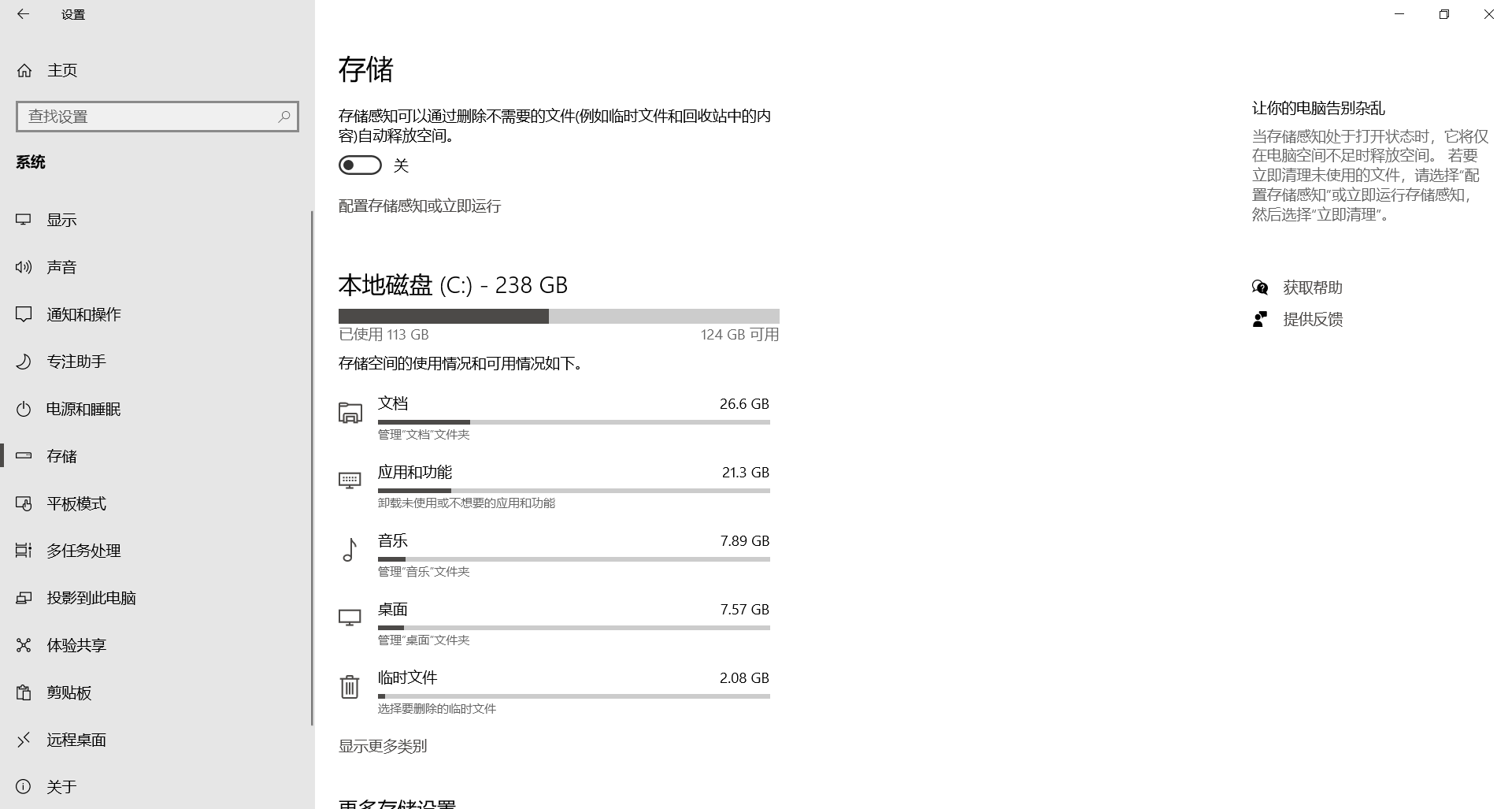
3.在“系统”画面左侧 , 点击“存储” 。
4.在“存储”画面右侧 , 首先点击打开“存储感知项” , 然后点击“临时文件” 。
【|win10优化硬盘空间技巧】
5.“临时文件”画面 , 待系统扫描完毕后 , 按照需要求勾选相应临时文件进行删除 。
需要注意的是:如果删除“下载”文件夹将删除“下载”文件夹中的所有内容;删除“以前的Windows安装”后将无法回滚到以前版本的系统 。
推荐阅读







- 北京发布“26条措施”实施指南 优化台胞台企发展环境
- 微软|美学升级!微软展示Win10新开始菜单 炫目的彩虹效果
- 没M.2接口旧电脑的春天,铠侠EXCERIA RC10 固态硬盘升级记
- 知识产权|郑州全面优化营商环境 为市场发展注入新活力
- 广告|如何优化亚马逊的PPC广告来推动销售?
- |无法卸载?Win10 强推新 Edge 浏览器,来教你如何干掉它
- |大冶:“不见面”开标再升级助力营商环境再优化
- 内存|内存SSD再降价 是时候扔掉手中的机械硬盘了?
- 被执行人|优化营商环境 河南法院今年前7个月执结408.38亿元
- 腾讯|腾讯强力优化和加持:iQOO 5成为KPL官方比赛用机