
5G|电脑维修|电脑网络连接不上咋办?WiFi流量都没用

文章图片
文章图片
文章图片

文章图片
【5G|电脑维修|电脑网络连接不上咋办?WiFi流量都没用】在使用电脑的过程经常会遇到一个情况——网络中断或者连不上 。
众所周知 , 不能用WiFi的电脑还能做什么?不过是没有灵魂的机器罢了 。
视频的精彩之处 , 直播抢购倒计时 , 还差几步完成的论文......
电脑断网断的不仅是网络 , 更是俺的希望 。
下面来看看电脑网络连不上怎么维修!
△电脑维修
1.检查网络连接
很多时候 , 电脑没有网络 , 可能不是电脑问题 , 而是网络文本的问题 。
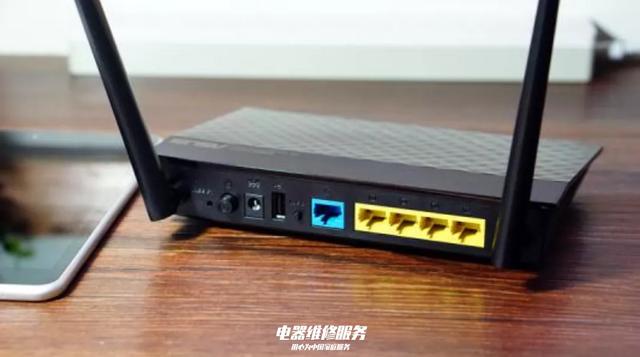
因此首先应该看路由器等网络设备是否正常运行 , 可以用手机连WiFi 。 如果手机连不上那就是路由器的问题 。
△电脑维修
如果其它设备能够上网 , 则表示网络没问题 , 问题在于你的电脑 。
下面 , 我们主要是基于网络正常 , 电脑无法连接网络的解决办法 。
△电脑维修
2.检查网卡驱动
WIN+R打开运行框 , 输入devmgmt.msc回车打开设备管理器 。
查看网络适配器是否有黄色感叹号 , 有的话你需要安装或更新网卡驱动 。
△电脑维修
3.检查网卡
如果安装了驱动还是连接不成功 , 打开【控制面板】 , 找到【网络和共享中心】 。
点击【更改适配器设置】 右键禁用【本地连接】或【无线网络连接】 。
再次右键开启“本地连接或无线网络连接” 。
△电脑维修
4.检查IPV4信息
如果你是家用的拨号上网 , 打开【网络共享中心】>【无线网络连接】或【本地连接】>【属性】>【Internet协议版本4(TCP/IPV4) 。
设为自动获得IP或DNS通常可以解决问题;
△电脑维修
5.DNS缓存清理
如果网络还是连不上 , 可以尝试清空DNS缓存 。
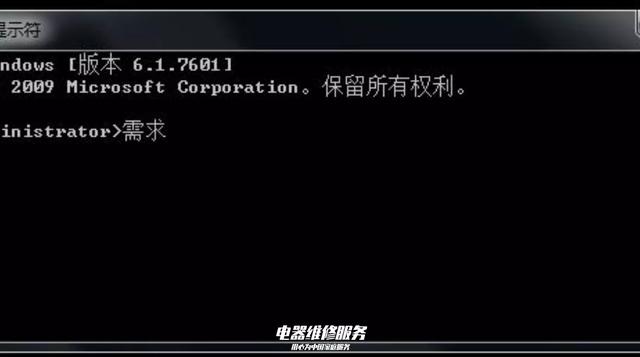
这时需要点击【开始
>【运行】 , 输入CMD 。
在CMD窗口中输入:ipconfig /flushdns , 操作完成 。
△电脑维修
6.winsock重置
你还可以尝试重置Winsock目录 , 右键点击运行 , 点击【以管理员身份运行】CMD再输入:netsh winsock reset 。
完成以上操作后重启电脑 , 应该就解决了你的问题啦 。
电脑连接不上网络通常是因为以上部分出了问题 , 多尝试一般能解决这个问题 。
记住 , 维修需要耐心 。
推荐阅读








- Google|Google Chrome增加了控制蓝牙网络连接的界面
- 中国侨网|水表连接错误 新西兰华人家庭一直在付邻居家水费
- |如何解决网络连接配置和dns异常?
- 公主连接|《公主连结》2.5周年活动,哈哈剑翻身,新一代撇嘴战神诞生
- 以家人之名|《以家人之名》剧情开始崩了,连接出现“老梗”,连观众都猜出了结局
- 星链|史上疯狂的互联网计划,马斯克的星链。未来手机Wifi连接卫星
- 湖南将迎来一条新高速,全长38.9km连接南岳至白果,路过你家吗
- 产品设计|电脑维修|怎么看电脑配置?教你如何查看电脑配置
- 安在软件|Ping32严格管控企业终端电脑网络访问
- 「专利解密」上海Finisar最新提出光器件连接技术