
WPS|PPT如何制作出卷轴画效果

文章图片
文章图片

文章图片
文章图片
如何让自己制作的PPT更精美呢?
如何让自己的PPT变得与众不同?
今天就来尝试一下在PPT中制作卷轴画吧!
使用工具就是:WPS软件
首先打开WPS软件 , 选择新建一个空白演示文稿 。 单击插入 , 选择文本框→横向文本框 。
文本框→横向文本框 。
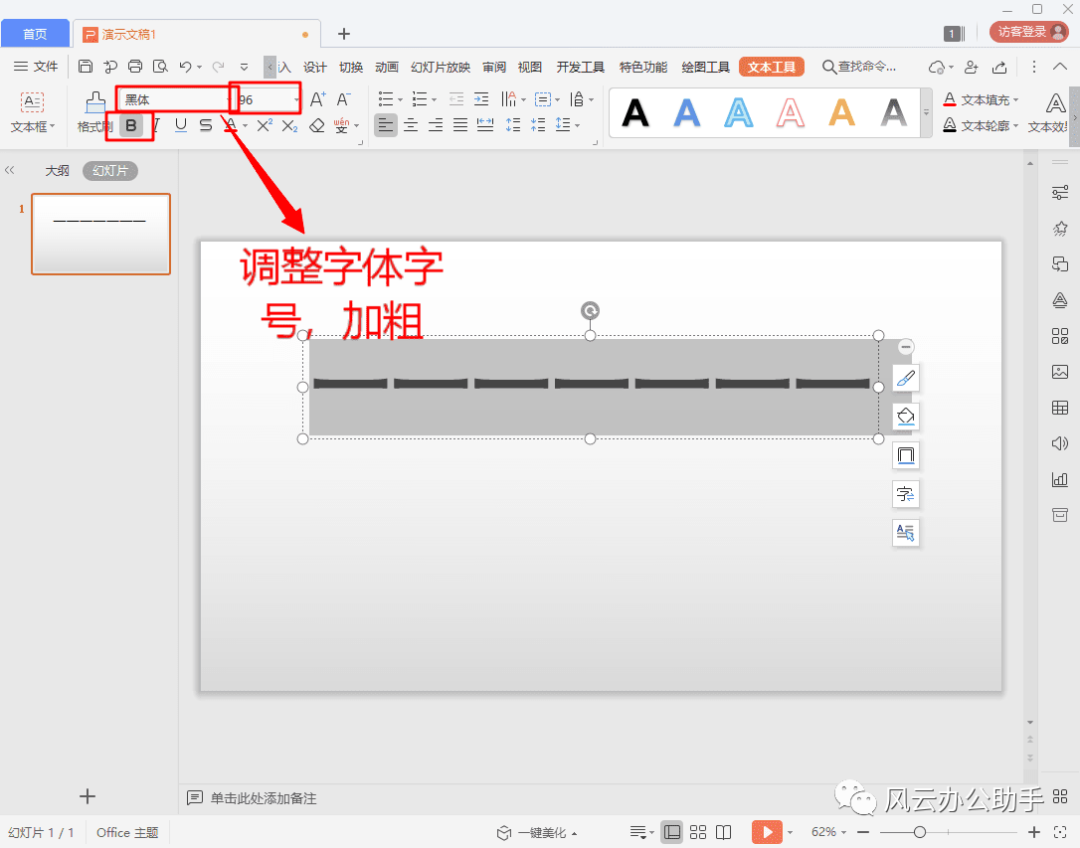
在文本框中连续输入汉字“一” , 调整字体为黑体 , 调大字号 , 选择加粗 。
调整字体 , 字号以及加粗
单击文本框 , 选择文本效果中的转换 。 选择转换中的波形一 。
转换→ 波形一
调整整个文本框的大小与宽度 , 单击插入 , 选择插入图片 。
插入图片
调整图片大小 , 注意不要让图片完全遮挡住文本框 。 单击图片 , 按住Ctrl键 , 单击图片背后的文本框 。 单击合并形状中的相交 。
合并形状→ 相交
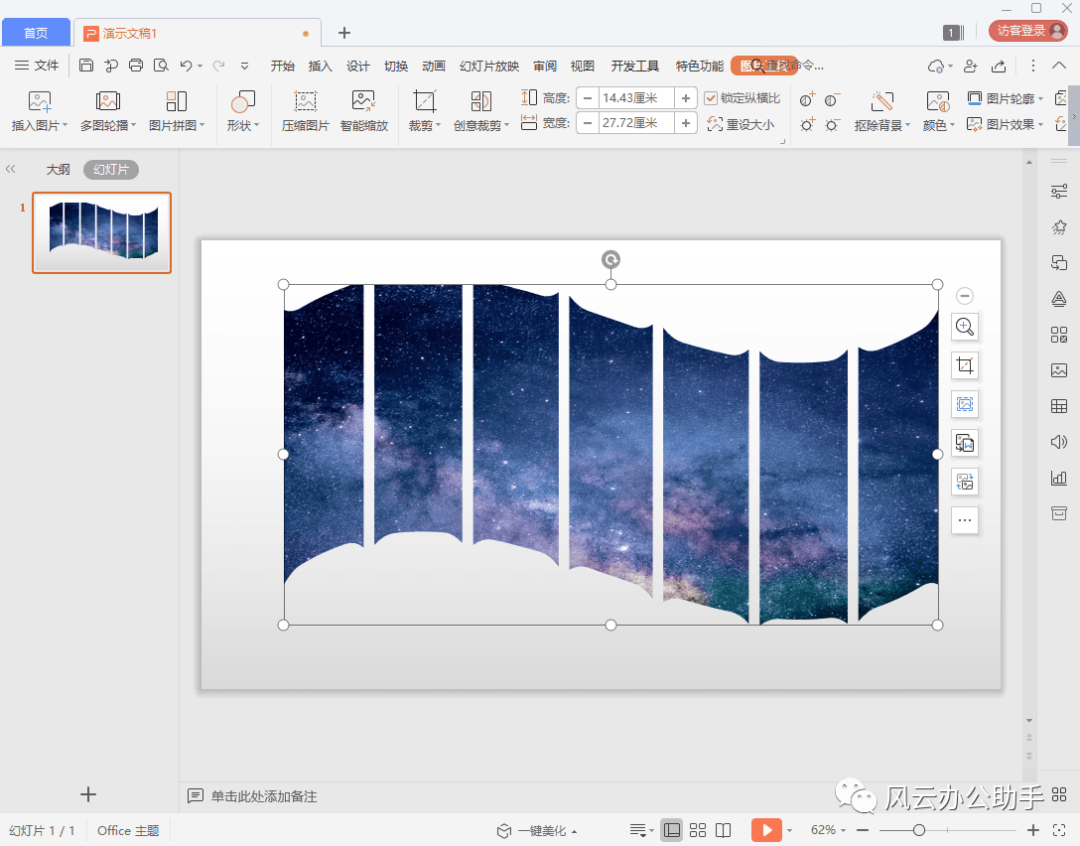
如图所示 , PPT的卷轴画效果就制作好了 。
完成效果图
是不是操作很简单 , PPT却精美了几分?
关注小编 , 关于WPS的技巧 ,
会持续不断地告诉大家哦!
【WPS|PPT如何制作出卷轴画效果】
推荐阅读





- 看观汽车|原装进口发动机,入门7万出头,看着动感坐着舒适,丰田致享如何
- 星车记|买车后如何正确调节座椅?
- 地震|菲律宾发生6.6级地震,地震来了该如何逃生?
- 思萌娱乐|老人收藏慈禧唯一真实照片,专家问多少钱才捐,老人如何回答的
- 喵家影视|求指导~河流退水后,如何能够钓到大草鱼?
- 孩子不爱收拾?如何提升孩子积极性,增强孩子的内因引导
- 央视新闻微信号|被叫停6年,木里矿区仍现大量存煤,盗采黑手如何伸进祁连山?
- 大众轿跑SUV探岳X上市—探岳/GTE/R-line/X四孪生兄弟该如何选?
- 看航海家如何用饱满的“汁水”挑动众人的味蕾
- 地球|如何证明地球在转动,这4点足可以,别再说感受不到了!