
excel|Excel的新增公式 - 好用到爆
文章图片
文章图片
文章图片
文章图片
前几天 , 又更新了Excel关于图表的课程 , 现在已经有44篇教程了 , 图文+视频版本(共计84课时) , 附练习课件 , 方便大家对照练习提高 。
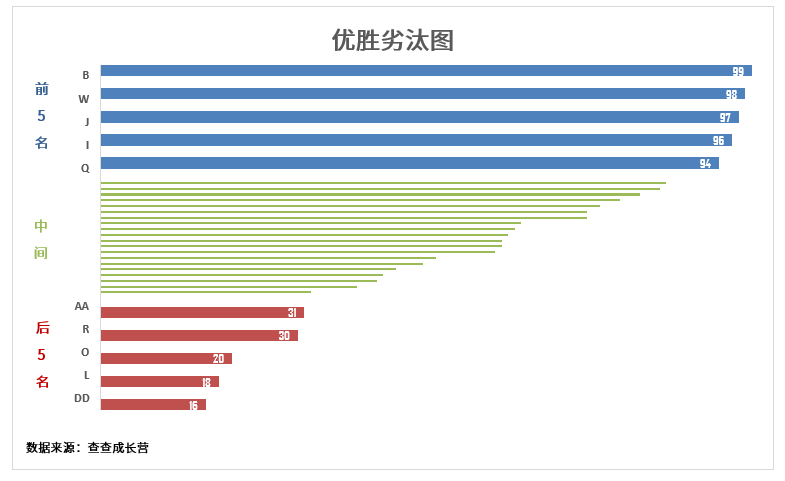
其中 , 在更新到这个优胜劣汰图表的时候 , 用到了传说中的新增函数 , 这里跟大家分享一下 。 先看看图表效果:
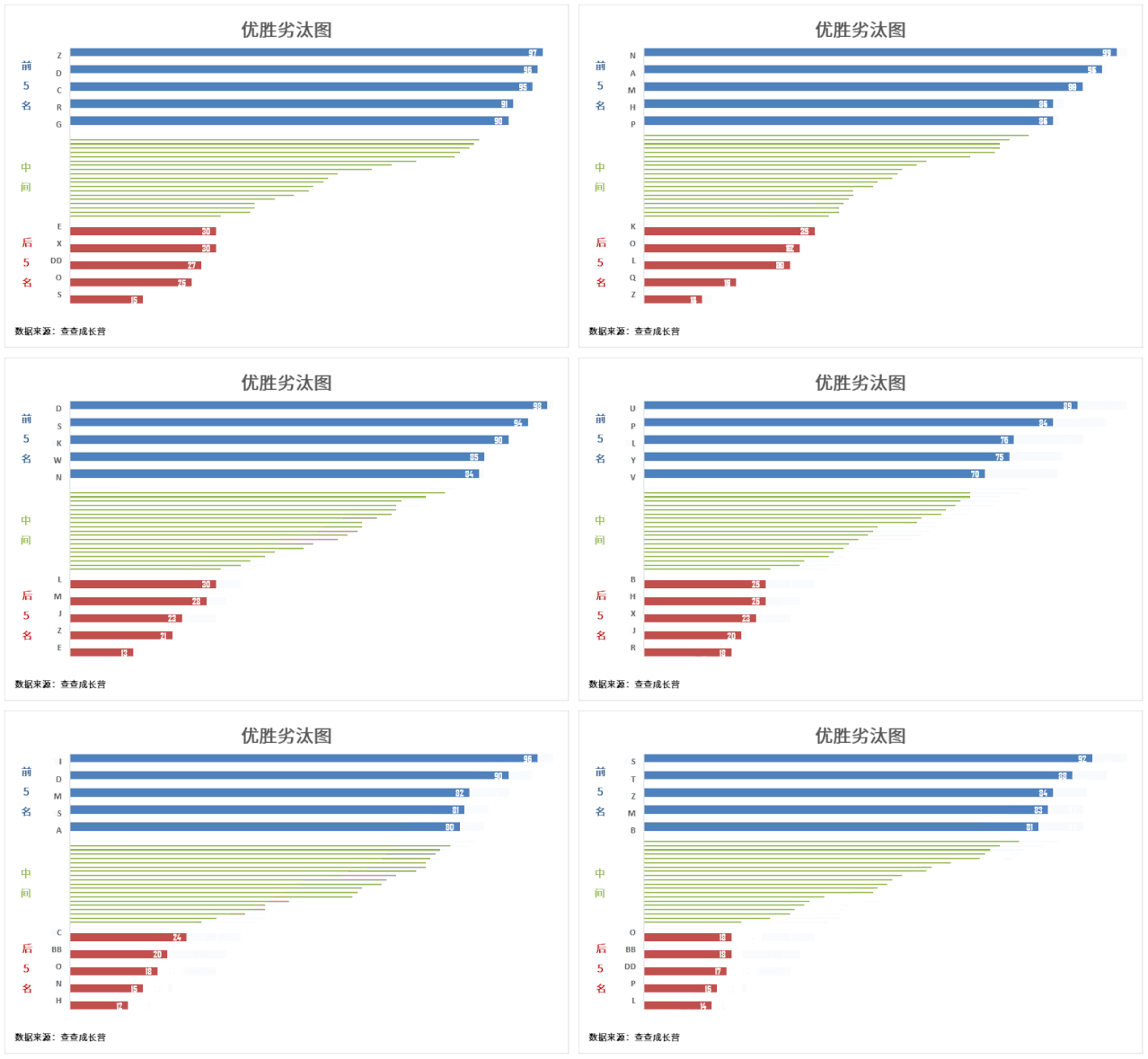
显而易见前后5名的差距 , 数据也是从高到低进行排列 , 而且如果数据有变化 , 图表也会跟着排名情况自动更新 , 现在图表基本都不会是静态图了 , 都是做好模板之后直接更新结果自动刷新 。
当然 , 数据透视表也可以实现这种 , 不过需要手动进行二次刷新才会有变化 , 用VB也可以实现透视表自动刷新 , 不过 , 大多数的小伙伴不会啊 , 用函数解决来得快啊 , 而且是马上能看到变化后的效果 。
先看看数据 , 这里为了举例讲解 , 用的随机函数随手就编造了一组数据 。
对于销售额前后5名的提取用函数来说非常容易 , Large和Small就能轻松搞定 , 但是如果连人名也一起进行提取的话 , 可能就不是那么容易了 , 因为从数据上来看 , 销售额有相同的情况 , 大家可以自行尝试一下 。 (反正我是没搞出来 。。。 )
一起来看看用Excel新增函数如何轻松实现吧 。
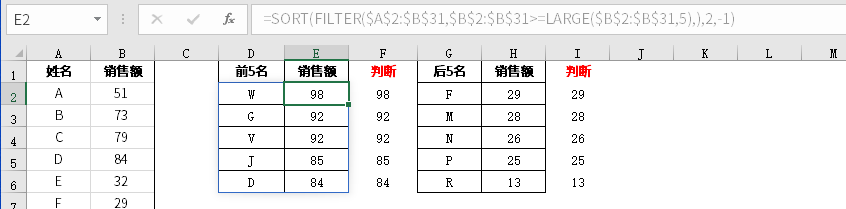
后面判断是检验公式是否正确 , 结果是一致的 。
稍微给大家摆一下这个公式吧 。
=SORT(FILTER($A$2:$B$31$B$2:$B$31>=LARGE($B$2:$B$315))2-1)
先看Large函数 , 与之对应的是Small函数 , 跟Max和Min不同 , Large和Small提取的是一组数据中第几大或第几小的值 , 而Max和Min只返回最大和最小值 , Large和Small有两个参数 , 第一个参数是数据源 , 第二个参数就是你要取第几大或第几小的数值了 , 这个很容易理解 。
再来看Filter这个函数 , 英文字面意思是过滤 , 筛选的意思 。 直接看官方提供的案例 , 对于你想了解的函数 , 可以直接在Excel界面中按下F1键后求助 , 非常有用 。
FILTER函数有三个参数 , 第一个参数是范围 , 你要在哪个数值中进行筛选 , 第二个参数是你要筛选什么 , 第三个参数是可写可不写的 , 意思是筛不出来的话返回什么结果 。 官方案例中就没有写第三个参数 。 这么一看 , Filter还是个数组函数呢 。 比如我要从那组数据中得到前5名 , 也就是说要取5个数值出来 , 那么第5个最大的数值应该就是Large(B2:B315)范围中大于或等于这个值的情况不就是前5名的数据么?
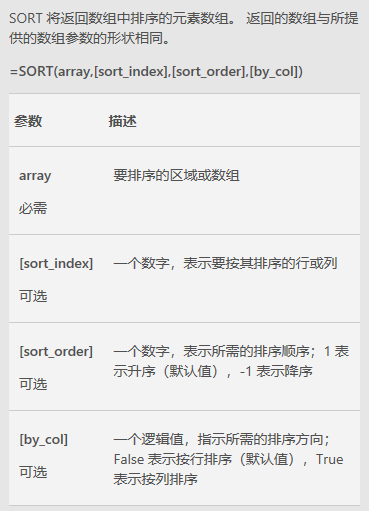
理解了Filter的玩法 , 再来看SORT , 这个英文的字面意思是排序 , 要么从大到小 , 要么从小到大 , 所以想想肯定有个参数控制它 , 同样看一下官方的解释:
有四个参数 , 其中后面三个都是可写可不写的 , 不写的话 , 默认以第一列或第一行为准从小到大进行排序 。 如果选了一个区域 , 你就可以自己决定用第几列的数据进行排序 , 用升序还是降序进行排列 。 借助官方案例理解一下:
首先选中的是两列数据 , 通过Filter找出第二列数据中值大于5000的一组数据 , 2的意思是以第二列为准进行排序 , 最后的1是升序的意思 , 就是从小到大的顺序进行排序 。
再回到我开始的案例中 , 就非常容易理解了 。 后5名的情况其实跟这个是一样的 , 大家可以通过自己的理解去做一下 。 这两个函数都属于数组函数 , 最新版的Office不用再去使用SHIFT+CTRL+ENTER来实现 , 值会自动出来的 。是不是超级方便呢?
最后 , 有的同学可能发现我的Office怎么没有这两个函数呢?
这个只有2016版本以上的才会有 。
【excel|Excel的新增公式 - 好用到爆】如果你对新版的非常感兴趣而且又有求知欲 , 真心建议可以找几个小伙伴一起购买官方家庭版的Office365 , 相当划算 。 (虽然官方没有给我广告费 , 哈哈哈哈 , 但是谁让它好用呢?!)
推荐阅读





- 腾讯控股的保险代理平台“微保”被深圳银保监局处罚
- 成龙的功夫是杂技,洪金宝胖的不灵活,周比利评价两人实战能力
- 凉茶|凉茶最大的问题不是添加西药,而是冒充饮料
- 台风|里弗斯谈独行侠:不会忽视有联盟前五球员的球队
- 高考遇洪水,交警铁骑送 景德镇考生的"国宾待遇"
- 未来的大学生活“长啥样”? 来看学长为你写下的万字指南
- 不起眼的朗姐|和老人出去旅游,为什么会觉得心累?网友:只要老妈身体允许以后还要带她去,哈哈哈哈
- 粤游记|旅游就该诗酒趁年华,带你一起到东京,我们玩点不一样的!
- 三分钟游世界|云南新走红一座公园,门票高达100元,但去过的游客都说好
- 识别“95”号段中的“李鬼” 这些小技巧要掌握!