
三星|U盘插入电脑识别不出来?教你输入2串代码,轻松就能修复
文章图片
文章图片
文章图片
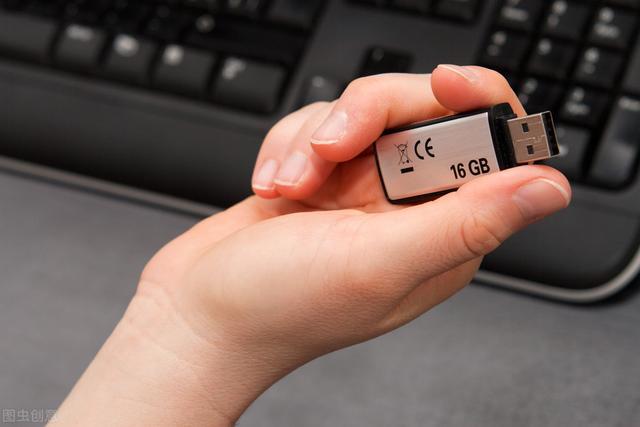
经常遇到插入U盘时 , 电脑提示无法访问你的U盘 , 里面的内容无法识别 , 这时候你们可能还会重复试几次 , 但是提示识别不出来 。
那么坏掉的U盘不要丢 , 输入2串代码能帮你修复 , 一起来学习一下吧!
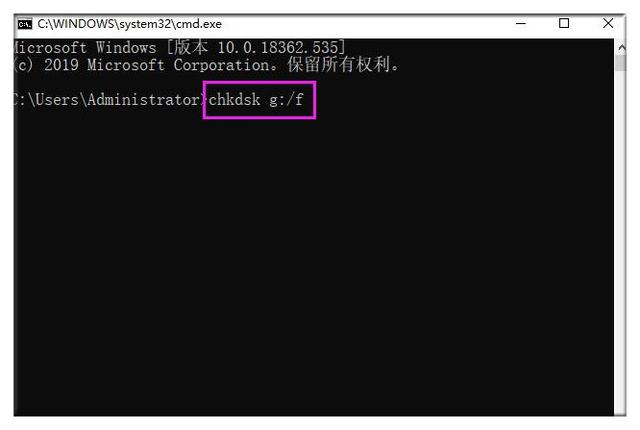
方法一运行修复(代码chkdskg:/f)
点击win+R , 进行运行系统的操作 , 一般这个功能是需要我们进行代码输入 , 才能进入指定设置环节 。
输入代码CMD , 点击确定 , 这时候出现\"黑屏\" , 并且只有一串字符 , 说明管理员窗口已经打开 。
然后在最后一段里面加入【chkdskg:/f】 , g\"代表U盘的盘符 , \":/\"在英文状态下输入 。 最后按下回车键 , 修复成功 。
方法二更改路径(F改为E)
直接进入计算机管理中 , 点击【储存】按钮 , 然后选择【磁盘管理】 , 找到U盘更改驱动器号和路径 。
在窗口【更改】中直接进行更改 , 将符号F直接改成E , 点击确定修改成功 。
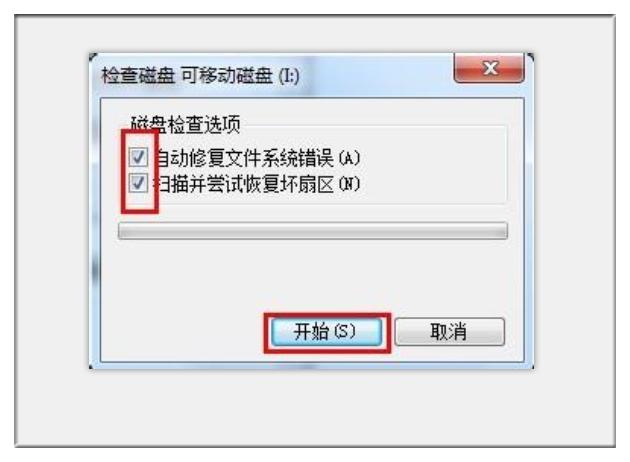
其他修复U盘方法如果U盘文件打不开 , 也可以进行修复 , 点击【可移动磁盘】 , 在【属性】里面找到【工具】选项 , 然后【开始检查】 , 进行磁盘修复 。
【三星|U盘插入电脑识别不出来?教你输入2串代码,轻松就能修复】修复功能有两项 , 一项是自动修复文件系统错误还有一项是扫描并尝试恢复坏扇区 , 点击【开始】即可快速修复 。
注意事项
- U盘用完 , 不要直接拔出 , 建议按正常程序进行U盘的推出 , 等窗口弹出\"拔出U盘\"提示 , 再拔出也是可以的 , 不然直接拔出U盘可能导致损坏 。
- 出来U盘内保存文件之外 , 还要记得将重要数据进行备份 , 防止U盘突然损坏 。
坏掉的U盘别着急丢 , 输入两串代码就能修复 , 你们学会了吗?
推荐阅读





![[寰球军情]美军大批人员进驻末日掩体,专家:居心叵测,新冠病毒疫情大爆发](https://imgcdn.toutiaoyule.com/20200329/20200329234610420929a_t.jpeg)




- “光盘打卡”小程序火了 激励年轻人节约粮食
- 星车记|9万买了一辆宝马5系,本以为自己捡到宝,拆开底盘一看维修工懵了
- 萌妹说车|7月豪华车销量盘点:奔驰夺冠,凯迪拉克没落,红旗,蔚来出色
- 唯美低发髻盘发,让头发如花朵般绽放
- 中新经纬|纳指涨1%,特斯拉涨超11%,均创历史收盘新高
- 温和型的护肤品有哪些 盘点好用的敏感肌温和型护肤品牌
- 漏洞|华为称继续向预装Google Play手机提供更新;Mac纳入苹果独立维修商维修范围;三星智能手机生产
- 紫金矿业|39亿接盘青海前首富旗下铜矿后 紫金矿业评级遭下调
- 三星galaxy s10|1800元拿下三星S10,拿下的同时,好想把兜里的iPhone XR卖掉
- 中国青年报|“光盘打卡”激励年轻人节约粮食