
Windows|Electron登录注册桌面应用源码+安装文件的打包方法

文章图片
文章图片
文章图片
文章图片
文章图片
文章图片
文章图片
文章图片

文章图片
文章图片
文章图片

文章图片

文章图片

文章图片
效果展示:
2. 前言:在当下流量几乎被瓜分的背景下 , 如果说Web应用是从别人那里抢流量 , 那桌面应用和手机应用就是留住抢来的流量 。 Web应用暴露在搜索引擎下 , 所以可以通过网络营销链接方便快速的引流web产品上 。
但是桌面和手机应用是封闭式的 , 这样就又可以从自己Web产品上导流 , 通过独到好处的功能增加用户粘性 。 那么自己的一套简单的互联网生态圈就可以定型了 , 后期再开放商户端口进行商业化运营 。 所以有了Web和App或小程序外 , 桌面应用也很有必要 。
3. Electron介绍:Electron是一个能让你使用传统前端技术(Nodejs Javascript HTML CSS)开发一个跨平台桌面应用的框架 。 这里所说的桌面应用指的是在Windows、OSX及Linux系统上运行的程序 。
4. 环境要求:(1). Node.js
(2). Cnpm
(3). Electron
(4). Visual Studio
(5). electron-packager 打包工具
5. 编码:Electron的环境搭建网上也有很多 , 一下仅以开发案例说明网络请求 , 主进程 , 渲染进程 , 窗口交互 , 应用的调试与打包等等 。
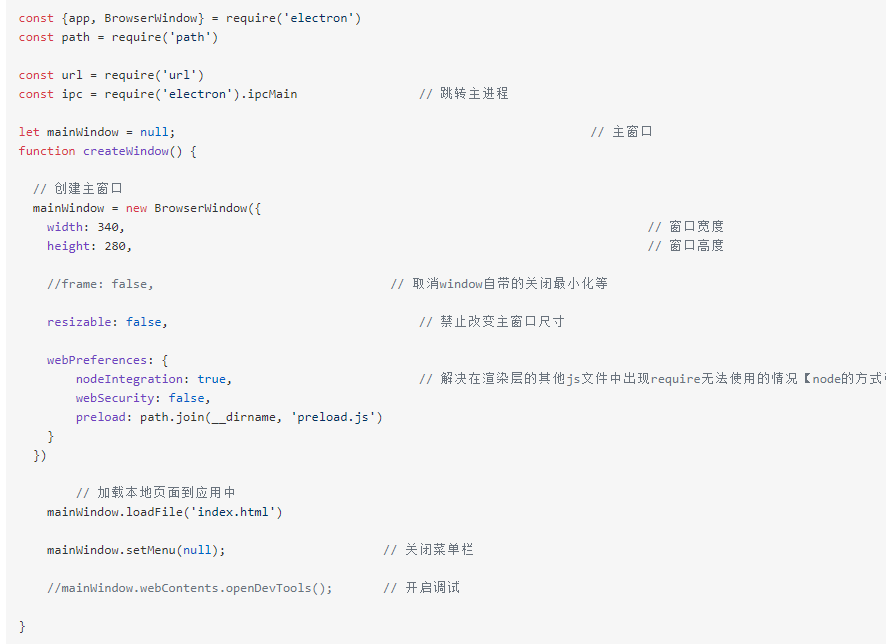
(1). 创建窗口
(2). 跳转窗口1——创建新窗口
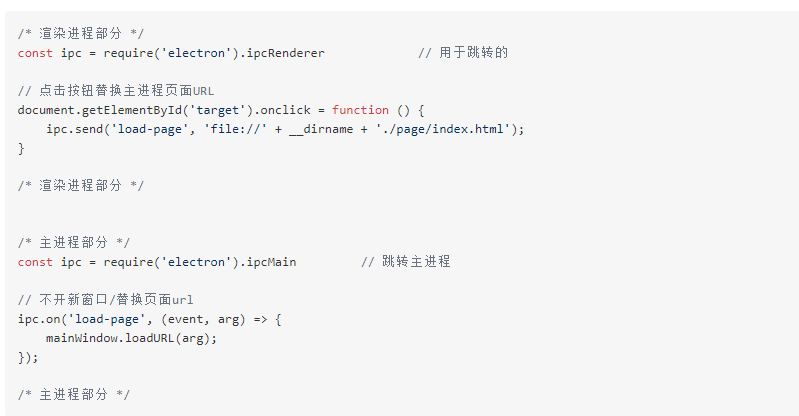
(3). 跳转窗口2——替换本窗口页面
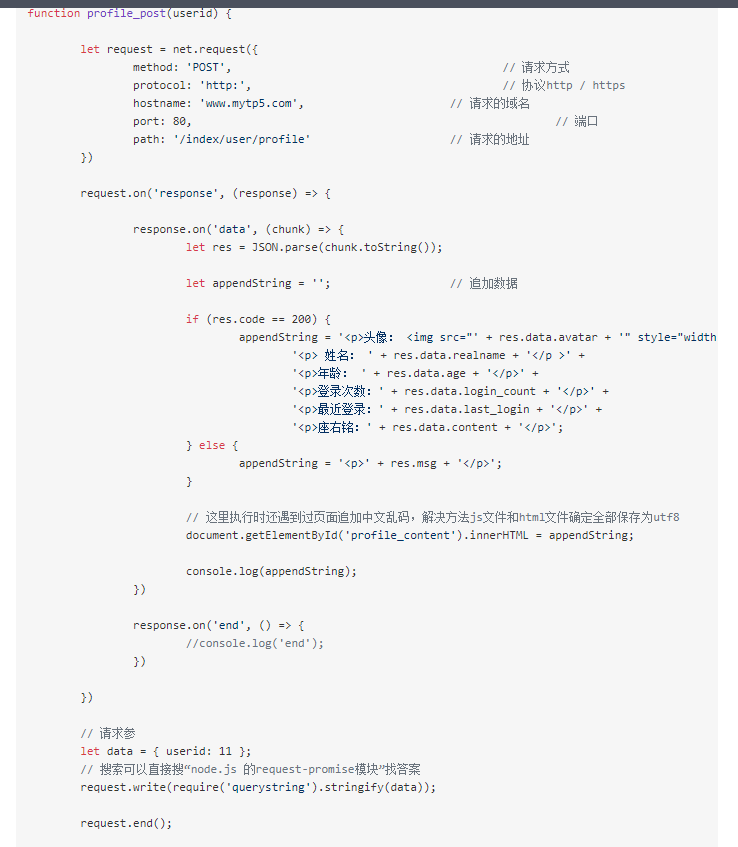
(4). 网络请求——GET , POST
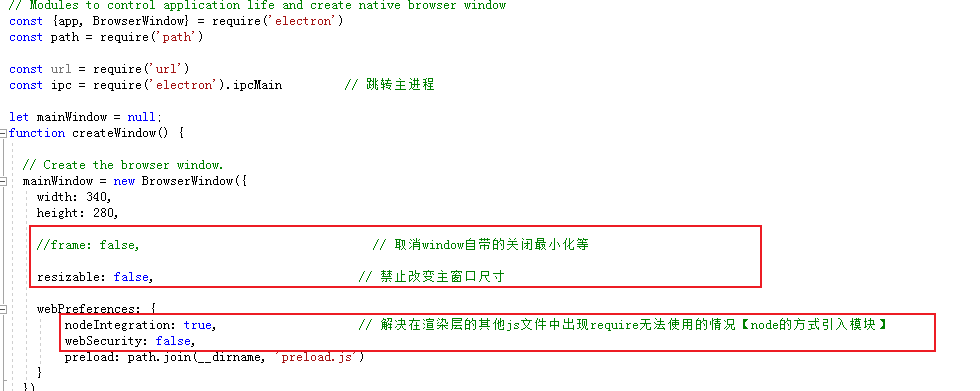
(5). electron中使用jquery解决方法 。
(6). electron中使用css或禁止调整窗口和关闭默认菜单 。
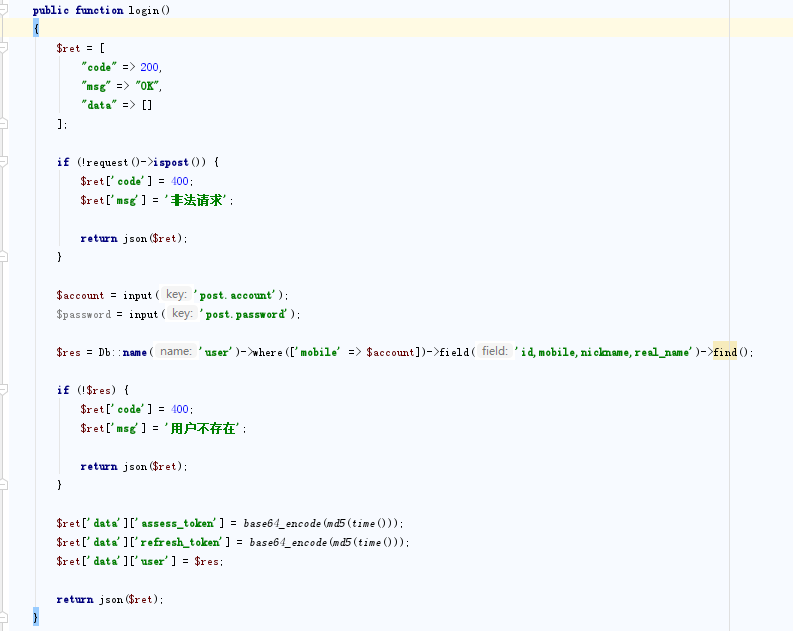
(7). 后台接口部分 , 随便测试写的 。
6. 文件打包electron的打包会生成一个绿色软件安装目录 , 代码其实是完全暴露在软件的一个资源文件中 。 加密混淆网上也有其他解决方案 , 还一个是需要将绿色包打成exe安装包就需要使用Inno Setup Compiler的工具了 。
(1).安装electron打包工具electron-packager
npm install electron-packager -g
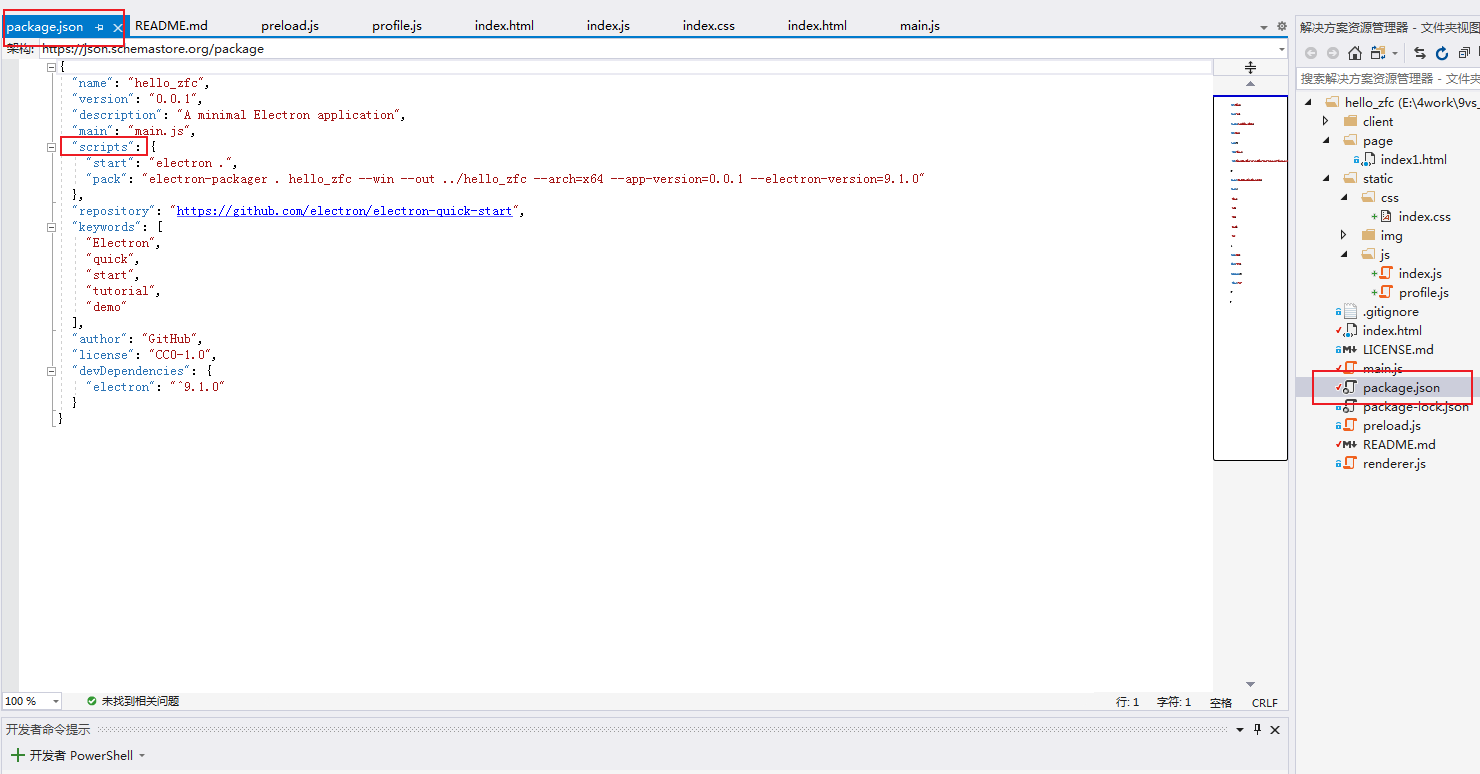
(2).配置打包命令
\"scripts\": {
\"start\": \"electron .\"
\"pack\": \"electron-packager . myClient --win --out ../myClient --arch=x64 --app-version=0.0.1 --electron-version=2.0.0\"
命令结构如下(根据实际情况修改):
“.”:需要打包的应用目录(即当前目录) ,
“myClient”:应用名称 ,
“--win”:打包平台(以Windows为例) ,
“--out ../myClient”:输出目录 ,
“--arch=64”:64位 ,
“--app-version=0.0.1”:应用版本 ,
“--electron-version=2.0.0”:electron版本
执行打包命令:
npm run pack
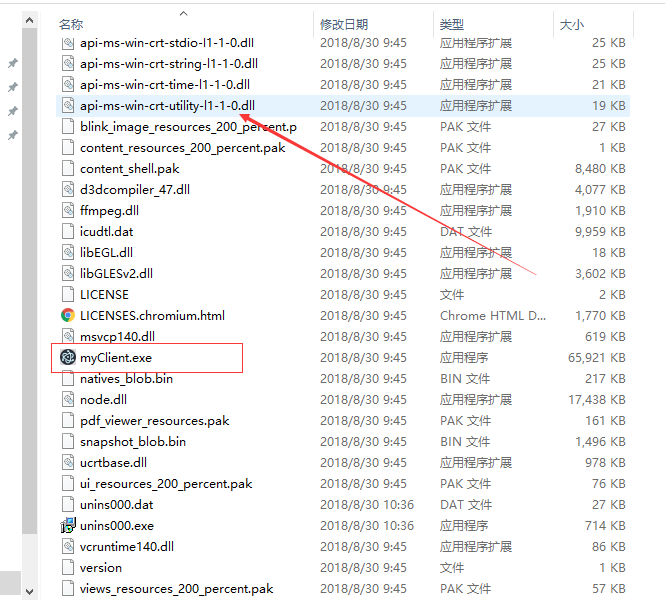
打包完成后 , 找到输出目录 , 打开打包完成后的文件夹 ,
(3). 下载安装Inno Setup
安装完成以后打开Inno Setup客户端
a. file->new , 新建脚本
b.填写应用程序信息 , 黑体为必填项
Application name: 应用名称;
Application version:应用版本;
【Windows|Electron登录注册桌面应用源码+安装文件的打包方法】Application publisher:发行单位(可选);
Application websiter:应用程序网址(可选);
c.完善应用文件信息
Application destination base folder:应用程序目标基本文件夹 , 可默认也可自定义;
Application folder name:应用文件夹名称;
Allow user to change the application folder:勾选 , 允许用户自定义安装位置;
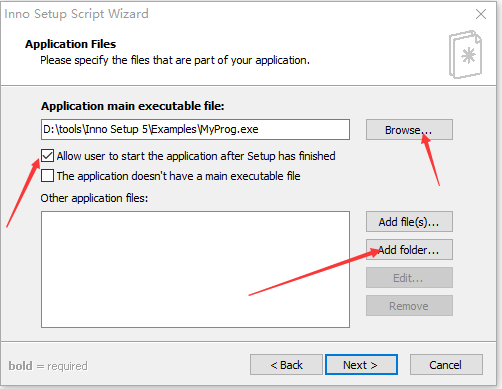
d.指定属于应用程序的文件
Application main executable file:应用程序主执行文件 , 即第8步中打包生成的.exe文件;
Allow user to start the application after Setup has finished:允许用户在安装完成后启动应用程序;
Add folders:添加应用程序文件 , 选择第8步中打包出的文件根目录即可 , 要把所有.dll文件及其他配置文件都包含进去;
点击添加之后可以看到:
文件目录以自己的实际情况为准 。
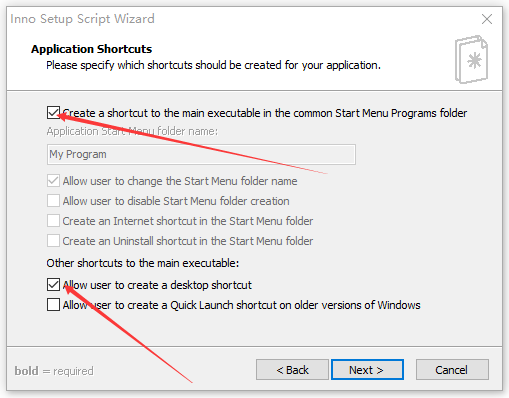
e.指定应用程序的快捷方式 , 勾选默认的两项即可 , 即“创建主执行程序的快捷方式到公共开始菜单程序文件夹”、“允许用户创建桌面快捷方式”
f.指定安装期间要显示的文档文件
License file:许可文件;
Information file shown before installation:安装之前显示信息文件;
Information file shown after installation:安装之后显示信息文件;
g.指定应包括的安装语言(汉化版的有简体中文选项) , 选择之后点击下一步
h.指定基本编译设置
Custom compiler output folder:自定义编译器输出文件夹 , 即最终编译出的安装包要放哪个位置;
Compiler output base file name:编辑器输出基本文件名 , 即安装包名称;
Custom Setup icon file:自定义安装程序图标文件;
Setup password:安装密码;
i.点击下一步
剩下的就是一路确定了 , 会询问你在编译之前要不要保存你的脚本(上面的配置步骤 , 最终会生成一个编译脚本文件) , 点击保存 , 先不要编译 , 打开脚本文件 , 新增配置项 , 修改注册表 , 设置开机自启动:
[Registry
Root: HKLM; Subkey: \"SOFTWARE\\Microsoft\\Windows\\CurrentVersion\\Run\"; ValueType: string; ValueName: \"testrun\"; ValueData: \"{app\\{#MyAppExeName\"
然后 , 执行编译文件:build->compile
推荐阅读











- Windows|每天一个电脑小技巧(三)
- 微软|微软新技术!让你的Windows 10电脑变成“触摸屏”
- “吃鸡”体验服终于有动静,登录出现46字提示,光子或有新动作!
- Windows10|Windows 10 v2004还没有推送完:Surface Pro刚刚收到
- 电脑使用技巧|windows系统中常用cmd指令
- windows系统|Windows 10 将得到模块化操作系统的功能以及UX方面的改进
- Windows 10 2004版现已面向Surface Pro 5、X、Laptop 2用户推送
- 动作类游戏《层层梦境》登录Steam平台
- Windows 7|windows7非正常关机导致出现766f6c756d652e63的修复
- 国产系统推出新版本,界面比Windows更漂亮,个人用户免费使用