
|每天5个linux命令(第六天)

文章图片

文章图片
文章图片

文章图片

文章图片

文章图片

文章图片

文章图片
文章图片
ping
命令:ping
作用:检测当前主机与目标主机之间的连通性(目标主机没有禁ping)
语法:ping [选项
目标主机地址
案例:例如使用虚拟系统ping百度
w
指令:w
作用:查看当前登录到系统的用户信息
alias
临时创造新指令(临时别名 , 计算机重启之后就消失)**
语法:alias别名='原始指令'(=两边不能有空格)
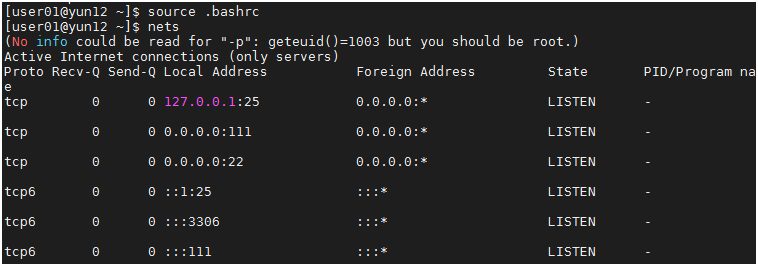
例如:将netstat -tnlp原始指令使用aa指令替代
永久定义别名
该方式需要修改配置文件 , 配置文件在用户自身家目录中 , 文件名叫做“.bashrc”
source .bashrc 或者. .bashrc 重新加载配置文件
注意点:
a.该方式只针对当前用户自身生效 , 也就是说nets指令只有root用户自己可以用 , linux123用户是使用不了;其他除了root用户也想用 , 需要去自身家目录中的.bashrc文件中自行设置 。
b.别名配置文件有全局配置文件 , 如果说想把某个别名给所有用户用 , 可以在全局配置文件中设置“/etc/bashrc”;换言之 , 如果把刚才的nets别名配置放到了全局配置中 , 所有用户均可使用nets指令 。
c.永久方式设置别名 , 需要用户重新登录才生效 。
top
作用:查看服务器的进程占用的资源(100%使用)
语法:# top(动态显示 , 数据会实时变化的效果)
交换操作快捷键:
M(大写):表示将结果按照内存(MEM)从高到低进行降序排列;
P(大写): , 表示将结果按照CPU使用率从高到低进行降序排列;
1(数字1):当服务器拥有多个cpu的时候可以使用“1”快捷键来切换是否展示显示各个cpu的详细信息;
扩展:如何获取CPU的总核心数?(我的是虚拟机)
q:退出(当然Ctrl + C也是可以的)
top -u user01查看指定用户的进程
①第一行(下面的数据是我以前做笔记时记录的截图都是今天刚做的)
| 内容 | 说明 |
| 22:49:48 | 系统当前时间 |
| up 2:15 | 系统运行时间 , 本机已经运行了2小时15分钟 |
| 2 users | 当前登录了2个用户 |
| load average: 0.00 0.01 0.09 | 系统在之前的1分钟 , 5分钟 , 15分钟的平均负载 。 如果 CPU 是单核的 , 则这个数值超过 1 就是高负载:如果 CPU 是四核的 , 则这个数值超过 4 就是高负载 。 总而言之 , 数值越大 , 服务器的压力就越大 。 |
| Tasks: 104 total | 系统中的进程总数 |
| 1 running | 正在运行的进程数 |
| 103 sleeping | 睡眠的进程数 |
| 0 stopped | 正在停止的进程数 |
| 0 zombie | 僵尸进程数 , 如果不是0 , 则需要手工检查僵尸进程 |
%Cpu(s): 0.0 us 0.3 sy 0.0 ni 99.3 id 0.0 wa 0.0 hi 0.3 si 0.0 st
| %Cpu(s): 0.0 us | 用户模式占用的CPU百分比 |
| 0.3 sy | 系统模式占用的CPU百分比 |
| 0.0 ni | 改变过优先级的用户进程占用的 CPU 百分比 |
| 99.3 id | idle缩写 , 空闲 CPU 占用的 CPU 百分比 |
| 0.0 wa | 等待输入/输出的进程占用的 CPU 百分比 |
| 0.0 hi | 硬(硬件 , 也就是计算机一些外设 , 例如鼠标 , 键盘 , 硬盘等)中断请求服务占用的 CPU 百分比 |
| 0.3 si | 软(软件 , 一般就理解成程序)中断请求服务占用的 CPU 百分比 |
| 0.0 st | st(steal time)意为虚拟时间百分比 , 就是当有虚拟机时 , 虚拟 CPU 等待实际 CPU 的时间百分比 |
KiB Mem : 995896 total 115212 free 154268 used 726416 buff/cache
| KiB Mem : 995896 total | 物理内存的总量 , 单位KB |
| 115212 free | 空闲的物理内存数量 。 我们使用的是虚拟机 , 共分配了 1024MB内存 , 所以只有112MB的空闲内存 |
| 154268 used | 己经使用的物理内存数量 |
| 726416 buff/cache | 作为缓冲的内存数量 |
KiB Swap: 2097148 total 2097148 free 0 used. 627960 avail Mem
| KiB Swap: 2097148 total | 交换分区(虚拟内存)的总大小 。 swap是从磁盘中独立出来的空间大小 , 是在计算机内存不够使用的情况下会当作临时内存来使用 , 正常在内存够用的情况下 , swap交换分区不会被使用 。 |
| 2097148 free | 空闲交换分区的大小 |
| 0 used | 已经使用的交换分区的大小 |
| 627960 avail Mem | 可用内存 |
⑥进程信息
PID USER PR NI VIRT RES SHR S %CPU %MEM TIME+ COMMAND
| PID | 进程的ID(process id) 。 |
| USER | 该进程所属的用户 。 |
| PR | 优先级 , 数值越小优先级越高 。 |
| NI | 优先级 , 数值越小优先级越高 。 (nice值) |
| VIRT | 该进程使用的虚拟内存的大小 , 单位为 KB 。 |
| RES | 该进程使用的物理内存的大小 , 单位为 KB 。 |
| SHR | 共享内存大小 , 单位为 KB 。 计算一个进程实际使用的内存 = 常驻内存(RES)- 共享内存(SHR) |
| S | 进程状态 。 其中S 表示睡眠 , R 表示运行 |
| %CPU | 该进程占用 CPU 的百分比 。 |
| %MEM | 该进程占用内存的百分比 。 |
| TIME+ | 该进程共占用的 CPU 时间 。 |
| COMMAND | 进程名 |
调整正在运行进程的优先级(renice)
使用top按\"r\"来调整
如果要改变某个进程的优先级 , 就要利用\"r\"交互命令 。
改变NICE--->PR优先级的范围:-20——19数字越低 , 优先级越高 , 系统会按照更多的cpu时间给该进程注意:我们能够修改的只有 Ni 的优先级 , 而不能修改Pr的优先级 。
步骤1:运行top命令 , 按r , 会提示输入希望修改优先级的进程的PID , 这里输入1026 , 表示想修改mysql进程的优先级
步骤2:输入1026后回车 , 提示希望修改的具体数字 , 这个数字是从-20到19 , 这里输入10 , 数字越大 , 优先级别越低 , 所以 , 这里是降低了mysql的优先级
如果当前窗口看不到指定的进程信息 , 可以使用top -p进程id进行查看
命令行使用renice调整
命令:renice语法:renice[NI优先级设置的数字
想调整的进程ID [root@localhost ~
# renice -5 1206含义:将1206进程的NI优先级设置为-5 , 实际效果是提高了1206进程的优先级注意:这里的-5代表设置成-5 , 不是所谓加减的关系 , 如果当前NI的值是10 , 当设置成-5后 , NI的值会变为-5.
程序启动时指定优先级(nice) , 只能调整不在运行的程序 。
步骤1:将程序停止
步骤2:启动并制定优先级(自动启动)
步骤3:确认优先级(查看优先级)
命令:nice语法:nice -n[NI优先级设置的数字
想调整的进程名启动进程时 , 通常会继承父进程的nice级别 , 默认为0#ps -ef |grep crond含义:查看crond的进程信息目的:找出crond的PID , 用于结束进程
#kill -9 747 crond的进程ID含义:结束crond的进程目的:nice只能修改不在运行的进程的优先级#ps -ef |grep crond含义:查看crond的进程信息目的:确认crond进程是不是已经停止了
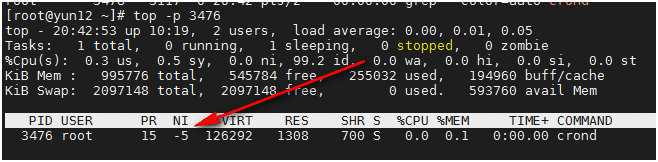
#nice -n -5 crond含义:启动crond进程 , 将NI设置成-5#ps -ef |grep crond含义:查看crond的进程信息目的:找出crond的PID , 用于查看此进程的优先级
#top -p 3476 crond的进程ID含义:使用TOP命令 , 只查看和crond进程相关的信息
history
查看历史命令(显示最近的一千条命令)
查看历史指令除了有history还有方向键盘上的方向键上下键 , 或者家目录下的隐藏文件.bash_history查看
推荐阅读



- 长江清漂员:半天装近5吨垃圾 动作每天重复上千次
- 清漂|长江清漂员:半天装近5吨垃圾 动作每天重复上千次
- 15个导弹营紧急出动,美侦察机在沿海被锁定,白宫醒悟这不是伊朗
- 重庆晨报|长江清漂员:汛期每天清漂打捞垃圾近100吨
- 5个适合普通本专科学生的专业:工作远景好起薪高,发展不逊名校生
- 战争与荣耀|15个导弹营紧急出动,美侦察机在沿海被锁定,白宫醒悟这不是伊朗
- 杨振宁|97岁杨振宁透露长寿秘诀,基因来自母亲,每天运动10分钟
- 恋爱中,男人有这5个习惯,说明他爱你入骨!
- 每天超神秀|被LGD淘汰后,IG宁王彻夜未眠,但训练内容让追随者大失所望
- 变化|健身总是没效果?掌握了这4点,身体每天都能看到变化