
excel|6 个科目有任意 3 门不及格就留级,Excel 自动判断且标红
文章图片
文章图片
文章图片
文章图片
文章图片
文章图片
这是读者的一个求助案例 , 之所以分享给大家是觉得比较经典 , 不仅涉及到公式和条件格式的协同使用 , 而且本例中的公式其实有多种解法 , 借此带大家再温习一下一些函数的用法 。
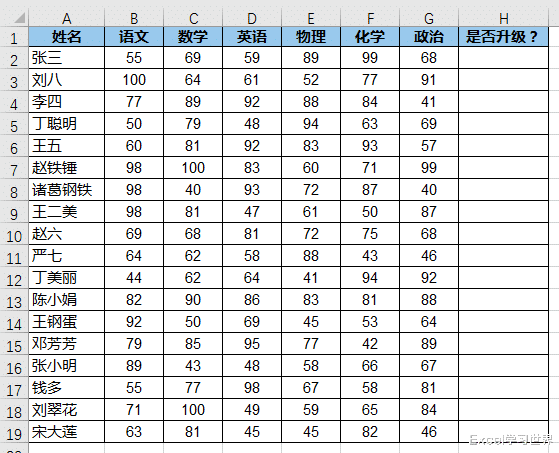
案例:下图 1 是全班同学的各科考试成绩 , 一共 6 个科目 , 要求如下:
- 不及格科目达到 3 个及以上就留级 , 小于 3 个则升级
- 在 H 列自动计算出升级还是留级 , 留级的字体用红色显示
解决方案 1:text+countif 函数
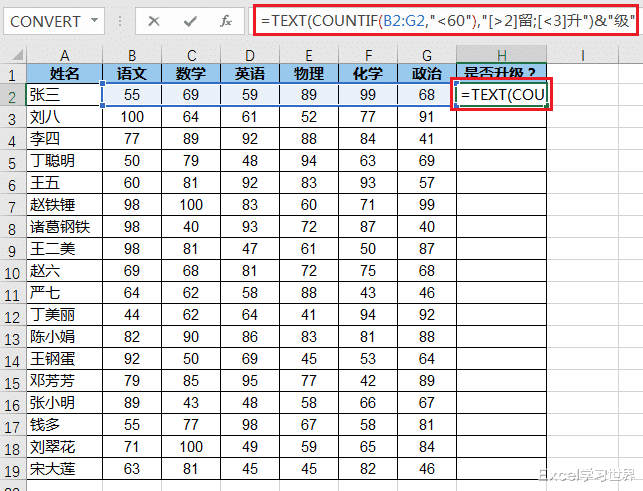
1. 在 H2 单元格中输入以下公式 --> 下拉复制公式:
=TEXT(COUNTIF(B2:G2\"<60\")\"[>2
留;[<3
升\")&\"级\"
公式释义:
- COUNTIF(B2:G2\"<60\"):统计 B2:G2 区域中 , 不及格的单元格个数
- TEXT(...\"[>2
留;[<3
升\"):
- text 函数此处的用法相当于在“设置单元格格式”中自定义格式类型 , 因此最多只能设置 4 种类型 , 当中用三个英文半角的“;”隔开
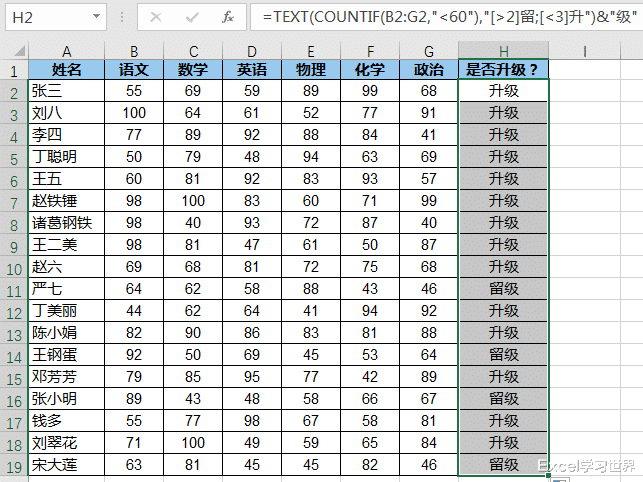
- 当不及格单元格个数 >2 个时 , 返回“留”字 , <3 个则则返回“升”字
- &\"级\":用“&”符号将上一步返回的文字与“级”字连接起来 , 最后显示“留级”或“升级”
2. 选中 H2:H19 区域 --> 选择菜单栏的“开始”-->“条件格式”-->“新建规则”
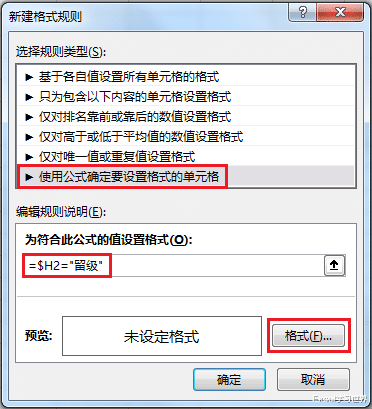
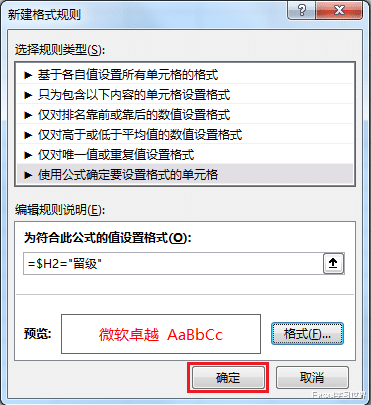
3. 在弹出的对话框中选择“使用公式确定要设置格式的单元格”--> 在公式区域输入以下公式 --> 点击“格式”按钮:
=$H2=\"留级\"
* 公式中的行号需要设置为相对引用 , 这样才会在选定区域内动态读取对应的行 。
4. 在弹出的对话框中选择“字体”选项卡 --> 将字体设置为红色 --> 点击“确定”
5. 点击“确定”
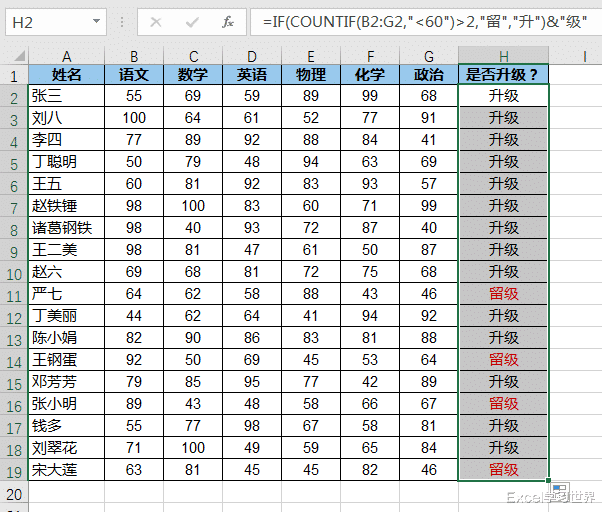
现在就实现了本案例的需求 。
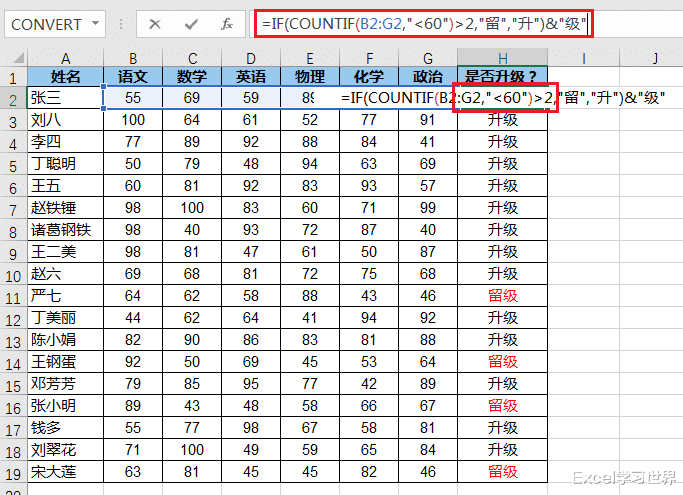
解决方案 2:if+countif 函数1. 在 H2 单元格中输入以下公式 --> 下拉复制公式:
=IF(COUNTIF(B2:G2\"<60\")>2\"留\"\"升\")&\"级\"
公式释义:
- 这个公式跟上一个解决方案类似 , 只是将 text 函数换成了 if , 用于判断不及格的单元格个数是否大于 2 , 为真则返回“留” , 为假返回“升”
- 最后仍然用“&”符号将返回的文字与“级”字连接起来 , 显示“留级”或“升级”
由于上一个解决方案中已经设置过条件格式 , 所以此处不需要再重复设置 , 下拉公式后即自动实现字体变色效果 。
【excel|6 个科目有任意 3 门不及格就留级,Excel 自动判断且标红】
推荐阅读







- FGO金枪虞详情:男性特攻绿卡单体,第二个充能金卡单体枪
- 新个体经济为啥这么"火" 分享也是一项"严肃创业"
- 科学探索|揭秘星际物种起源:多个行星孵化器组成“生命之树”
- 9月,桃花运大好,枯木逢春,守得云开见月明,邂逅真爱的3个星座
- 看上去相当的独立,实际上爱情里是个粘人鬼的三大星座
- 星车记|买车内饰也要好好斟酌,汽车座椅3个要点,不注意开久就后悔了
- 9月,走出逆境,迈向辉煌,3个星座人生大红大紫!
- 9月,一喜贵人眷顾,二喜桃花助阵,3个星座好事成双!
- 梅拉尼娅·特朗普|想拉个小手怎么这么难?美国总统特朗普又被第一夫人拒绝了
- 萌哥说车|上市9个月至今零差评,7.7万起造出高品质,欧尚X7诠释“性价比”