
调整|探图摄影师专栏|古装竹林人像调色详解
_原题是:探图摄影师专栏|古装竹林人像调色详解
【调整|探图摄影师专栏|古装竹林人像调色详解】
文章图片
文章图片
微胖凹凸曼
探图网签约摄影师
图虫签约摄影师
游侠客摄影领队
人像调色专栏第三期:谁说红配绿一定就难看?古装竹林人像调色详解
一提到红配绿 , 一般人都会觉得比较难看 , 其实也不一定 , 要看什么“红”配什么“绿” 。 今天我就用一张红色古装人物和绿色竹林背景的色调调整作为分享 。
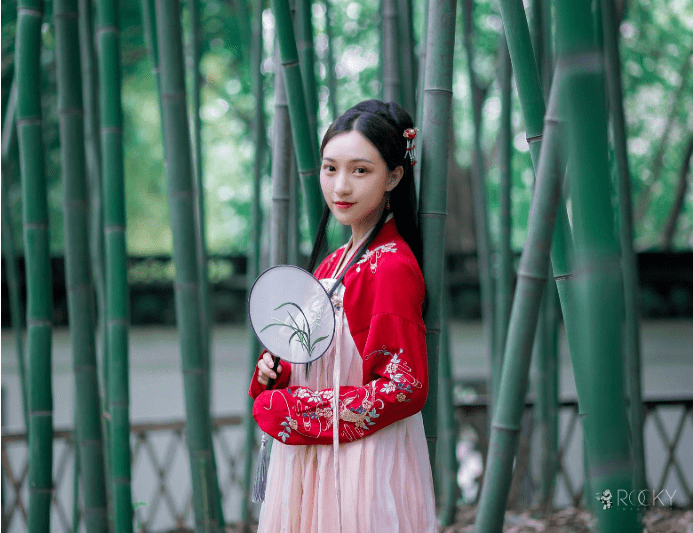
此次我们的样片是来2019年上海古漪园拍摄的小姐姐:暖暖
此次拍摄用的是佳能6D , 镜头是佳能的85mm F1.8的定焦镜头
由于前期的服装、道具和化妆都比较精致 , 再加上模特非常专业的古装姿势、表情等 , 所以这次对于照片的“形体”修饰比较少 , 因此我把较多的时间放在了色调调整 。
本帖只着重分享调色方面的内容 , 大家可以不用完全按照帖子内的参数去调整 , 所有调整数值均以个人偏好为主 , 每个人的审美不同 , 可以按照自己的感觉走!
下面 , 我们先来看看原图和成片之后的对比图
step1丨观察原图 , 定下色调
文章图片

文章图片
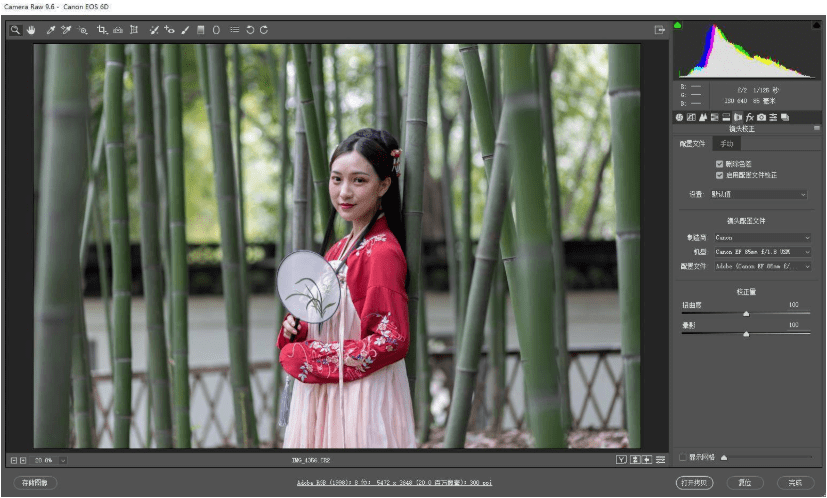
我们可以看到 , 原片颜色比较灰暗 , 竹子的颜色为比较暗的黄绿色 , 感觉上比较脏 , 但是模特的姿势表情还是很到位的 , 那我们基本上就确定了色调 , 要把图片中的大部分黄绿色的竹子的颜色调整的“干净”一些 。
这里我选择了把竹子颜色中的黄色摒弃 , 留下绿色 , 接下来请看具体步骤 。
step2丨利用Raw文件 , 粗略调整色调
文章图片
在确定色调之后 , 接下来我们就行动吧!
将原图的RAW文件用ARC打开 , 先点选到镜头矫正浮动面板 , 将红圈处的“消除色差”和“启用配置文件矫正”勾上 , 这一步可以适当消除一些镜头畸变和小的色差 。
文章图片
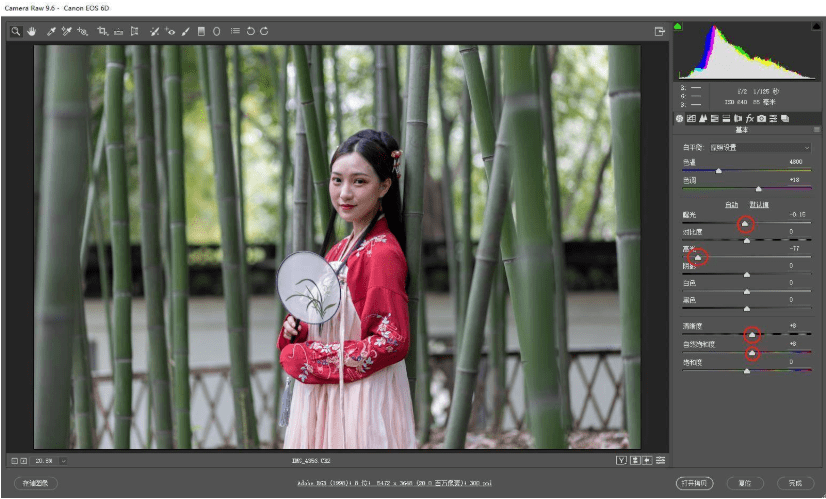
之后我们来进行一些基本的调色 , 将曝光度稍微降低一些 , 将高光调整到不过曝的合适程度 , 添加一点自然饱和度和清晰度 。
这一步调整比较大的是高光 , 我们需要把过曝的背景部分拉回来 。
step3丨利用HSL调整大体色调
文章图片
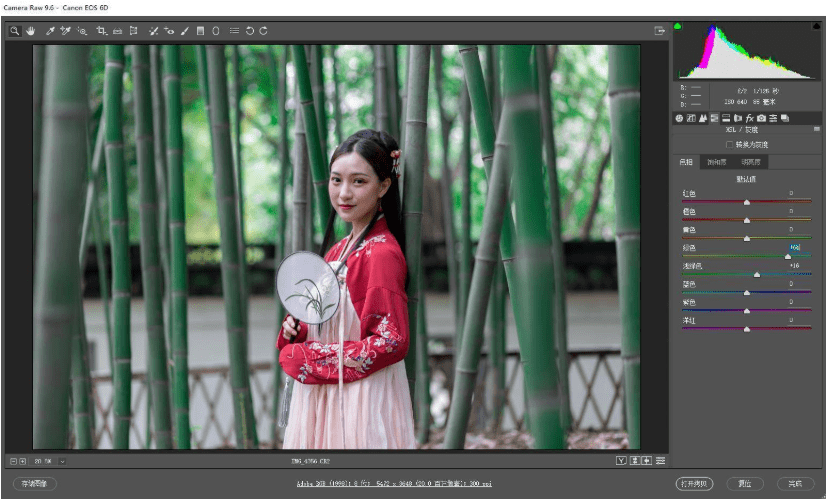
基础调整好之后我们就来调整最关键的色调部分 , 首先我们点选HSL浮动面板里的色相选项 , 我们可以看到绿色的滑块左边是黄色 , 右边是绿色 , 很显然 , 我们是想将竹林中的黄色去掉 , 所以我们将绿色滑块向右拉 , 让竹子中的黄色偏向绿色的色调 , 同理浅绿色也向蓝色方向拉一点 , 使得浅绿色部分有些蓝色的倾向 。
这样调整过之后跟之前一张图对比一下 , 很明显 , 背景竹子中的黄色少了 , 绿色多了 。
文章图片
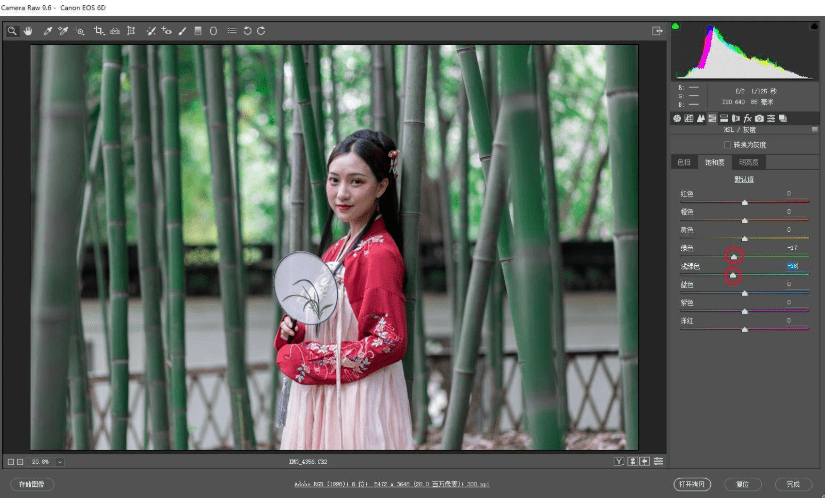
将竹子中的黄色偏向绿色之后 , 我们发现可能竹子的颜色可能比较亮眼 , 抢了人物的镜 。
接下来我们就点击HSL浮动面板下的饱和度选项 , 降低一些绿色和浅绿色的饱和度 。
文章图片
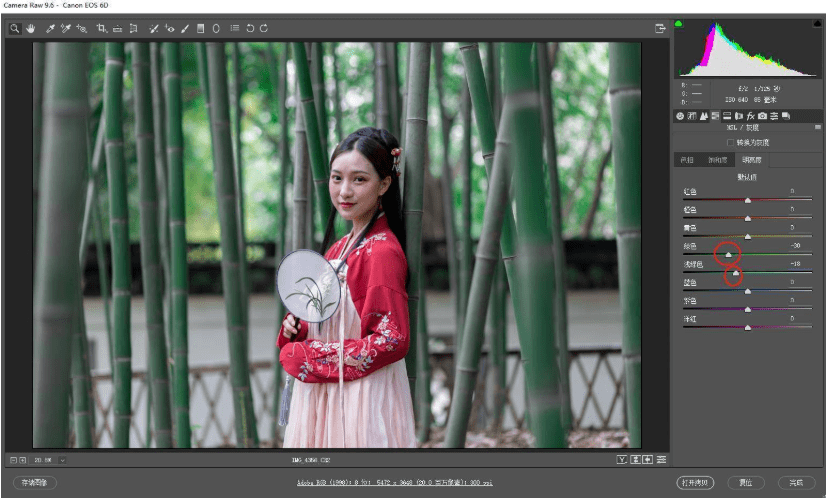
好 , 饱和度调整好了之后我们再将绿色和浅绿色的明亮度降低一些 , 这样看上去红色衣服的人物在绿色的竹林当中既不显得格格不入 , 又能比较合理的突出 。
文章图片
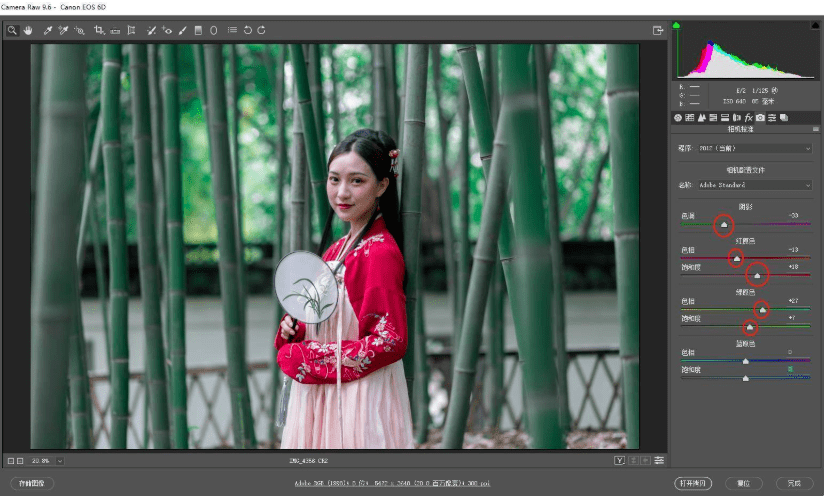
经过上面的HSL数值调整之后我们可以很明显的看到和原片的区别了 , 但是目前的照片还是不够“通透” , 感觉上有些灰 , 整体感觉不够立体有些平 , 接下来我们点击相机校准浮动面板 , 将整体色调选项往绿色里偏一些 , 将红原色的色相往洋红方向偏一些 , 并增加一些饱和度 , 这样服装的颜色就能得到加强 。
接下来将绿原色往绿色方向便宜些 , 并增加一些饱和度 , 这样可以使得竹子更加翠绿 。
好了 , 基本的色调就定了下来 , 接下来我们点击打开图像 , 进入PS
文章图片
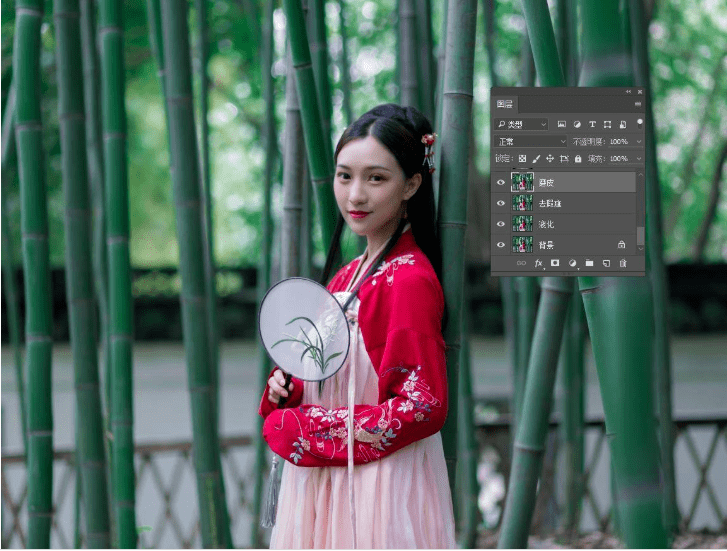
在经过液化、去瑕疵和磨皮之后我们基本可以得到以上这张图 。 那么 , 基本上我们的一直成片的大致样子已经出来了 。
step4丨利用调整图层精修人物肤色
文章图片
文章图片
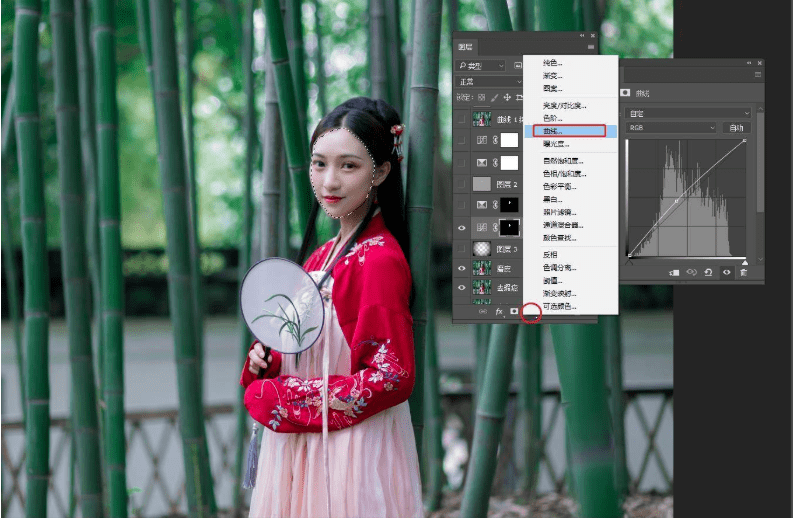
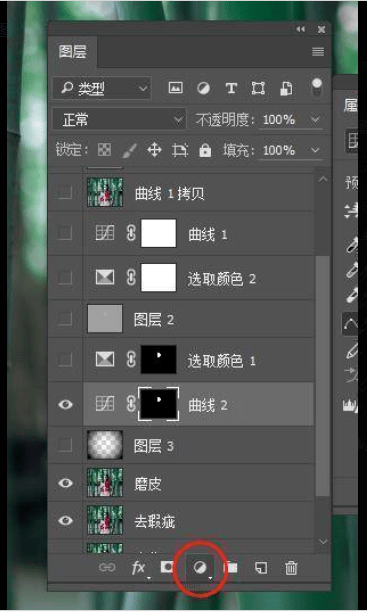
接下来我们来调整面部 , 由于是在竹林中拍摄 , 所以面部较暗 , 我们用自由选取工具将面部选取出来 。 然后点击右键 , 选择羽化 , 羽化数值根据个人喜好来定 , (羽化数值越大 , 所选择部分边缘的作用效果过度越大) , 羽化好之后点击图层浮动面板下方的图层蒙版工具选择曲线 , 我们将中间值往上拉一些 , 面部的亮度就会得到提升 。
文章图片
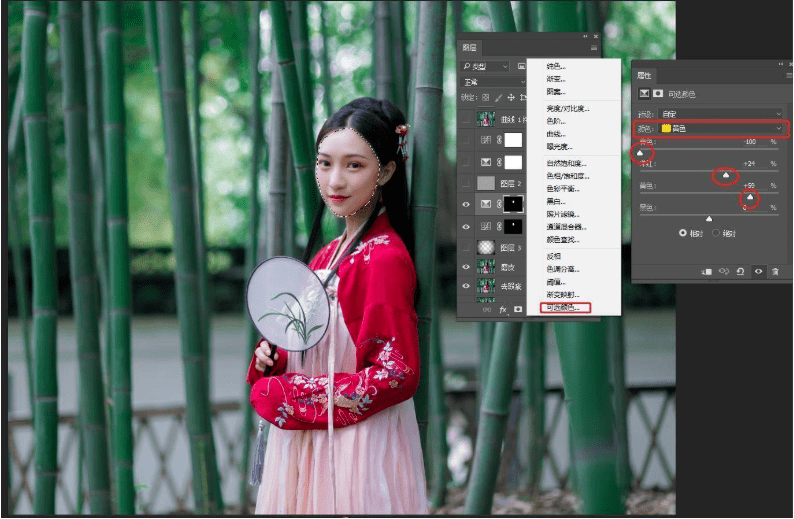
面部亮度提升之后我们看到人物面部颜色有些偏青 , 这是因为在竹林中的反光所致 , 我们需要将面部色彩调整的红润些 , 还是利用刚才的选区 , 还是点击图层浮动面板下方的图层蒙版工具选择可选颜色 , 出现属性浮动面板之后我们将颜色选到黄色 , 然后减少一些青色 , 加一些洋红和黄色 。 做完这一步之后我们可以看到面部红润了很多 。
文章图片
step5丨建立灰度调整图层提升立体感
文章图片
文章图片
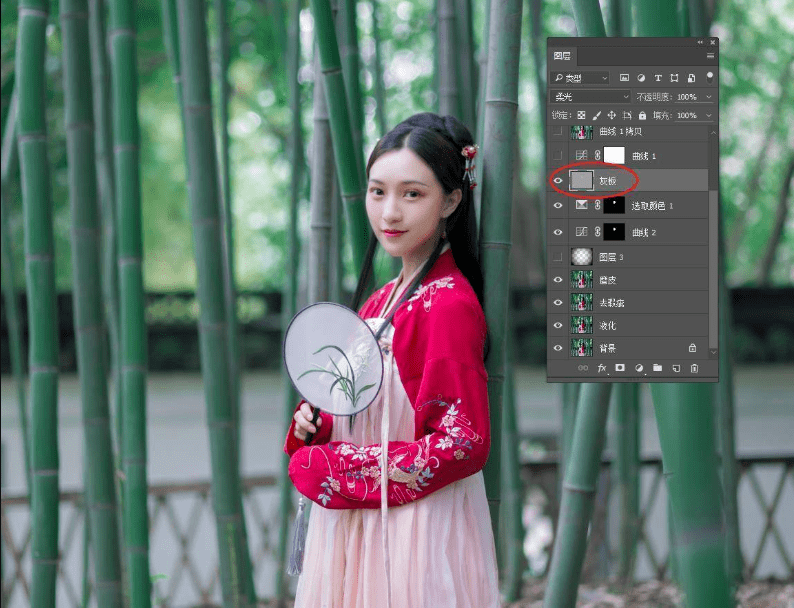
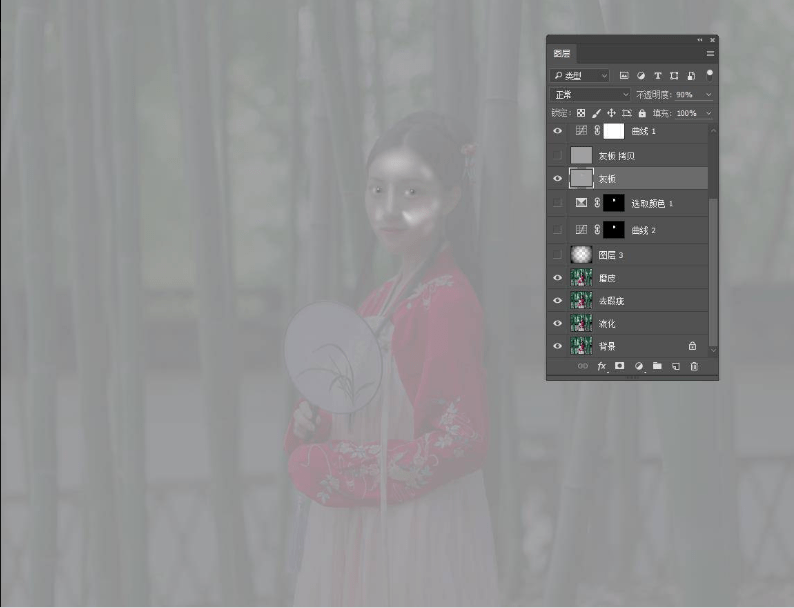
将人物肤色调整好之后我们可以为整体画面增加一些立体感 , 用通俗的话讲就是亮的地方更亮 , 暗的地方更暗 。
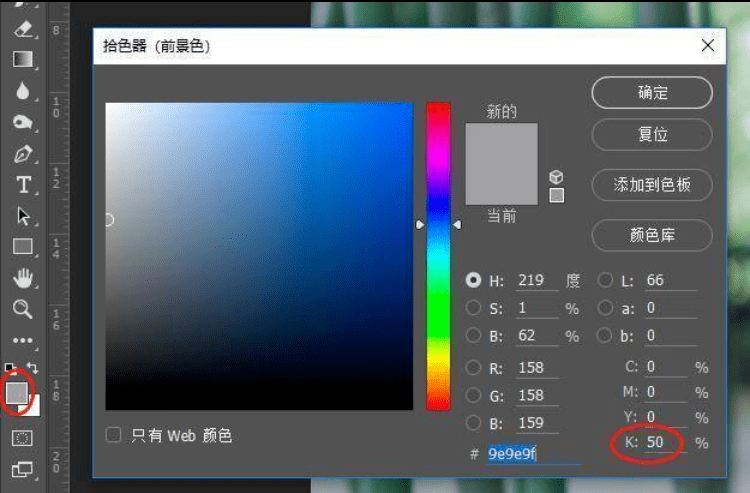
首先新建一个图层 , 然后点击左侧工具栏下面的前景色块 , 将前景色填充为K值50的灰色 , 再选择软件界面顶部菜单栏中的编辑>填充>填充前景色 。
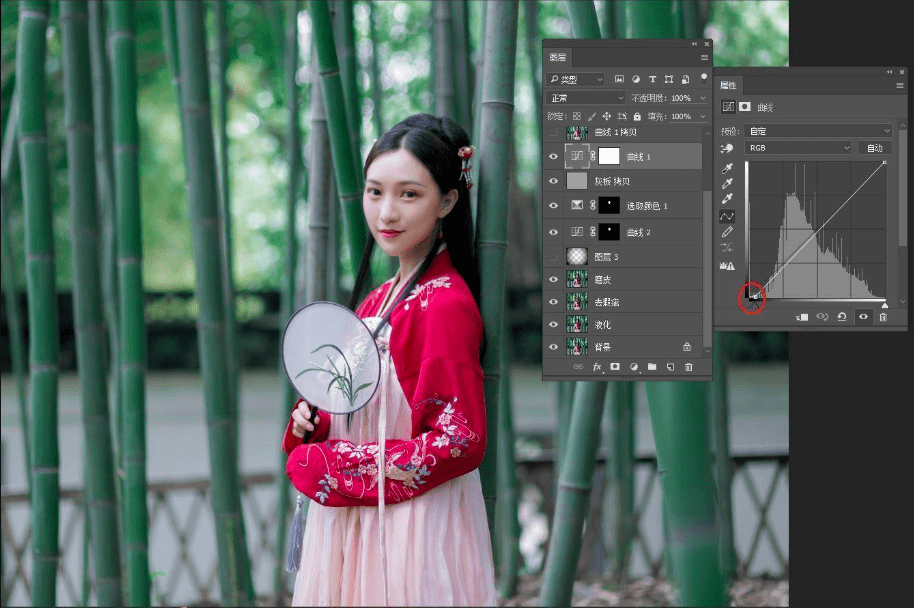
然后图层叠加样式选择柔光 , 之后便可得到上图 。 不过目前图片颜色还是比较平 , 不够立体感 。 为了能够让图片整体更有立体感 , 我们需要建立一个曲线调整图层 , 建立曲线调整图层方法同上一步 ,
我们将暗部的滑块往右是为了让暗部更暗
文章图片
文章图片
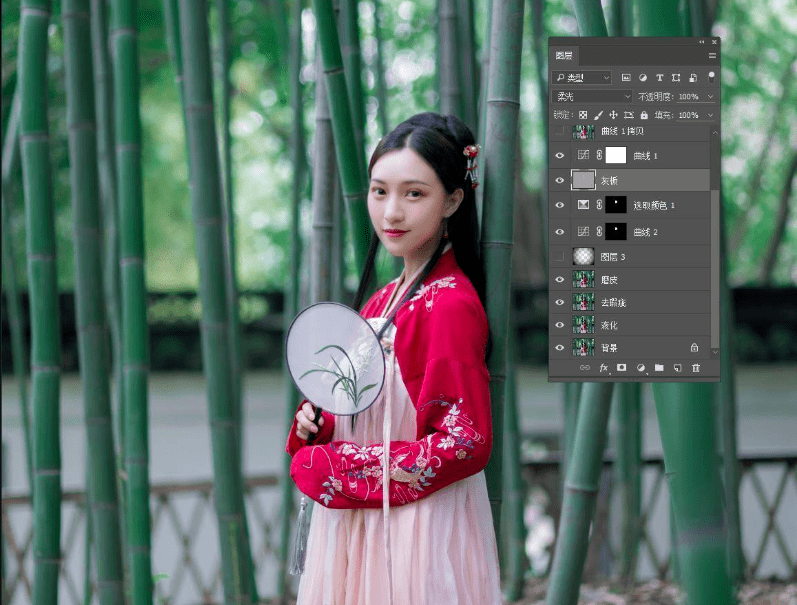
我们使用减淡工具和加深工具在灰度层上涂抹 , 先将减淡工具的曝光值改为20% , 在灰度层上擦亮人物结构的明亮部位 , 额头、面部 , 眼神光等 , 如果觉得擦拭一次不够亮可以多擦几次以达到自己想要的亮度 , 这样我们就提升了人物结构中的亮度 。
相对的 , 我们要在人物结构的暗部 , 比如瞳孔 , 头发等部位用加深工具涂抹 , 这样调整过之后基本上可以得到上图 。
step6丨利用暗角图层增强场景氛围并突
文章图片
文章图片

文章图片
文章图片
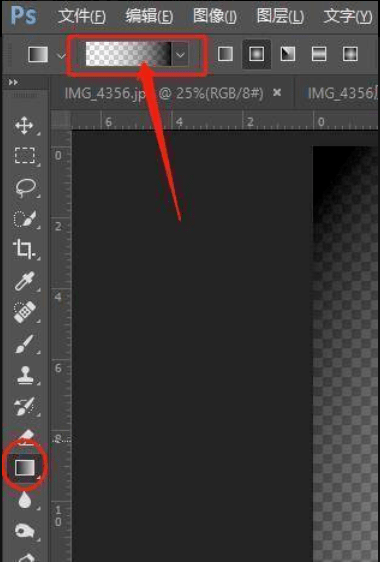
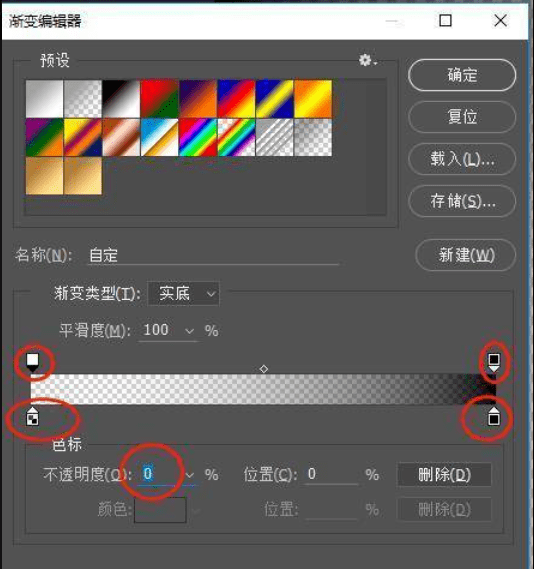
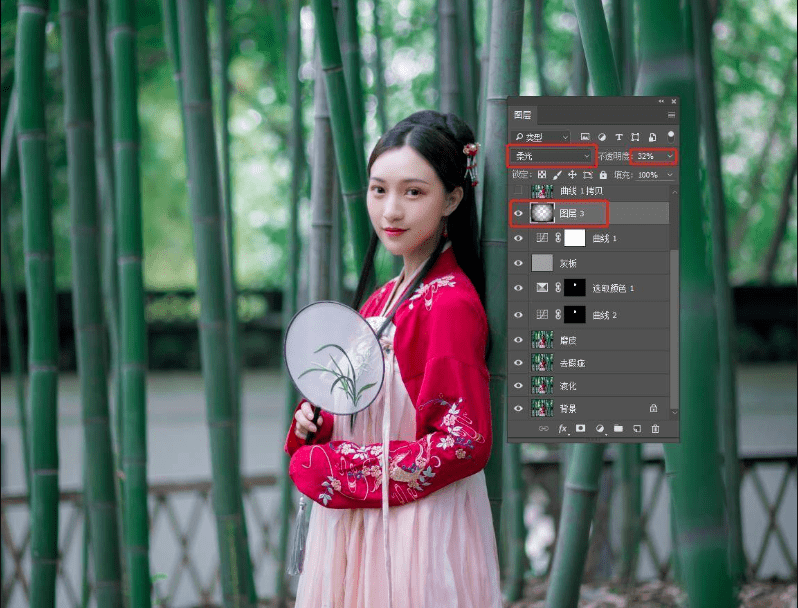
最后我们运用渐变工具制造出一个暗角来突出人物 , 首先我们点击左侧工具栏上的渐变工具 , 然后选择径向渐变 , 点击上方渐变框 , 在渐变编辑器中我们将左边设置为白色 , 透明度为0 , 右边设置为黑色 , 透明度为100 , 然后以图片中心为圆心画出一个透明暗角渐变 , 将图片混合模式改为柔光 , 不透明度降低一些 , 有了暗角之后整个场景的周边按下去了 , 中间的人物便会更突出!
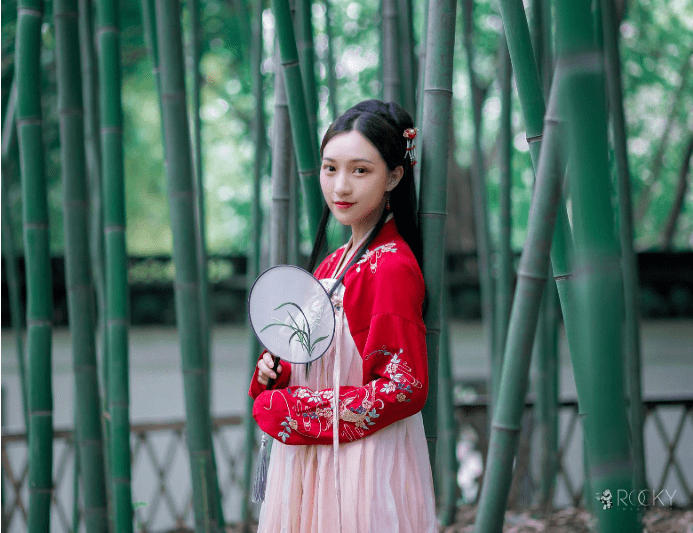
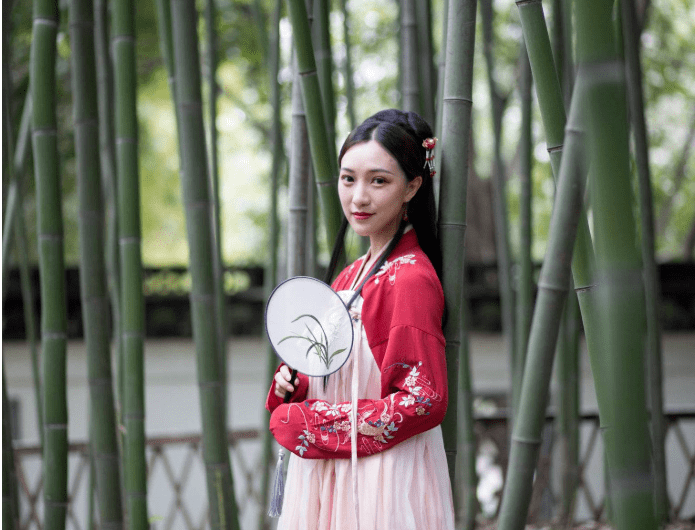
好了 , 目前为止 , 这张图片的色调就调好了 , 让我们再看一下原片和成片的对比 ↓↓↓↓↓↓
文章图片
文章图片
调整完的成片竹子呈偏蓝的绿色 , 并且饱和度不是很高 , 模特的服装是偏向洋红的红色 , 饱和度较高 , 整体看上去红色和绿色在一起并没有不舒服 , 反而更突显了红色衣服的人物 , 这就是调色的魅力!
~~~~~~~~~~~~~~~~~~~~~~~~
如果你也有很棒的摄影作品 ,
别藏起来 ,
放到探图网摄影社区与我们一起分享吧~
欢迎关注探图网APP
一个可售卖的高品质摄影社区
探讨摄影本身去思考世界、观察世界、观照内心以及建构自我这才是摄影 。
*本文与图片由探图网摄影师倾情提供 , 版权归作者所有 , 仅供大家学习交流 , 不做其他任何的商业用途 , 转载请向原作者授权 。
/End.
推荐阅读





- 反伤刺甲将调整,然后新出了一件魔抗装备,这两都完美适合赵云!
- 养老服务|北京拟调整困境家庭入住养老机构补助标准
- 前川|地铁7号线北延(前川线)施工 公交295路临时调整走向
- 青年|王者荣耀神秘商店上线, 典韦增加新皮, 7个英雄调整, 阿古朵凉了
- 中新经纬|2020年医保药品目录将调整,拟新增这些药品
- 入住|北京拟调整困境家庭入住养老机构补助标准
- 重度残疾人|北京拟调整困境家庭入住养老机构补助,最高每人每月3600元
- 王者荣耀|8月17日英雄平衡性调整公告
- 补助金|最高每月3600元!北京拟调整困境家庭服务对象入住养老机构补助
- |地铁7号线北延(前川线)施工,公交295路临时调整走向