
windows10|系统小技巧:Windows 10中键鼠还能这样用
文章图片
文章图片
文章图片
文章图片
在Windows 10中 , 常用的键盘或键鼠组合操作大家应该用得不少 。 然而 , 如果换一种方式 , 使用一些不太常用的键盘组合、键鼠联合操作 , 操作效率会大大提高 。 不知你会喜欢吗?
一、双“键”合璧 出奇能制胜
1. 切换选项卡 不用鼠标点击
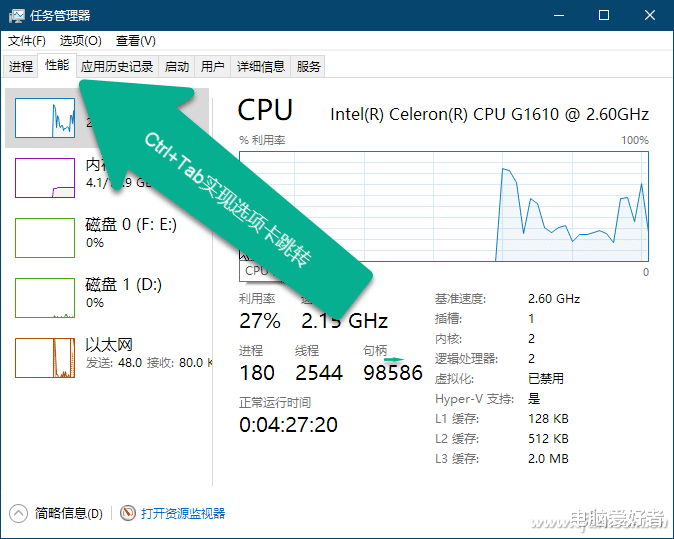
平时 , 我们在窗口中切换选项卡 , 都是通过点击鼠标来完成 。 假设关键时刻鼠标出现问题 , 用键盘怎么操作呢?其实 , 只需按下Ctrl+Tab组合键 , 就可以快速切换选项卡了 。 例如在任务管理器窗口中 , 切换选项卡操作就是这么简单(图1) 。
2. 不论前后台 快速切换打开程序
有时我们打开了许多程序或文档 , 有的在前台显示 , 有的退缩隐藏在任务栏中 , 如果要在这些程序之间进行切换 , 虽然用Win+Tab组合键也能打开时间轴选择任务 , 但选择时还需动用鼠标点击或再按另一个键选择 。 其实不必点击窗口或图标 , 按下Alt+Tab组合键是最快速的切换途径 。 只需不断按动该组合键 , 切换到所需窗口后放开即可 。
3. 快速打开程序的系统控制菜单
标准的Windows程序窗口都有一个系统控制菜单 , 位于窗口的左上角 , 点击图标才能打开 。 其实 , 按下键盘上的Alt+空格键组合 , 就可以快速打开这个菜单(图2) 。
4. 关机不用等 快速关闭所有窗口
即便是保存了工作任务后关机时 , 我们往往还会发现有一些窗口要求等待关闭 , 点击关闭或等待自动结束后才能关机 。 其实 , 如果想快速关机时 , 一直按下Alt+F4 , 即可关闭所有打开的窗口和应用程序 , 然后弹出关机对话框 。
5. 快速打开管理员方式的命令窗口
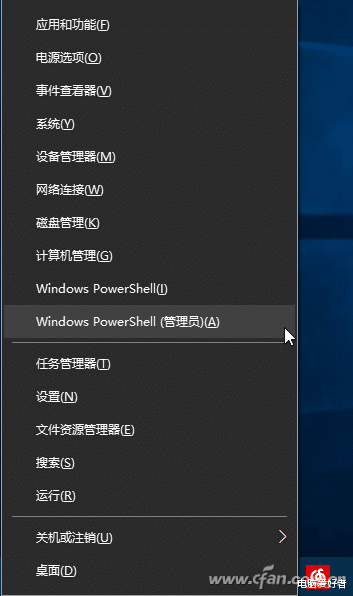
要进入管理员模式的命令提示符(或管理员模式的Windows PowerShell)窗口 , 往往需要通过开始菜单、文件菜单或Cortana至少操作两次才能完成 。 其实 , 只需在按下Win+X组合键再按A , 即可进入快速打开相应菜单 , 并自动选择相应命令 , 进入管理员命令提示符(或Windows PowerShell)窗口(图3) 。
6. 快速彻底删除文件 总有好办法
Windows设了回收站 , 也许是为了让大家吃“后悔药” 。 但如果铁定不需要某些文件了 , 那么 , 在选中文件后按下Shift+Del组合键 , 就能不经回收站直接彻底删除文件 。
小技巧:若正在桌面上整理文件 , 也可用左手按下Shift键不放 , 然后将文件拖动到回收站 , 彻底删除文件(图4) 。
二、键鼠联合 发挥高效能
1. 控制+拖动 多重选择快无敌
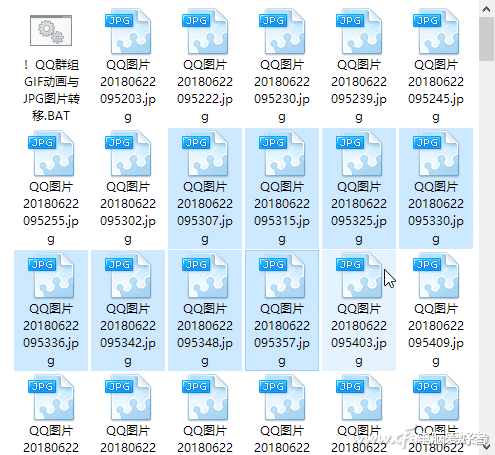
如果我们需要选择多个连续的或不连续的文件 , 或者在文本中选择多段连续的或不连续的文本 , 按下Ctrl或Shift键后再用鼠标拖动 , 能很快选择需要的部分(图5) 。
小提示:按下Shift键不放 , 再用四个方向箭头键 , 也可以选择多重文件或本 。
2. 不用右键菜单 快速打开属性
在希望打开文件或文件夹的属性窗口时 , 常用的方法是右键单击后选择“属性” 。 其实 , 先按下键盘Alt键 , 然后双击文件或文件夹就可以了(图6) 。
3. 不用右键 快速创建快捷方式
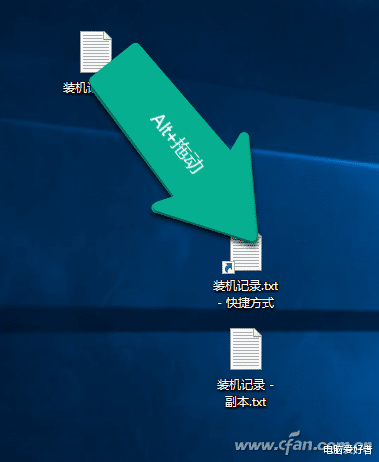
创建文件或文件夹的快捷方式 , 我们平时的做法是单击右键 , 选择“创建快捷方式”命令 。 其实 , 快速创建文件或文件夹的快捷方式 , 用按下Alt不放 , 然后将文件或文件夹拖放到目的地 , 即可在此建立起文件或文件夹的快捷方式(图7) 。
小提示:如果仅仅按下Ctrl后再拖动 , 则建立文件或文件夹的副本 。
4. 显示功能扩展的右键菜单
我们平时看到的右键菜单其实还有一些保留的项目被系统隐含了起来 。 要看到这些保留的项目 , 请在右击项目之前按下Shift不放 , 这样就能看到扩展项目了(图8) 。
5. 通过任务栏右键退出资源管理器
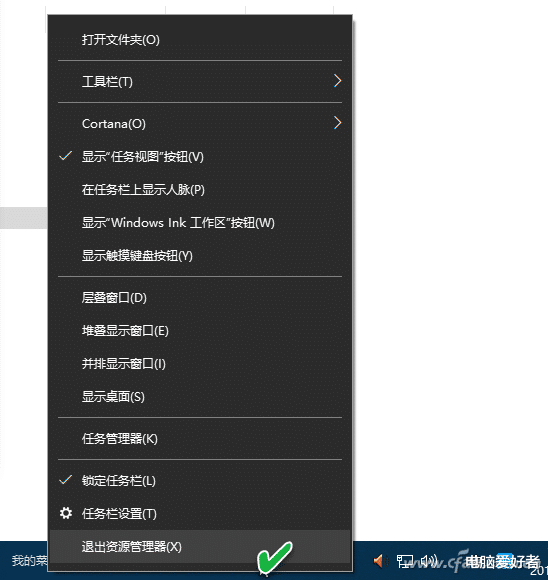
如果资源管理器窗口无法关闭 , 可通过任务栏右键菜单退出 。 按下Ctrl+Shift组合键 , 然后在任务栏空白处单击右键 , 选择“退出资源管理器”即可(图9) 。
【windows10|系统小技巧:Windows 10中键鼠还能这样用】
推荐阅读








- 数字人民币试点地区展开测试 集中在餐饮、零售、充值等小范围场景
- 小区公共收益成为一笔“糊涂账”?定期公开收支是关键
- “光盘打卡”小程序火了 激励年轻人节约粮食
- 识别“95”号段中的“李鬼” 这些小技巧要掌握!
- 起驾旅行|内蒙古戈壁滩遍地玛瑙宝石:当地万人“吃”石头,一只“小鸡”价值1.3亿元
- 科学探索|毒性更小:氧化铈纳米颗粒或成蛀牙克星
- 小区公共收益成为一笔糊涂账?定期公开收支是关键
- 生活e小调|萨尔茨堡,奥地利的西部,阿尔卑斯山脉的门庭
- “全麦面包”真假难辨:部分掺杂小麦粉 涉成分虚标
- 这些星座的男生是护妻小超人,嫁给他们很幸福!