
半导体|条码打印软件TXT文本导入时如何正确分隔字段
文章图片
文章图片
文章图片
我们都知道 , 条码打印软件支持Access、Excel、TXT文本、SQL Server、Oracle、MySQL等多种大、中、小型数据库导入 , 实现条码标签的批量打印 。 因为软件对TXT文本的处理速度比较快 , 所以百万数据的大批量打印时我们通常选择TXT文本导入进行打印 。 在导入TXT文本的过程中 , 由于不同的TXT文本每项内容之间使用的分隔符不同 , 我们导入的时候应该怎么选择分隔符号来分隔字段呢?我们一起往下看看吧 。
1.打开条码打印软件 , 根据实际纸张设置纸张尺寸和标签尺寸 。
2.在软件中导入TXT文本
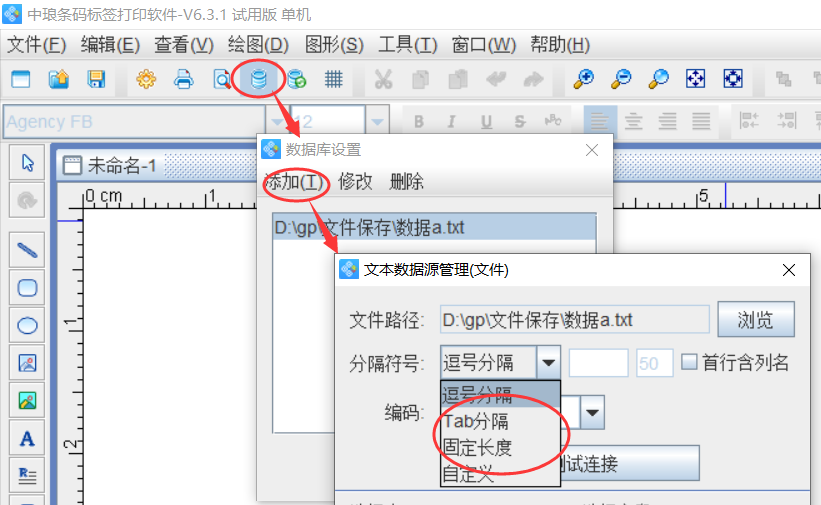
点击顶部工具栏的“数据库设置”-“添加”- 选择TXT文本数据源(文件);在打开的数据源管理窗口中 , 点击“浏览” , 选择需要导入的TXT文本;然后我们可以看到下面的“分隔符号”这里有四种类型 , 分别是“逗号分隔”、“Tab分隔”、“固定长度”、“自定义” , 我们应该怎么正确选择这些分隔符号来分隔字段呢?
a.逗号分隔的TXT文本
我们在导入上面的TXT文本的时候 , “分隔符号”这里选择“逗号分隔”即可将上面TXT文本中的三个字段分隔开来 。
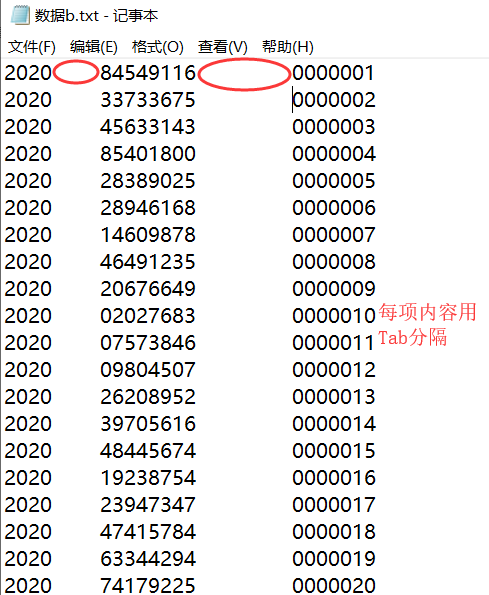
b.Tab分隔的TXT文本
我们在导入上面的TXT文本的时候 , “分隔符号”这里选择“Tab分隔”即可将上面TXT文本中的三个字段分隔开来 。
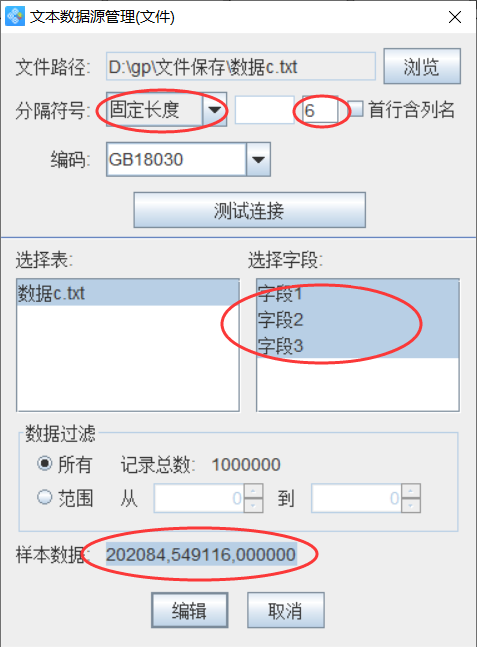
c.没有分隔符号的TXT文本
我们在导入上面的TXT文本的时候 , “分隔符号”这里选择“固定长度” , 在分隔符号后面输入按照多少个字符进行分隔 , 即可将上面TXT文本中的字段按照设定的长度分隔成几个字段 。 假设按照6个字符进行分隔 , 那么可以分隔成3个字段(202084549116000000) 。
当然不是只有上面的一种情况可以用“固定长度”分隔符进行分隔 , 这里我就不再一一举例了 。
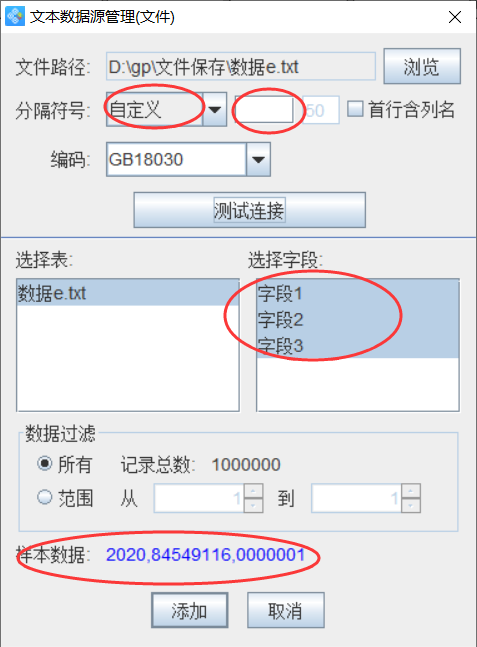
d.多个空格分隔的TXT文本
我们在导入上面的TXT文本的时候 , “分隔符号”这里选择“自定义” , 然后复制TXT文本中两项内容中间的空格 , 粘贴到分隔符号后面的输入框中 , 即可将上面TXT文本中的三个字段分隔开来 。
上面的TXT文本只是举例说明使用“自定义”分隔符号分隔字段的一种情况 , 其他的就不再一一列举了 。
最后点击“测试连接”(检查核对下面的记录总数、样本数据和TXT文本中的是否一致) , 然后点击“添加”即可 。
【半导体|条码打印软件TXT文本导入时如何正确分隔字段】以上列举了几个实例讲了一下条码打印软件在导入TXT文本的时候如何选择合适的分隔符号来分隔字段 , 小伙伴们可以参考一下 , 然后根据自己TXT文本的实际情况进行选择分隔符号 。
推荐阅读






- 武汉|异地打印,同城配送 武汉开启全国法律文书集约送达新模式
- 中矗|国产配国产:中矗打印机、扫描仪全面适配统信UOS
- 中国科协第22届年会《3D打印助力动力装备发展报告》
- |异地打印,同城配送,武汉开启全国法律文书集约送达新模式
- 芯片|打破美韩垄断?中国半导体界强强联合,存储芯片获得突破
- 华为|60岁创办中微半导体!自研出首台5nm刻蚀机,确立了技术地位领先
- 华为荣耀|word邮件合并套打座位牌,快捷设置,批量打印,复杂工作光速完成
- word邮件合并套打座位牌,快捷设置,批量打印,复杂工作光速完成
- 电池技术|错题打印,助力学习,喵喵机P2S是我和孩子的好帮手
- 机箱|标签随心打印,驰腾贴贴乐便携家用标签机评测