
华为|如何使用USB将任何手机或平板电脑连接到电视
把手机和电视连接起来并不像你想的那么简单 。 无论你是想共享照片还是将其用于家庭工作 , 在手机和电视之间的电缆选择很重要 。
以下是你需要知道的关于如何使用USB线将安卓或iOS手机或平板电脑与电视连接的知识 。
为什么使用USB连接手机、平板电脑和电视?借助投射和无线镜像手机屏幕 , 你可能会好奇为什么要使用USB连接手机和电视 。
因为硬线连接手机和电视会给你带来低延迟信号 。 例如 , 如果你打算将手机镜像到电视上进行游戏 , 则需要USB连接而不是无线配置 。 这大大缓解了滞后 。
另外 , 如果你缺少Wi-Fi或无线信号较弱 , 则需要有线连接 。
要将手机或平板电脑连接到电视 , 可以使用以下方法之一:
Android:
- 带DisplayPort的USB-C电缆
- 带MHL的USB电缆(移动高清连接)
- 带SlimPort的USB电缆
- 闪电电缆(iPhone和iPad)
类似地 , 你的连接方法也会根据你的需要而变化 。 只要在兼容的电视上看照片 , 就需要你的充电线和移动设备 。 但是对于屏幕镜像 , 你需要一个USB适配器 。
如何通过USB连接安卓手机和平板电脑到电视将安卓手机和平板电脑连接到电视上有这些选择:
- 具有DisplayPort支持的USB-C电缆
- 带MHL的USB电缆
- 带Slimport的USB电缆
1.使用USB Type-C将手机连接到HDMI电视最新的Android智能手机具有USB C型端口 。 也称为USB-C , 这是一种圆柱形输入 , 代替了微型USB , 用于充电和数据传输 。
USB-C包括对DisplayPort标准的支持 , 可用于将手机或平板电脑的显示镜像到电视 。
只需将USB-C电缆连接到Android , 然后将其连接到合适的接入点 , 或者将USB-C连接到HDMI适配器 。
2.使用带有MHL的USB将手机连接到电视MHL是使用微型USB电缆将手机连接到HDMI电视的最常见解决方案之一 。 这项技术允许与MHL兼容的设备(例如智能手机和平板电脑)连接到电视和投影仪 。
你可以在MHL官方网站上浏览支持MHL的设备的列表 。
使用移动高清链接 , 你将需要
- 支持MHL的手机
- USB转HDMI MHL适配器或电缆
- HDMI电缆
- 电源线
, 以找到兼容电缆的列表 。
对于使用MHL的USB到电视的连接 , 请首先通过MHL适配器连接手机 。 适配器需要从线缆上的USB端口或外部电源供电 。
虽然MHL最初需要电源连接 , 但MHL 2.0使得这不是必需的 。 尽管如此 , 由于MHL确实会从移动设备上取电 , 因此连接电源线是明智的 。
接下来 , 使用MHL电缆将手机连接到电视 。 之后 , 你应该在电视上看到手机屏幕 。 即插即用 。
总体而言 , 移动高清
3.使用USB SlimPort将手机连接到电视如果你的手机较旧 , 则可以使用SlimPort电缆将手机连接至电视 。 尽管与MHL相似 , 但SlimPort提供不同的输出 , 但使用micro-USB连接 。
MHL仅限于HDMI , 而SlimPort输出为HDMI , DVI , DisplayPort和VGA 。 这使其更适合各种显示器 , 包括较旧的显示器和无数字输入的电视 。
与MHL不同 , SlimPort不使用移动设备 。
你需要具备以下条件 , 才能使用SlimPort适配器将电话连接到电视:
- 兼容SlimPort的电话(SlimPort支持的设备列表)
- 微型USB SlimPort电缆或适配器
- 合适的显示器视频线(HDMI , DVI , DisplayPort或VGA)
你能用USB连接iPhone或iPad到电视吗?由于iPhone和iPad没有USB接口 , 因此你不能将其用作连接方法 。 但是你可以使用电缆将它们连接到电视 。
如果你拥有iPhone 5或更高版本 , 则它将具有Lightning接口 。 要将iPhone连接到电视 , 你需要使用用于HDMI输出的Lightning数字AV适配器 , 或者如果你具有VGA显示器 , 则需要使用Lightning to VGA适配器 。
具有30针端口的旧iOS设备将改用30针VGA适配器 。
你可以通过相同的方法将iPad连接到电视 。 同样 , 你很可能需要使用闪电电缆 。 仅iPad 3和更早版本使用30针电缆 。 所有其他iPad , 包括每个iPad Mini和iPad Pro , 都使用Lightning电缆 。
插入适配器后 , 只需将视频输出连接到显示器即可 。 然后 , 你的手机屏幕将镜像到电视 。 Apple的官方Lightning适配器包含一个附加的Lightning端口 , 用于在第二个屏幕上查看内容时进行充电 。
USB转电视:作为存储设备连接【华为|如何使用USB将任何手机或平板电脑连接到电视】使用USB将手机连接到电视的最常见用例是屏幕镜像 , 但还有另一种选择 。 除了屏幕镜像 , 你还可以在电视上简单地查看文件 , 例如图片 。
但是 , 这将需要兼容的监视器 , 电视或投影仪 。 大多数现代显示器都应接受USB存储器 。
在各种USB到电视的连接选项中 , 这是最简单的 。 由于只需要电话 , USB电缆和带有USB输入的电视 , 因此设置非常简单 。 你需要哪种特定的电缆取决于你的手机 。
在iPhone或iPad上 , 使用Lightning电缆(旧设备为30针) 。 或者 , Android用户需要微型USB或USB-C电缆 。 手机或平板电脑随附的USB电缆应该可以正常工作 。
USB转电视:连接以查看照片现代的Android设备不支持USB大容量存储 , 因此电视不会将你的设备视为真正的外部驱动器 。
前提是你的电视或显示器具有USB输入 , 该USB输入能够显示来自连接的存储设备的文件 。
只需将电缆连接到手机 , 然后再连接到电视 。 将电缆的标准USB端连接到显示器后 , 将电视上的输入更改为USB 。
在Android上 , 您可能需要将USB设置更改为“传输文件”或“传输照片(PTP)” 。 为此 , 请在连接后从屏幕顶部向下拖动通知 。 在菜单中 , 点击USB正在为此设备充电通知进行更改 。
请注意 , 这并不适用于所有电视 。 在某些情况下 , USB端口仅用于固件更新 。
使用Samsung DeX将Samsung手机连接到电视在最流行的Android设备中 , 你会找到Samsung旗舰手机 。 可与电视和显示器连接 。 要获得纯屏幕镜像 , 你需要USB-C至HDMI电缆 。
要将Samsung Galaxy S8/S8+/Note 8及更高版本连接到电视 , 只需将USB-C连接到HDMI适配器即可 。 将USB-C公插头插入三星Galaxy设备上的USB-C充电端口 。 然后将HDMI电缆插入电视 。
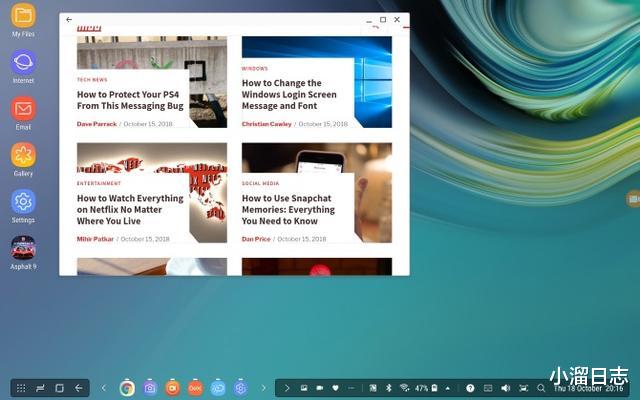
但是 , 三星Galaxy S8 , S9和Note 8/9设备还包括DeX 。 DeX提供了从手机运行台式机体验 , 桥接了移动设备和台式机之间的鸿沟 。 你可以运行所有相同的Android应用 , 但是可以访问手机的图库 , 并基本上将所有内容都显示在大屏幕上
由于这是专有技术 , 因此将支持DeX的Samsung手机连接到电视的方法不同于标准的连接 。
对于整个Galaxy S8和Note 8以及S9和S9 + , 你需要一个底座才能使用DeX 。
但是 , Note 9不需要底座 。 而是Note 9仅使用USB-C至HDMI电缆进入DeX模式 。 这比专用基座要有用得多 。
如果使用扩展坞 , 则还需要电源线为扩展坞供电并为设备充电 。
推荐阅读








- SUV|美国再拉黑38家华为子公司!升级打压华为获取商用芯片
- 看观汽车|原装进口发动机,入门7万出头,看着动感坐着舒适,丰田致享如何
- 星车记|买车后如何正确调节座椅?
- 林郑月娥首度承认使用信用卡受限|被美国列入制裁名单,林郑月娥首度承认使用信用卡受限,有不便但感光荣
- 美将38家华为子公司列入实体清单|美将38家华为子公司列入实体清单 中国已别无选择
- 漏洞|华为称继续向预装Google Play手机提供更新;Mac纳入苹果独立维修商维修范围;三星智能手机生产
- 美将38家华为子公司列入实体清单|美将38家华为子公司列入实体清单,限制它们获得某些“敏感技术”
- 地震|菲律宾发生6.6级地震,地震来了该如何逃生?
- 思萌娱乐|老人收藏慈禧唯一真实照片,专家问多少钱才捐,老人如何回答的
- 喵家影视|求指导~河流退水后,如何能够钓到大草鱼?