
夸克|糖纸众测丨用 Insta360 GO 换一个角度看世界
文章图片

文章图片

文章图片
文章图片
文章图片

文章图片
文章图片

文章图片
文章图片
【夸克|糖纸众测丨用 Insta360 GO 换一个角度看世界】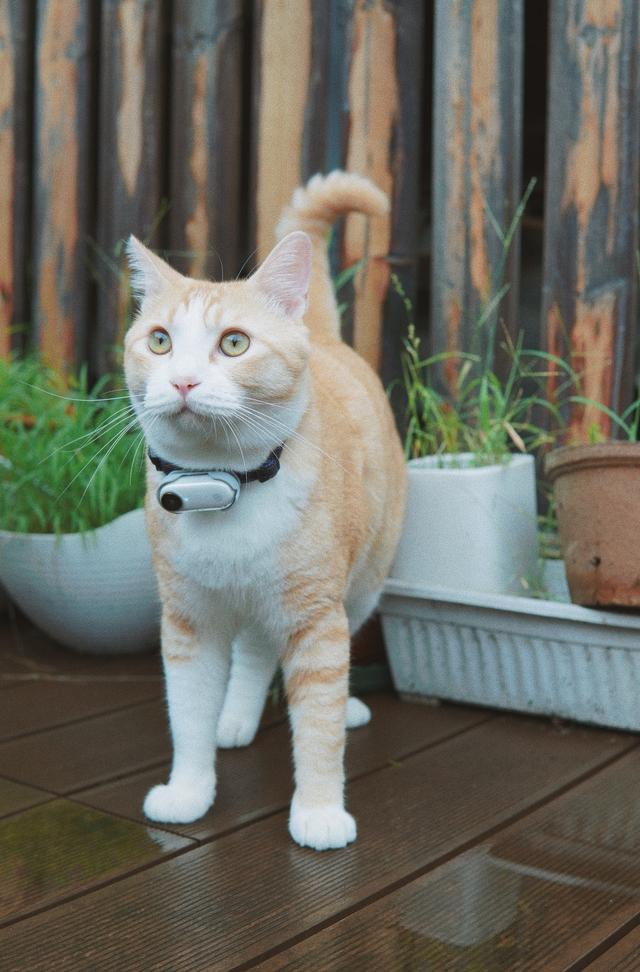
文章图片

文章图片

文章图片

文章图片

文章图片

文章图片

文章图片
本文作者为众测用户 @李丰羽 , 首发于糖纸众测 。
疫情期间 , 不能出去旅游 , 在家憋得慌 , 但总得干点啥 。 正所谓「工欲善其事 , 必先利其器」 , 不能去旅游 , 那我还不能准备去旅游吗?刚好这时我有幸入选了糖纸的众测 , 于是我收到了这个网上很火的「Insta360 GO 拇指相机」 , 我立马开始研究它的可玩之处 , 看看能不能在今后旅游或者其他拍摄场景派上用场 。
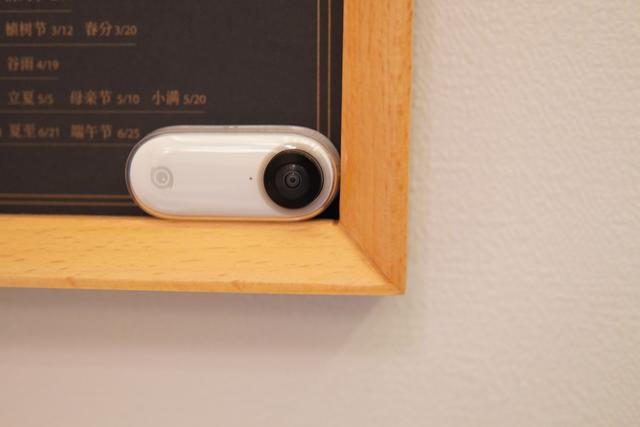
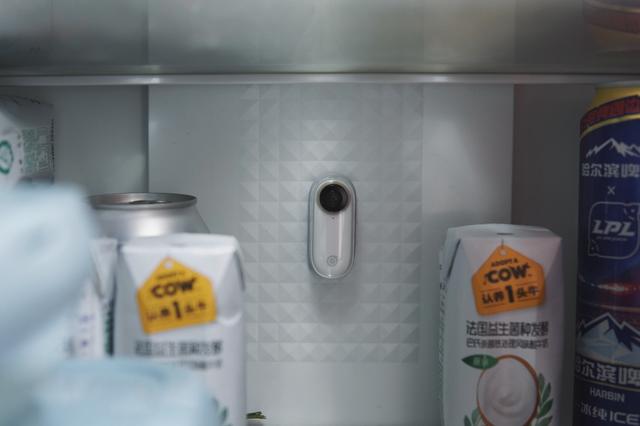
拇指相机 , 秀的就是小巧 第一次看到 Insta360 GO 是在抖音上 , 有的博主把它戴在猫的身上 , 拍猫的第一视角 。 从博主的视角拍猫时 , 我看到的相机是挂在猫脖子上的 , 在小猫的对比下 , 并没有觉得相机有多小 。 但是当我收到实物 , 它的精致真的有惊到我 , 真的只有拇指大小!
因为它身材娇小 , 所以注定可以拍到很多别的相机拍不到的角度 , 我最先想到的就是用它来拍第一视角 。 在旅游时 , 本来就要背着背包 , 那在肩带上挂一个 Go Pro 并不会觉得碍事儿 , 但是在日常记录第一视角 , 要用 Go Pro 来记录第一视角确实不方便 。 亦或者在拍摄运动视频时 , 戴上 Go Pro 真的是有种负重前行的感觉 , 尤其是在长时间的运动中 , 设备每一克重量都会被无限放大 。 但有了 Insta360 GO , 一切都变得简单、轻便了 。 日常随手就能拿起来记录 , 运动时也不增加负重感 。
不仅身材小巧 , 颜值也很高 。 简约的白色设计非常百搭 , 挂在几乎任何地方都不会有违和感 。 拿起相机 , 仔细观察 , 你会发现相机的外层包裹着一层透明的塑料外壳 , 通透的设计会让它看起来更轻 。 但是塑料有一个小弊端 , 容易刮花 , 在使用的过程中可要小心一点了 。
Insta360 GO 相机还得经常搭配「充电盒」使用 。 充电盒就像是相机的卧室 , 相机精疲力尽了就得回房躺一会儿 , 躺下时会听到清脆的「啪」的一声 , 然后你就可以为它轻轻「盖」上房门 , 半小时后又是一条汉子 。 充电盒还可以起到保护的作用 , 避免随后揣兜里的时候 , 镜头被钥匙刮花 。
充电盒的外观设计、交互设计都像极了 AirPods , 外形圆润 , 没有膈手的菱角 , 随手揣口袋里也不会感觉不舒服 , 底部是个保护接头的硅胶条 , 手感亲肤 , 再加上它跟 AirPods 的体格重量都非常相似 , 所以即使随身带着也几乎不会产生额外的负担 。 移动充电的交互设计可以大大延长相机的作战时间 , 随取随用 , 特别方便 。
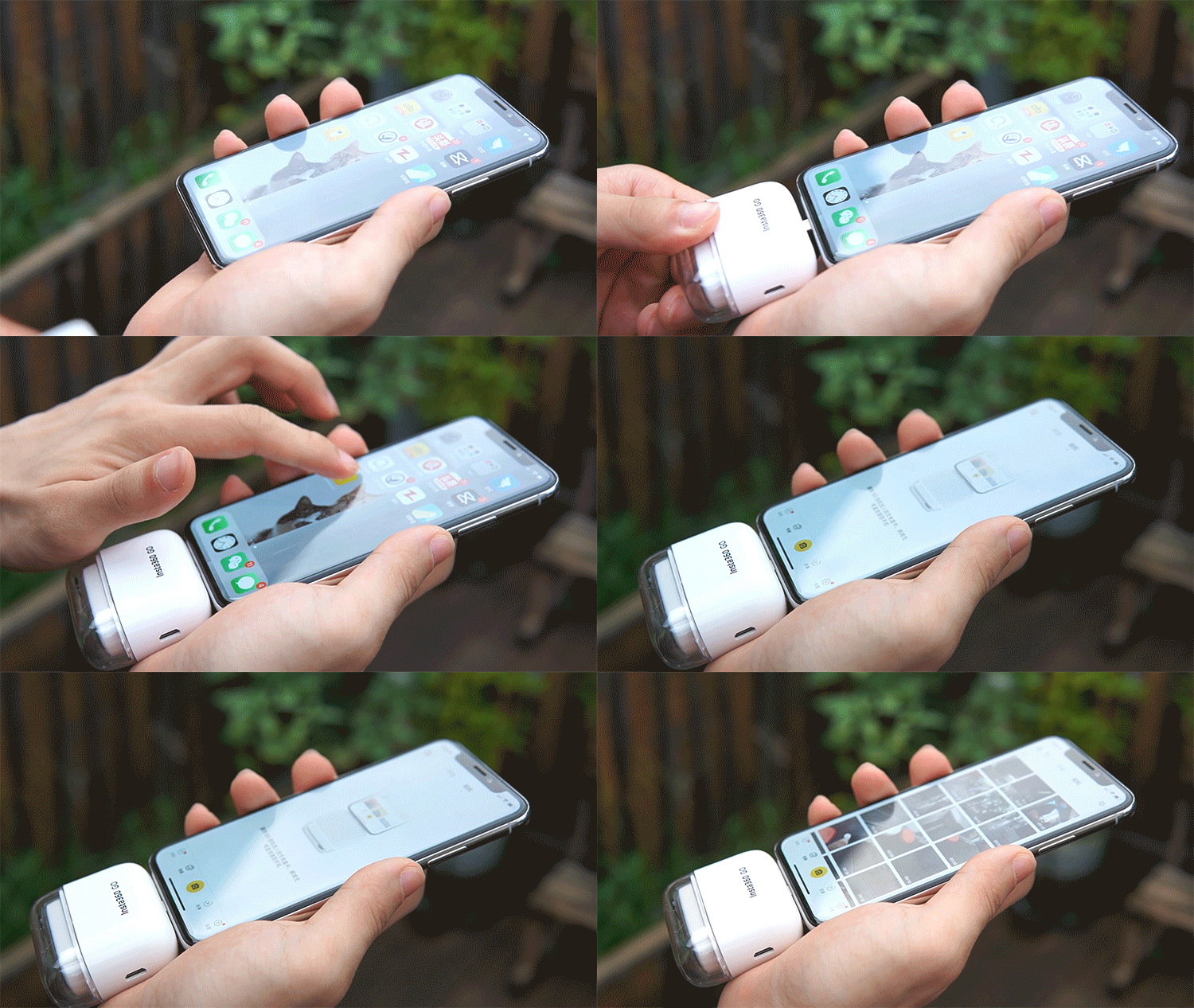
充电盒的角色可不仅仅是个充电宝 , 它还是相机对外连接的唯一桥梁 。 拍完视频后 , 你需要把 Insta360 GO 请回「卧室」 , 然后把充电盒连上手机 , 最后用手机 App 查看拍摄的视频 。 我个人觉得连接方式稍显单一 , 但毕竟相机的体积就这么大 , 有些功能还是要取舍的 。
配件够多 , 玩法才能更多 Insta360 GO 的配件非常丰富:夹子(带硅胶垫片)、360° 无死角支架、磁吸挂绳、3M 贴片 。 有了这些配件 , 基本就可以做到「无孔不入」了 , 你能想到的视角都可以拍到 。
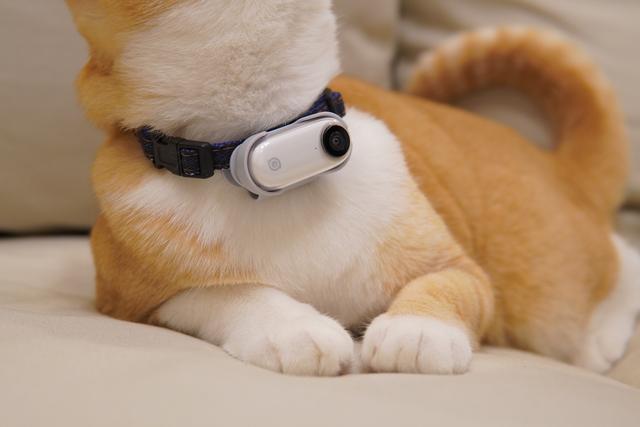
我个人最常用的就是「夹子 + 垫片」 , 拍第一视角时(无论猫还是人)基本都会用到它 。 拍猫咪第一视角时 , 就需要把夹子夹在遛猫绳上 , 加上之后特别牢固 , 无论猫咪怎么乱窜都不会甩掉 。 徒步旅行时 , 就把它夹在背包的肩带上;打篮球可以夹在头箍上;跑步时夹在帽子上……
夹子还配了一个好基友 —— 可拆卸的「硅胶垫片」 。 这个垫片可以提供 15° 的倾斜角 , 这个倾斜角给拍摄提供更多可能 。 我在做饭时 , 就把夹子夹在帽子上 , 然后用硅胶垫片让相机往下俯拍 15° 。 因为在做饭时 , 人的视线是往下的 , 而不是直直地盯着锅的 , 所以垫片产生的 15° 俯视角度可以让镜头更符合做饭时的第一视角 , 从而让片子看起来更自然、更真实 。
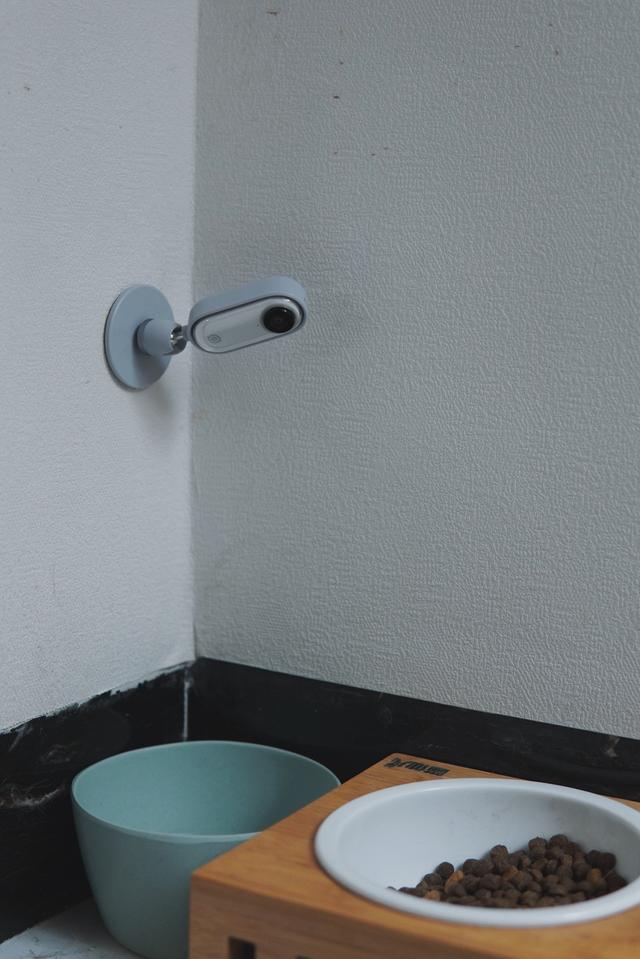
如果说拍第一视角「夹子」最常用 , 那么拍固定视角时 , 最常用的当属「360° 支架」 。 支架分为 2 个部分 , 上面部分是相机的卡槽 , 内置磁铁 , 可以把相机牢牢地吸在卡槽里 。 卡槽的底部是个滚轴 , 可以跟下面部分的底座相连接 , 连上后就可以 360° 无死角自由旋转了 。
底座的背面是 3M 可循环利用的贴纸 , 可以贴在各种平面上 , 即便是不那么光滑的木头、石头、墙纸都可以粘上 。 如果贴在光滑的玻璃 , 那会粘得异常的牢固 , 不费点劲儿还真撕不下来 。 重复使用后 , 粘性变弱了 , 只需要把 3M 胶用清水洗干净 , 晾干 , 就可以恢复粘性了 。
有了「360° 支架」 , 我就可以从更多角度看世界了 。 我会把支架固定在各种刁钻的地方 , 例如猫吃饭的碗旁边、猫砂盆、猫窝…… 可以抓拍到不少猫咪的素材 。 做饭时 , 需要拍固定视角的镜头时 , 我会把它贴在油烟机上、桌子上、砧板旁边…… 简直就是个迷你三脚架 。
「磁吸挂绳」是一块挂在脖子上的磁铁片 , 常规用法是把贴片藏在衣服里 , 然后把相机吸在胸前 。 挂绳的使用场景会相对受限 , 我暂时只能想到挂在胸前拍第一视角的场景 , 但这个第一视角可以跟夹子形成良好的互补 。 夹子夹在头上拍摄时 , 镜头会跟着头转 , 而挂绳挂在胸前 , 镜头只会拍身体正前方 , 画面不会乱跳 。
至于最后一件「3M 贴片」 , 我个人认为他的稍显鸡肋 , 很多情况下可以由挂绳、支架代替 。
上面 4 组配件已经可以满足绝大多数的拍摄场景了 , 但是唯独有一个场景 , 我一直没想到很好的解决方案:怎么搭配自拍杆使用?用 3M 贴片贴在自拍杆上?容我再多试试 。
一键拍大片儿是种什么体验? 研究各种配件的同时 , 我已经 YY 了无数个想拍的镜头了 , 迫不及待的我赶紧开始了拍摄 。 先从拍摄的操作方式说起 , 控制拍摄的方式有 2 种 , 「机械操作」「手机蓝牙操作」 。
「机械操作」非常简单 , 机身上只有 1 个按钮 , 这种极简的设计有一种苹果范儿 。 按下按钮 , 就可以开始拍摄 , 单击、双击、三连击 , 分别对应 短片、延时摄影、拍照片 。 开始拍摄时 , 你会感觉到相机虎躯一震 , 然后能看到镜头下方的指示灯在闪烁 , 就说明它已经开始拍了 , 短片模式默认拍摄 30 秒自动暂停 , 延时模式默认 30 分钟自动暂停(单次拍摄时长可以在手机 App 里设置) , 这就避免了忘记按暂停而导致容量用光的情况 。 拍摄暂停 , 相机会再次震动 。
我面对如此傻瓜的操作 , 一开始依然会弄混 , 导致拍了很多废片 。 于是 , 我索性打开 App , 把我基本不会用到的「三击拍照」改成了「延时摄影」 , 把「单击、双击」都设置成了我最常用的「短片模式」 , 从此之后再也没弄混了 。
当相机就在手边时 , 我会更多使用「机械操作」 , 直接按相机 , 但是当相机离我有一段距离时 , 例如相机在猫身上 , 或者在一些刁钻的位置 , 那我就会使用另一种操作方法「手机蓝牙操作」 。 只要先长按机身按钮 , 激活相机 , 然后打开 Insta360 GO App , 将手机通过蓝牙匹配上相机 , 就可以远距离操作拍摄了 。 短片 or 延时摄影 or 照片任你选 , 还能设置拍摄时长 。
操作方法都摸清楚了 , 就可以正式开拍了!第一件事就是把我的「工具猫」撸过来 , 拍猫咪第一视角 , 我先把夹子夹在遛猫绳上 , 遛猫绳是有一定宽度的织带 , 所以夹子可以牢牢地夹在绳子上 , 然后趁主子不注意 , 立马给它戴上 , 整个过程一气呵成 。 接下来长按机身上的按钮 , 激活相机 , 最后使用 GO App 操作拍摄即可 。
我先拍了一个逗猫棒的视频 。 蓝牙操作开拍 , 然后疯狂甩逗猫棒 , 主子就跟着动起来了 , 片子也就跟着拍成了 , 操作非常简单 。 后来我带着主子上天台 , 散步、吃草、晒太阳 , 在主子吃草的时候 , 轻轻按下「拍摄」键 , 就能从猫的视角看猫吃草了 。
一开始我还有点顾虑 , 因为无法准确知道镜头拍摄的视角 , 只能靠蒙 , 所以很怕猫下巴挡住半个镜头 , 但是实践证明 , 这个担心是完全多余的 。 由于 Insta360 GO 的摄像头是鱼眼摄像头 , 有 180° 的拍摄角度 , 所以 , 即使一开始机位角度不对 , 也可以用「全角度调节」调到正确的角度 。
过了两天 , 我又拍了一组做饭的短片 , 记录了我炒虾仁滑蛋全过程 。 我先将夹子 + 相机夹在帽子后延 , 然后将帽子反戴 , 就准备完成了 。 做到关键步骤时 , 只需要按一下机身按钮 , 相机就会开始拍摄 , 我就可以专心做饭了 , 双手得到彻底的解放 。 之前拍做饭的视频 , 还要女友站一边帮我拍 , 我一不小心还会挡镜头 , 导致某个镜头被错过 。 女友举着相机手也酸 , 还要不停的找角度 。 现在有了 Insta360 GO , 只要我一个人就可以完成拍摄 , 而且绝对不会挡镜头 。 剥虾仁、打鸡蛋、炒虾炒蛋、出锅上菜 , 各种镜头 , 一只手全搞定 。
关于防抖 , 必须单独拿出来说说 在拍摄猫咪第一视角时 , 我就发现了 , Insta360 GO 的防抖功能非常强大 , 猫咪下楼梯时疯狂甩动相机 , 虽然拍出来的片子还是能感觉到晃 , 但是对比不开防抖 , 开了防抖效果的视频那叫一个「稳」 。
Insta360 GO 主打的 FlowState 防抖科技(内置六轴陀螺仪传感器)属于一个硬件技术 。 它可以感应到相机在各个方向上的平移、转动 , 并根据智能算法迅速做出调整 。 在软件方面 , Insta360 GO 也能实现防抖 , 得力于鱼眼镜头的 180° 广角 。 它可以舍弃一小部分的画面 , 来实现防抖 。
防抖功能的应用场景非常广泛 , 像我最爱拍的猫咪第一视角、跑步、徒步等等 , 都需要防抖 。
在走路时拍视频 , 不管是手持还是用挂绳戴胸前 , 镜头都会跟着人上下移动 , 但是有了打开防抖之后 , 这个移动的幅度会大大降低 , 变成平滑的小幅度的移动 , 这点移动不会让人觉得不适 , 反而能增加第一视角的真实感 。
后来我还拍了骑行、跑步、手持相机拍摄的视频 , 我对 Insta360 GO 的防抖效果相当满意 。 正常的运镜完全看不出有抖动 , 很平滑;边走边拍的震动基本都可以抵消;如果跑起来 , 还是会有点颤动 , 但是影响不大 , 基本只有在拍运动画面的情况下才会边跑边拍 , 这种抖动是完全可以接受的 。
在用 GO App 剪辑视频时 , 可以开 / 关防抖效果 , 这个设置非常人性化 , 一方面可以让我看到开关防抖的效果对比 , 另一方面 , 有少数情况我还真要关闭防抖 。 例如 , 我要拍出我在手忙脚乱地跑的镜头 , 那就要关闭防抖 , 让画面抖起来 , 更能体现仓促的感觉 。
相机搭配 App , 剪辑视频特牛 * 用 Insta360 GO 拍完了视频 , 下一步就是剪辑啦 。 视频剪辑是 Insta360 GO App 的一大特色 。 Insta360 GO App 不需要媲美 VUE、剪映等等专业剪辑 App , 它只需要把相机的特点发挥到极致即可 。 例如 , 鱼眼镜头拍出来的画面是半球体的 , 那么就可以自由切换你想要的画幅 , 还可以做各种角度的旋转 。
Insta360 GO App 有个独特的功能 ——AI 剪辑 , 它可以自动截取各个片段的精华部分 , 根据画面配上最合适的音乐 , 自动为你剪辑出一条短片 。 这种「傻瓜式」的剪辑真的特别适合小白 , 我只要负责拍拍拍 , 剪剪剪的事就交给 App 了 。
Insta360 GO App 还基于他独特的拍摄模式 , 开发出了专属的剪辑方式 , 把相机的特质最大化 。 「盗梦空间」是最热门的剪辑方式 , 盗梦空间可以简单地理解为 360° 旋转画面 , 旋转的快慢、角度都可以自由调节 , 操作起来非常好上手 , 只要在特定的节点设置好旋转角度 , App 就会平滑地旋转画面 , 这种特效也只有 Insta360 GO App 能做了吧 。
鱼眼镜头拍出来的是个半球体的画面 , GO 相机通过算法 , 把半球体调整成了「广角」「线性」两种可自由选择的画面 。 广角比较适合拍摄风景 , 海岸线、江景、群山…… 对于喜欢旅游的我来说非常实用 。 线性则是规规整整的画面 , 做饭、打球、拍猫片…… 这类近景就适合线性画面 。 P.S. 要把半球体的画面掰成平面 , 边角位会产生一点畸变 , 这也是在所难免的 。
要剪出酷炫的效果 , 还有一个必不可少的功能 —— 变速 , 最快 64 倍加速 , 最慢 4 倍减速 。 拍天上的云时 , 我会用加速 , 做出「行云流水」的感觉 。 拍打篮球第一视角时 , 有的精彩瞬间就可以用减速 , 仿佛看出了 NBA 慢镜头回放的感觉 。
它的变速功能还有一个好处 , 从正常速度到变速片段之间 , 会有自动过渡 , 让人感觉速度是「渐变」过去的 , 更加流畅 , 而不是突然就快了 。 之前我还得用 Pr 来实现有过渡的变速 , 现在直接用 App 就能实现 。
App 还有其他的剪辑基础功能 , 例如加文字 , 加滤镜 , 调亮度等参数…「基础功能」「AI 剪辑」「独特特效」 , 如果你不是要产出什么大片儿 , 这几样功能就可以满足大多数的剪辑需求了 。
总结 经过近 2 周的深度测评 , 我发现 Insta360 GO 还是存在一些不足 , 例如:晚上拍摄会有一些噪点 , 画质相对 Go Pro 等运动相机会差一些 , 8G 容量其实不是非常够用…… 但是这些都可以理解 , 毕竟人家的身形只有拇指大小 , 硬件会有所受限 , 而且市场价也只要千元出头 , 我们不能用上万元的设备拍出来的效果去跟它比 。
作为一个袖珍运动相机 , 它的长处还是可圈可点的 , 例如:可以拍到很多独特的视角 , 轻便无负担 , 操作傻瓜…… 在今后的使用中 , 我会把它当做补充镜头来使用 , 单反、Go Pro 都不能或者不方便拍到的镜头 , 就用 Insta360 GO 来补充 。
如今大家对短视频的画质要求并不会太高 , 就像大家刷抖音、快手 , 看重的更多是视频的内容 , 而不是画质 。 如果你想成为一个 vlogger , 只要你不是追求完美画质的 , 那你就可以放心地用 Insta360 GO 来进行创作 。
推荐阅读










- 科学探索|LHC发现第一种开放味四夸克态粒子
- 张艺凡实际身高176.5,当众测量体重,这数字我没看错吧?
- 夸克|z视频来袭,阿里要打破无内容基因的印象了?
- 救援先锋玄德公|小米小爱鼠标众测报告
- 夸克|夸克搜索布局知识视频生态 投入百亿流量孵化上万优质作者
- 夸克|夸克搜索也要做知识视频了:短期内聚焦PGC生态 1亿现金扶持
- 夸克搜索|夸克搜索推出知识视频产品 用百亿流量扶持内容创作者
- 互联网|夸克搜索登顶AppStore免费应用下载总榜
- 夸克搜索|高考季催生现象级AI应用:夸克搜索登顶App Store
- 众测|域控制器上面安装SCDPM