
|微软给PC玩家的福利:无需安装软件,新版Win10自带性能监控
文章图片
文章图片
一般PC玩家都喜欢在系统中安装第三方的一些监控软件 , 比如Fraps、Afterbuner , 或者利用NVIDIA以及AMD的显卡驱动 , 来监控电脑在运行游戏或者其他程序时的性能表现 。 比如说游戏时的实时帧速、处理器占用率、显卡核心占用率、内存占用率等等 , 都是玩家比较关心的 。 通过这种软件对硬件性能的监控 , 玩家也能第一时间得知自己的硬件性能能不能流畅运行某款游戏 , 或者说在运行一些软件时 , 电脑是不是可以考虑升级换代了 。
通常而言 , 这种性能监控都需要利用第三方软件来实现 。 但是第三方软件不但需要下载 , 同时在运行时还需要设置 , 而且多多少少会占用一些系统资源 。 所以一直以来 , 最方便的工具其实是显卡的驱动程序 , 不过设置相对麻烦点 , 而且只能在游戏中开启也不是特别方便 , 所以大家还是希望微软能在系统中内置这样的监控软件 。
之前微软只能通过任务管理器 , 查看GPU、CPU以及内存的占用率 , 而且无法以小窗形式兼顾其他全屏应用 。 而在Windows 10 2004版更新中 , 微软终于顺应人心地设置了单独的性能监控软件 , 并且可以应用在任何系统环境中 , 的确是为玩家解决了一大难题 。
要使用Win10新版自带的性能监控软件 , 那么就必须想将自己的系统升级到2004版 , 目前全球已经升级的Win10用户不到10% , 微软推送新版更新的效率的确非常慢 。 玩家如果心急的话 , 可以在微软官网下载“易生”程序手动升级到新版本上 。 只要版本号是19041 , 就代表着已经是最新的系统 , 可以开启微软的福利了 。
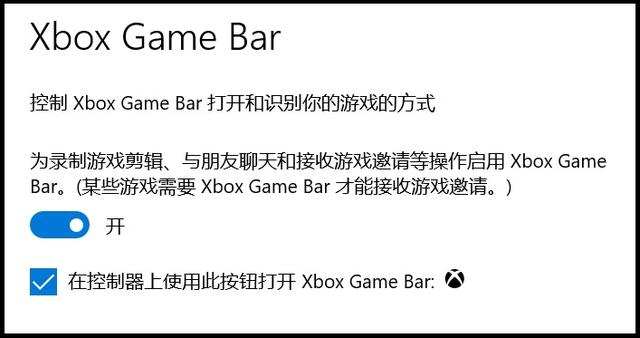
微软Win10新版的性能监控程序是含在游戏模式中的 。 所以首先要将游戏模式打开 , 在Win10的设置中进入游戏设置 , 然后将Xbox Game Bar这一项打开 , 通常情况下 , 这一项目是关着的 。 在打开后 , 我们就可以利用Win+G的快捷键组合 , 打开系统的游戏模式了 。
用Win+G的快捷键打开游戏模式 , 我们就会发现现在的游戏模式和过去完全不同 。 现在这个游戏模式包括了捕获、音频、Xbox社交和性能四个部分 。 每个部分都有自己单独的窗口 。 其中捕获功能可以对当前画面进行截图或者录像;音频功能就和系统音频功能一样 , 可以选择不同的音源 , 以及调节系统和网站播放的音量;社交则是玩家在XBOX平台上和其他朋友之间的Win10交流平台;而性能这部分 , 就是我们最需要的监控软件 。
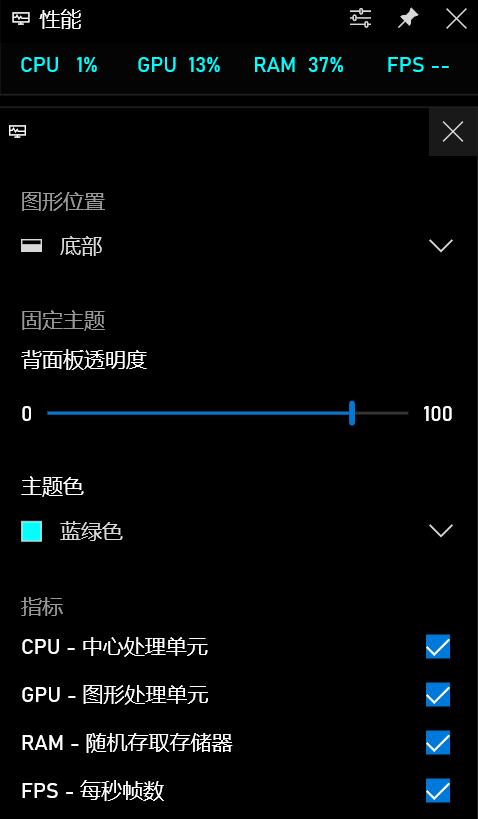
在性能部分 , 这个软件可以给用户提供处理器占用率、GPU占用率、内存占用率以及游戏帧速这四个指标的监控 , 其中游戏帧速要进入游戏后才会显示 , 平时是不会显示的 。 但是最关键的是 , 这个软件可以一直驻留在桌面 , 并且在进入其他全屏应用如游戏的时候 , 以悬浮小窗的形式展现 , 而不需要用户自己去手动设置 。 此外 , 性能监控可以让玩家自己选择窗口驻留在桌面的位置 , 也可以选择软件UI和字体的颜色 , 同时可以让玩家选择要监控的项目 。
【|微软给PC玩家的福利:无需安装软件,新版Win10自带性能监控】将软件拉到自己想要的位置 , 然后钉选住 , 那么在不重启的前提下 , 系统自带的监控软件就会一直停留在桌面和任意程序中 。 好了 , 现在我们就可以随时随地监控自己系统的性能了 。 最后要小小提醒一下各位:这个软件是可以收缩到最小 , 只显示监控数据的 , 所以在游戏时拉到最下方或者最上方是最合适的 。
推荐阅读





- 王者荣耀:典韦蓝屏星元曝光遭吐槽,犹如红毛猩猩,玩家决不买账
- 典韦新星元全面曝光,看完超清高能特效之后,玩家:吃土也要入手
- 这些星座的男生是护妻小超人,嫁给他们很幸福!
- | 万多福开心果开心补给站亮相上海外滩BFC创意集市
- 印度_社会|母亲拒绝给4.6元买毒品,男子竟塞住她嘴巴用铁棍将其活活打死
- 微软飞行模拟|《微软飞行模拟》全球媒体评分解禁 IGN 10分 MC均分96
- 全球治理|中文有效供给是全球治理的公共需求
- 游泳|“土豪”操作?迪拜一公司工作人员给游泳池放冰块
- 中国武汉|3万只羊即将进京赶“烤” 蒙古国:希望送给武汉人民
- 李可|输给林有有,送橘子的李可为何没撩动许幻山?并不是因为顾佳打压