
怀珠|怀珠教育咨询网文理志愿卡功能使用说明( 二 )
二、志愿模拟系统功能及使用
1.点击顶部菜单栏中“志愿模拟”按钮进入志愿模拟系统 。
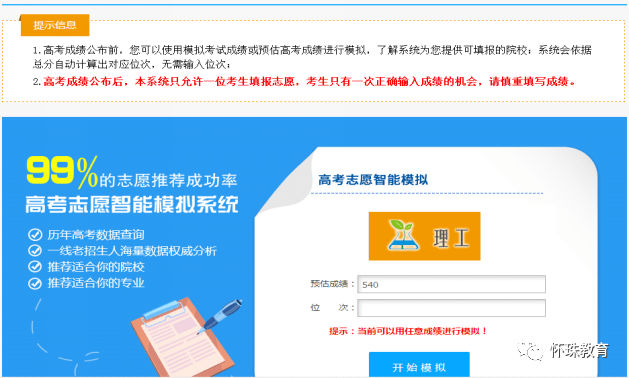
2.输入分数即可开始模拟(注:系统会依据总分自动计算出对应位次 , 无需输入位次;在此以2017年理科540分为例 , 进行演示) 。
文章图片
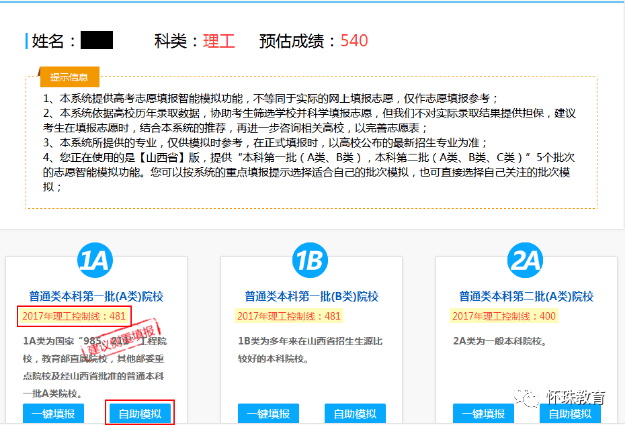
3.志愿模拟分为一键填报和自助模拟 , 首先介绍自助模拟 。 ( 你可以选择系统提示的重点填报批次进行模拟或直接选择关注的批次进行模拟 。 这里选择普通类本科第一批(A类)院校进行演示。
文章图片
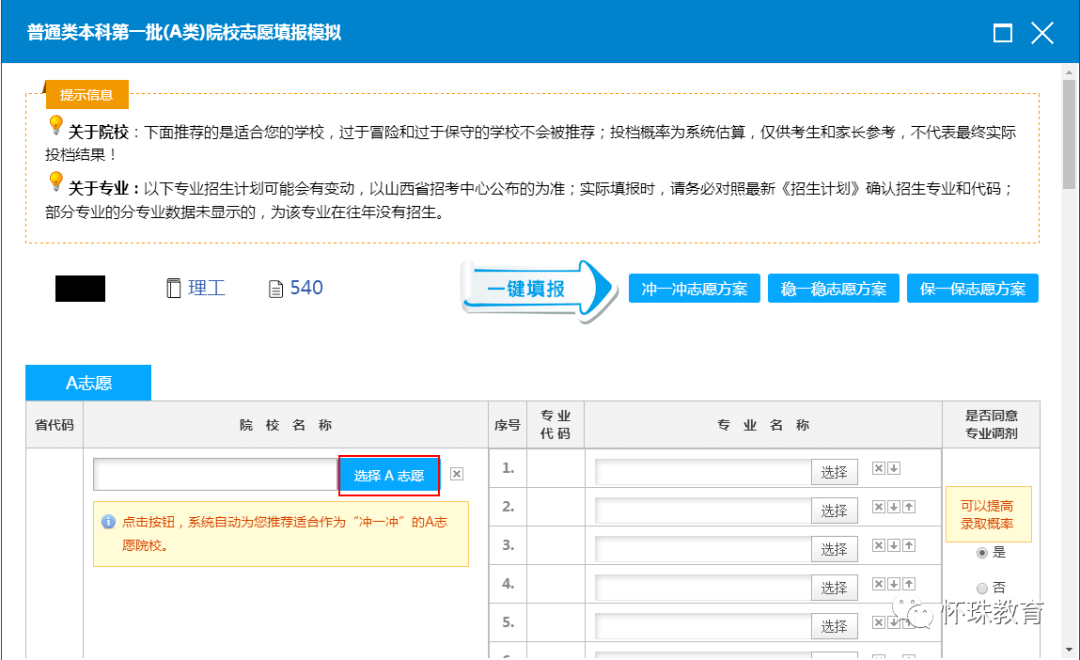
4.点击自助模拟 , 进入页面后 , 点击“选择A志愿”
文章图片
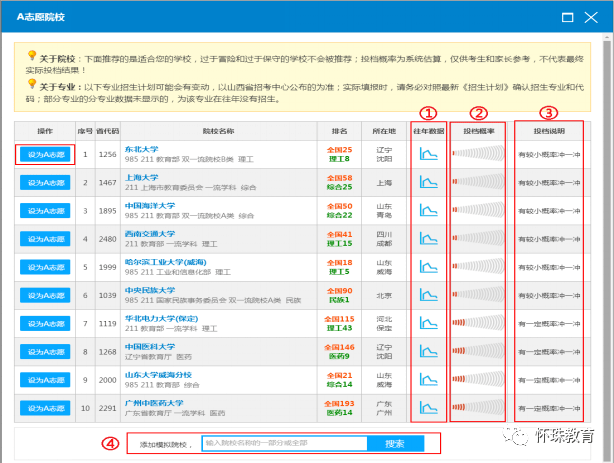
5.弹窗中各区域提示信息解释
①院校往年分专业录取数据查询链接 。 点击该链接即可查询往年分专业录取最高分、最低分、平均分以及相应位次;
②投档概率提示条形图 。 线条数目的多与少 , 分别表示投档概率的大与小;线条颜色的变化由红色→橙色→绿色 , 表示院校投档风险由大→中→小;
③院校投档概率与梯度大小提示;
④
文章图片
6.在系统为您推荐的院校中进行选择 。
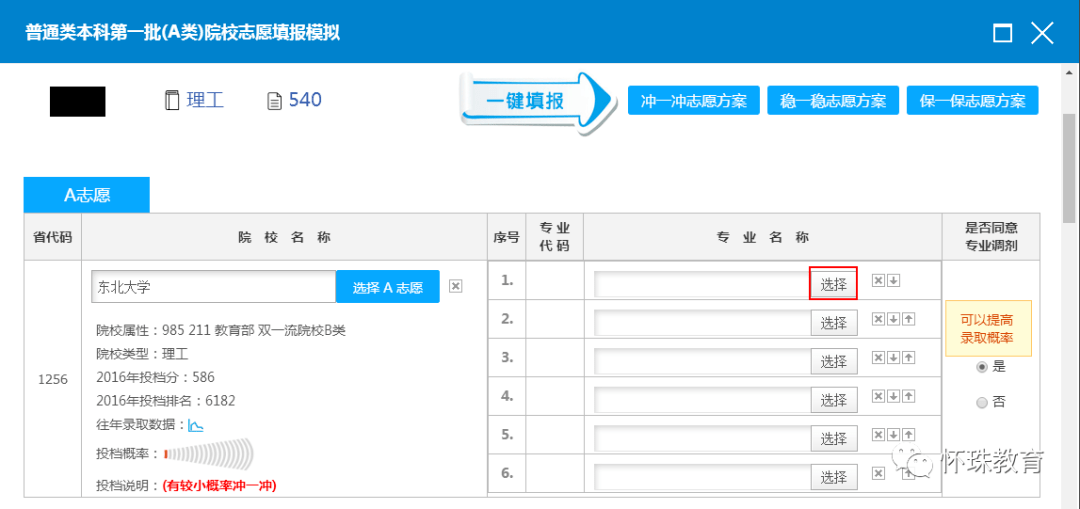
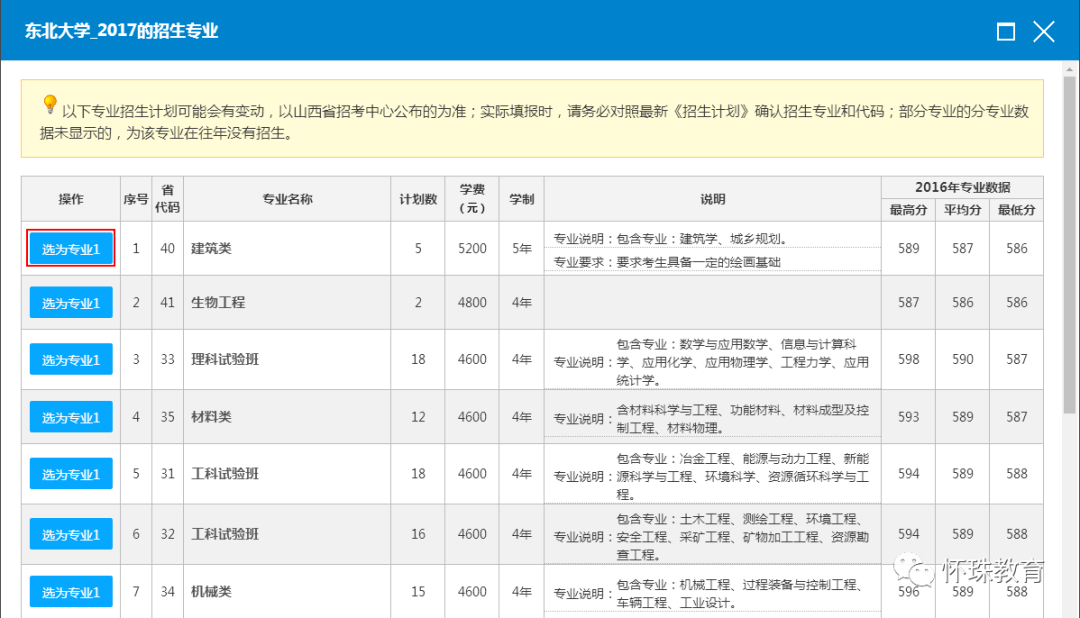
例如 , 选择东北大学设为A志愿 , 点击按钮后 , 回到模拟界面 , 点击选择按钮 , 弹出专业选择页面 , 挑选一个专业(如:建筑类) , 点击选择专业1按钮 , 把它设为专业1 , 之后会回到选择专业的界面 , 按上述方法继续选择剩余的5个专业 。
文章图片
文章图片
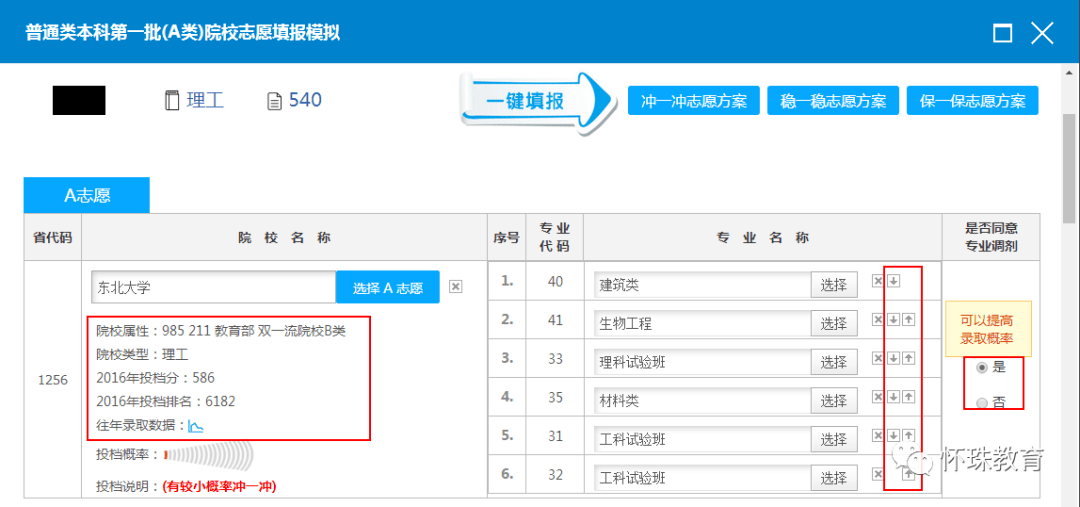
7.6个专业都选择完毕后 , 即A志愿选择完毕 。 返回志愿表页面 , 页面左边框内有院校属性、院校类型、上年度投档信息提示 。 专业名称框右侧箭头可调整专业顺序 。 页面右侧选择是否同意专业调剂 。
文章图片
8.根据以上步骤完成剩余几个院校志愿和专业志愿的选择 。
9.点击下方“保存志愿表”完成自助模拟操作 。 在菜单栏姓名下方“我的志愿表”中您就可以查看之前保存的志愿表(最多保存最近的30个志愿表 , 超出后自动删除)
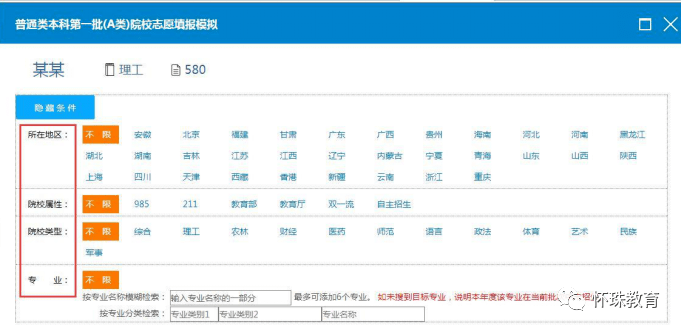
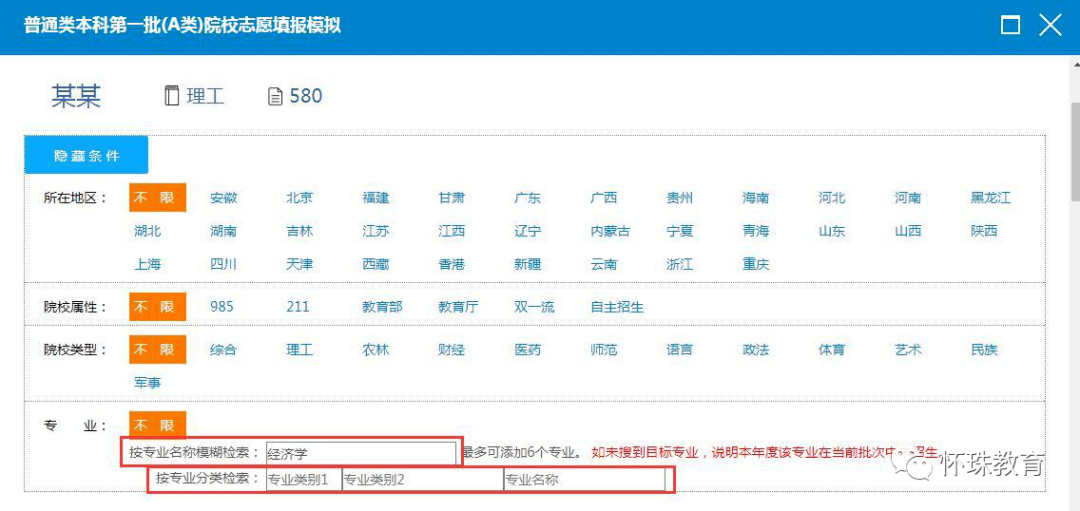
10.还可根据指定条件进行自助模拟 , 例如:院校所在地区、院校属性、院校类型、专业等条件
文章图片
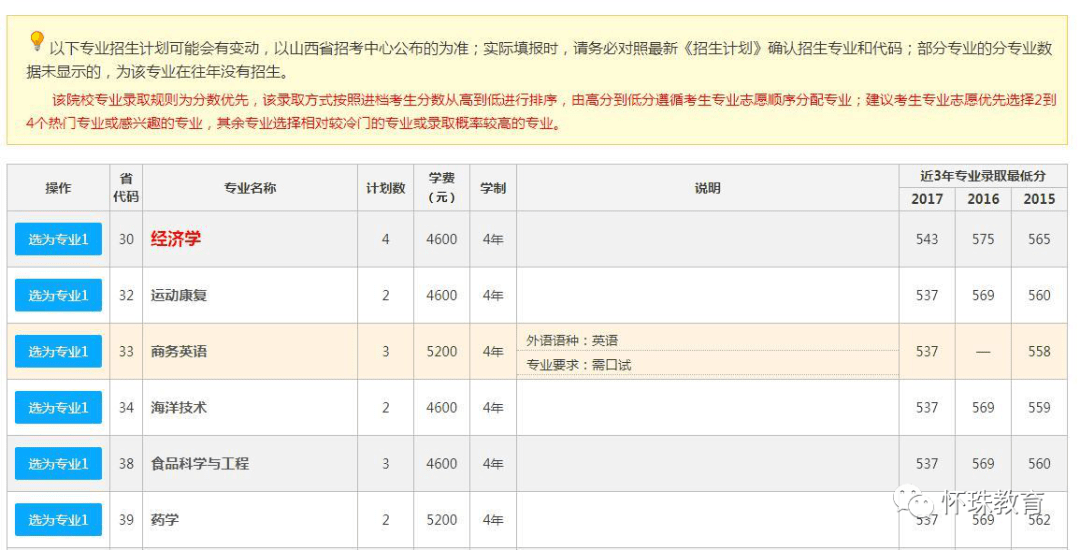
(1)按专业搜索 , 例如:经济学 , 在专业名称中输入经济学 , 再点击选择A志愿 , 就会显示出符合您条件的院校 , 如若没有显示院校 , 说明没有符合您搜索条件的院校 。
文章图片
文章图片
11.下面我们介绍志愿模拟中的一键填报 。 点击一键填报按钮后系统根据您所填分数自动生成3套方案 , 供您选择 。 (这里只包括院校的选择 , 专业需自己选择)
推荐阅读



![[Pybai]请告诉我该选哪一台?,三星s10降至小米10同价](https://imgcdn.toutiaoyule.com/20200429/20200429051456700128a_t.jpeg)


![[吴昕]吴昕大方公开地下恋情, 兜兜转转还是身边的人](http://img88.010lm.com/img.php?https://image.uc.cn/s/wemedia/s/2020/64dfcaadcd00924516015f1648dc6da9.jpg)




- 【教育】教育担当 淮安:让孩子梦想花开|全面小康
- 江苏高考■江苏省发布《2021年普通高校招生考试安排和录取工作实施方案》
- 爱心助力教育西藏藏北教职人员迎来新年礼物
- 湖南教育基金总量逾26亿元惠及近380万名师生和4800所学校
- 教育|玩到嗨!情境教育课堂体验欢乐多
- 教育|中国移动“和教育”智慧校园研讨会在通召开
- |沛县深入开展教育领域突出问题专项整改
- 希沃|请海安市领导关注:希沃稳中标背后的教育黑幕
- 何能|布局素质教育 教育巨头为何能迅速推进?
- Guleva|【GET2020】智学龙Maria Guleva:俄罗斯在线教育正在走向全球