
「万兆」我用最便宜的方法,配了一套万兆 NAS( 三 )
文章图片
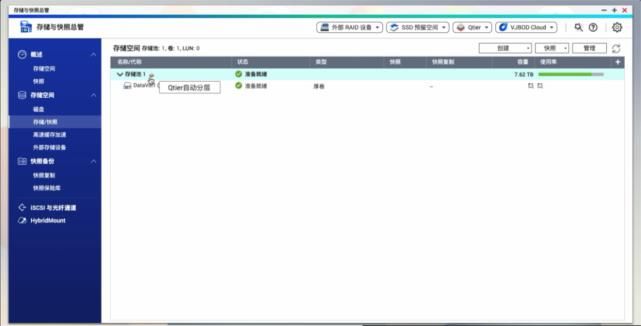
自动分层标志
那么这三种方式我都一一进行了测试,简单跟大家汇报一下
1. SSD 当作独立的 Raid 存储
将两块 SSD 组成 Raid0 三块 HDD 组成 Raid5,分别建立存储池,组成 Raid0 的 SSD 可以达到 500/700的读写速度。而组成 Raid5 的 HDD 只能达到 200/200 的读写速度。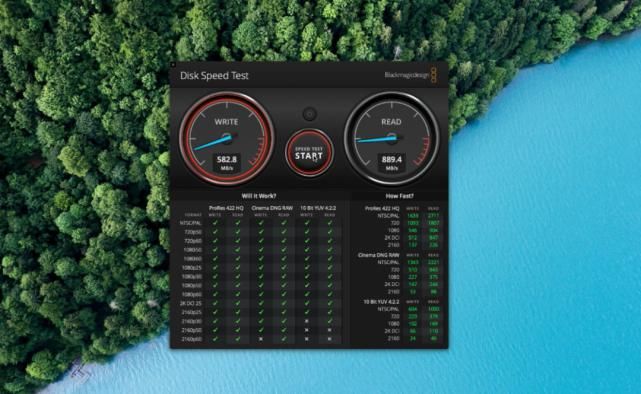
文章图片
SSD 组 Raid0 的读写速度
那么如果我使用这种组合方式,就意味着我需要先在 SSD 的存储池上进行剪辑,剪辑完成之后再把文件转移到 HDD 的存储池进行存储,这样的操作无疑是非常麻烦的。
2. 将 SSD 组成 Raid1 来给 Raid5 的 HDD 做缓存加速
这种情况下进行测速,可以看到 HDD 的读写速度达到了 300/600,是要比没有缓存加速的时候快一点的。但是这样的速度是没办法满足我视频剪辑的需求的,并且 SSD 的空间是没有办法使用的。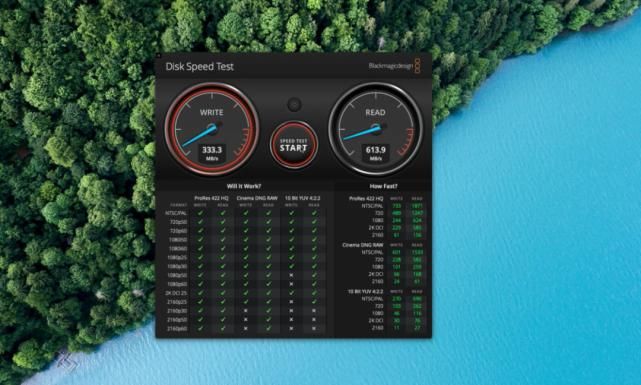
文章图片
SSD 做 HDD 的高速缓存的读写速度
3. 使用 QNAP 自家的 Qtier 自动分层技术
三块 HDD 组成 Raid5 两块 SSD 组成 Raid1,Qtier 可以将 SSD 和 HDD 进行合并,这样一来就只需要建立一个存储池。并且 SSD 的空间不会被浪费。
那么在这样的情况下,读写速度达到了 500/800。和两块 SSD 组成 Raid0 时的速度是差不多的。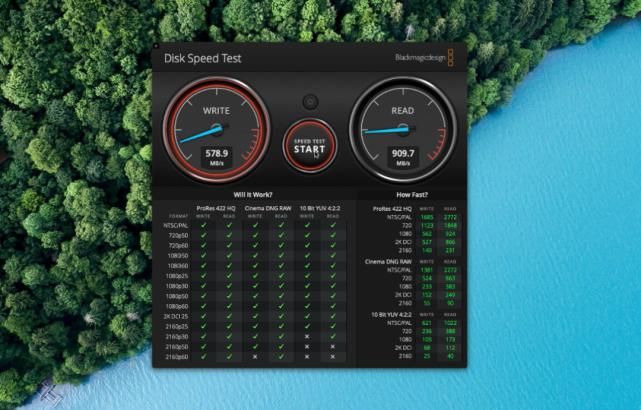
文章图片
Qtier 自动分层的读写速度
可能很多人会好奇,不是已经使用了万兆内网,为什么速度并达不到万兆的标准的速度?
这是因为硬盘的读写性能限制了速度,那么如果使用的是一台八盘位的 NAS,再来使用 Qtier 读写速度就可以很轻松的达到万兆的标准速度。不过这个速度对目前的我来说是完全足够使用了。
所以最终我还是选择了使用 Qtier 的方案,至于 Qtier 该怎么解释,我就直接拿官方的介绍来给大家看了:
QNAP Qtier? 技术实现自动分层存储解决方案,可辨别数据存取频率,自动将频繁存取的「热」数据移动到效能较高的磁盘阶层,而将较少存取的「冷」数据移动到成本低、大容量的磁盘阶层,让企业享有效能与成本 (TCO) 兼顾的存储服务。
在这里我给大家提供一个小经验,是我在测试的时候遇到的。那就是在创建好 Qtier 之后,一定要在共享文件夹那里同时开启 Qtier。不然,你的测试速度一定慢到会让你怀疑人生。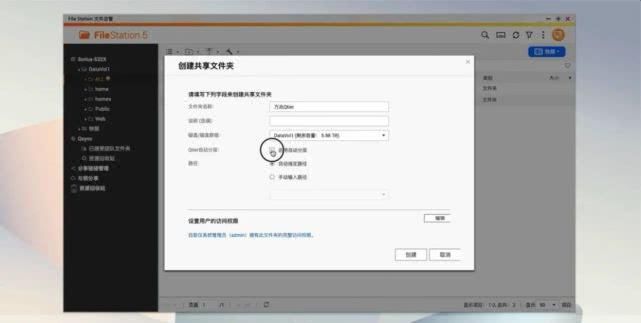
文章图片
记得在文件夹开启自动分层
并且在使用 Qtier 的时候,官方建议最少使用 4G 的内存。否则会影响到性能,但是我的这套 532X 标配的是 2G 的内存,所以我索性把内存升级到了 8G,再无后顾之忧。
▍QNAP 系统
QNAP 的系统也是我选择 QNAP 一个比较重要的因素,因为它的功能真的非常非常丰富,举几个简单的例子。
首先是快照的功能,快照的意思是可以在指定的时间,比如每天晚上凌晨两点,记录一次当前文件的状态。万一你的文件遇到了什么问题,比如误删或者遭到病毒袭击,你就可以通过快照来恢复到之前那个时间点。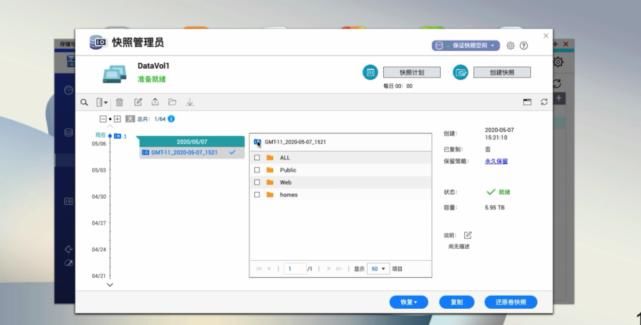
文章图片
快照功能
另外如果你跟我一样使用的是 Mac,你还可以直接使用 TimeMachine 把资料备份到 NAS 里面,这一点对于 Mac 用户来说,真的超级方便。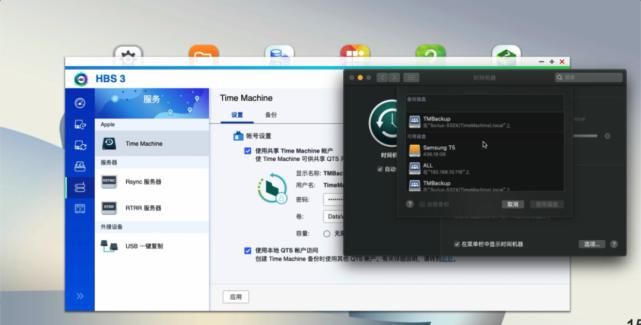
文章图片
Time Machine 到 NAS
除此之外,如果你是一个没有很好的文件整理习惯的使用者的话。你可能会觉得,反正 NAS 的空间足够用,就把所有东西都丢在里面。但是这时候你的 NAS 就会变成一个非常杂乱的仓库,想找什么都非常麻烦。所以 QNAP 的系统里就有一些非常实用的 APP 来帮助我们,来管理和寻找 NAS 里面的文件。
推荐阅读



![[油皮]教你做Q弹拉丝的蛋黄酥,甜糯软酥,刷爆你的朋友圈](http://ttbs.guangsuss.com/image/5b9baa1b5b0b4176ae10f03a83a8a7ac)


![[甲醛]婆婆装修的婚房,全屋没有一处看得顺眼,都没勇气上厕所了](http://img88.010lm.com/img.php?https://image.uc.cn/s/wemedia/s/2020/7f837273b5da31986866d3ab2c9a369f.jpg)





- 奥迪|最便宜的奥迪SUV新款上市,20万出头就能买!
- 林肯|最便宜豪华紧凑SUV 林肯冒险家值得你去"冒险"
- 隔壁老王说车|最便宜的“合资SUV”来袭,标配四缸发动机,油耗5.8L,仅售6万出头
- 趣头条|不仅是最便宜的捷豹,还是中国消费者独享
- 车家号|大众最便宜的电动车ID.1和ID.2曝光 / 将取代UP!和Polo
- 癌细胞|脖子上出现这3种东西,说明癌细胞已经醒了?(附十张最便宜的防癌处方)
- 我用mediawiki建了一个站,条目才400条,新写入条目需要半分钟以上,太慢了。问题出哪。?
- 换手机号码时需要注意哪些问题
- 续航|史上最便宜的苏菲本!Surface Laptop Go评测:体验不缩水的入门轻薄本
- 汽车|这应该是你能买到的,最便宜的B级车之一!终于换代