
太平洋电脑网▲Win7停止更新怎么升Win10?看完这篇马上轻松应对
[PConline 杂谈]1月14日 , 微软就会放弃对Win7的软件和安全更新的支持 。 那么 , 如何避免这次事件带来的影响呢?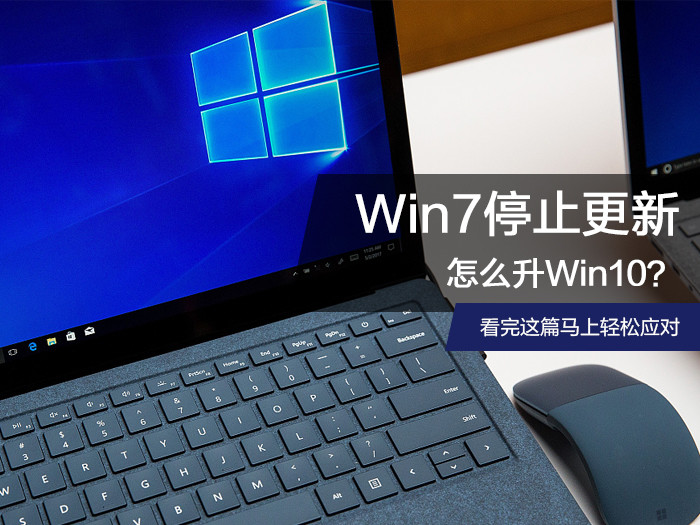
文章图片
当然是赶紧升级Windows 10系统啦 。 可能会有网友说 , 我没有安装过操作系统 , 这个咋办呀 。 别急 , 这次教大家如何免费升级Windows 10 。
这次教程有个前提 , 就是32位Win7系统只能升32位的Win10系统 , 64位Win7系统只能升32位的Win10系统 , 并且版本也是一样 , Win7家庭版只能升级Win10家庭版 , Win10专业版/旗舰版只能升级Win10专业版 。
关于各版本升级后的对应版本 , 微软官方已经给出了对照表 , 详情请点:《传送门》
而关于Windows 10不同版本的转换 , 也有相应的对照表 , 详情请点:《传送门2》
在升级Windows 10之前 , 先确认一下电脑配置是否支持升级:
电脑配置清单处理器 1GHz及以上(32/64位处理器)内存1GB(32位)/2GB(64位)显卡带有WDDM驱动程序的Microsoft DirectX9图形设备硬盘空间16GB显示器分辨率在1024*600及以上另外 , 如果你电脑有重要文件 , 那么请提前做好文件备份 。
下面开始正式教程:
方法一:使用Windows 10易升助手第一步:下载win10易升并运行 , 之后接受许可条款后 , 程序会对电脑是否具备升级条件进行检查
网址点:《传送门3》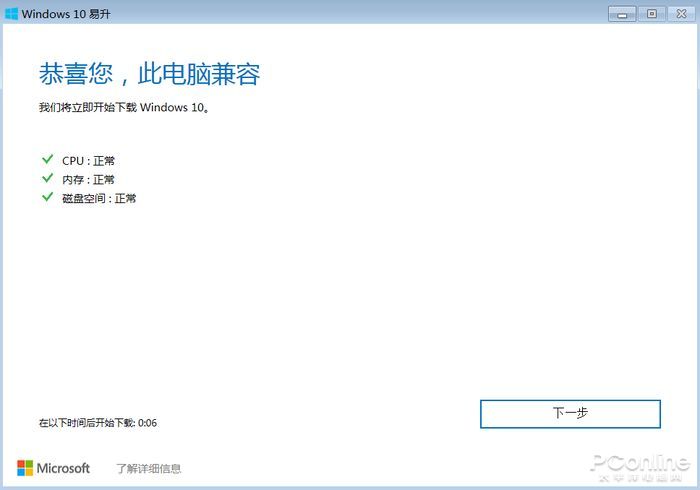
文章图片
第二步:点击下一步 , 等待自动下载完成 , 之后会对下载好的文件进行验证 , 自动完成升级 , 一步到位 , so easy 。
方法二:使用微软官方提供的媒体创建工具升级第一步:下载媒体创建工具 , 网址点:《传送门4》
首先打开这个网址 , 找到微软官方提供的媒体创建工具 , 点击立即下载工具 。
第二步:下载完成后 , 右键选择该工具文件“以管理员身份运行” 。
下载完成后 , 先不要打开 , 右键单击下载好的文件 , 选择“以管理员身份运行” , 运行后它会显示“正在进行准备工作” , 并在随后弹出许可条款页面 , 选择接受即可 。
第三步:选择“立即升级这台电脑”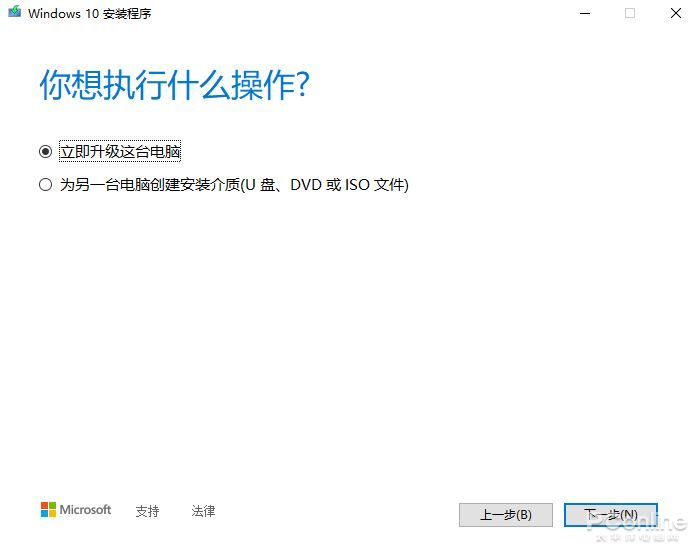
文章图片
接受许可条款后 , 它会提供两种选项 , 选择“立即升级这台电脑”并点击下一步即可 。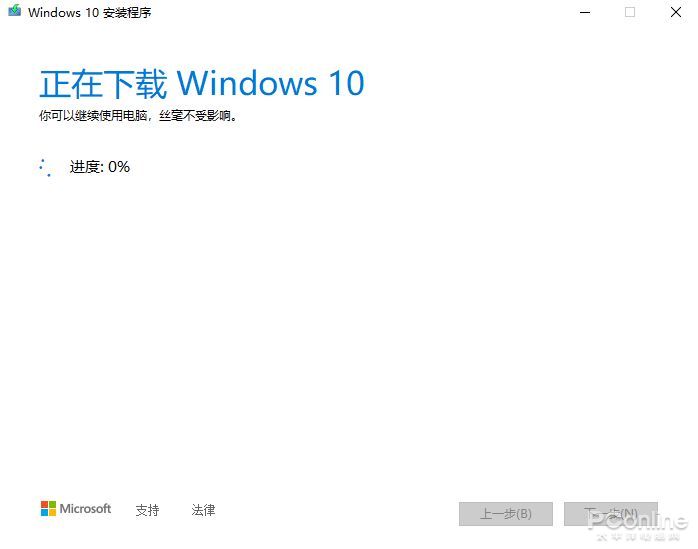
文章图片
在选择后 , 它会立即下载Windows 10文件 。 在下载完成后根据中文提示一步步往下操作即可 。
方法三:使用ISO镜像升级假如你已经有了微软官方原版ISO镜像文件 , 那么可以使用此方法进行升级(方法二第三步中选择为另一台电脑创建介质 , 即可下载ISO文件 。 )
第一步:解压或使用虚拟光驱装载Win10 ISO镜像
将ISO镜像文件进行解压到非安装盘的根目录 , 或者使用虚拟光驱装载 。 当然 , 如果有光驱(光盘驱动器)的话 , 也可以使用光驱直接装载 。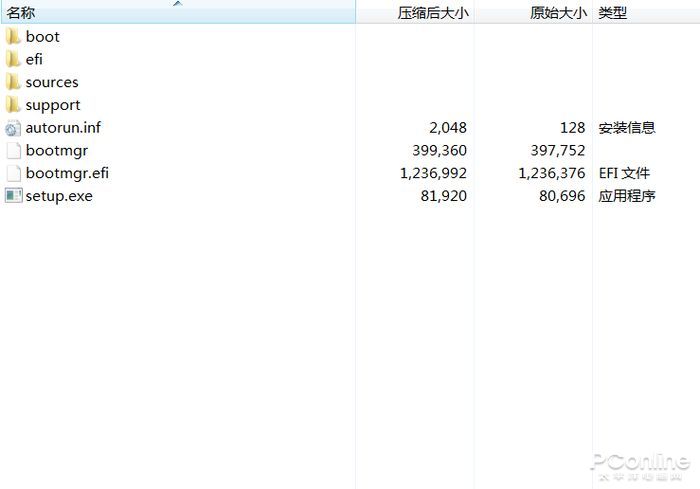
文章图片
第二步:运行根目录下的setup.exe
在解压完成后 , 会发现根目录中会有“setup.exe”应用程序 。 若是使用装载镜像的方法 , 则在双击镜像文件后同样会发现有这个程序 , 运行它即可 。
第三步:安装过程详解
在运行“setup.exe”后 , 它会显示Windows 10安装窗口 , 点击下一步 , 和方法二类似 , 同样会显示许可条款页面 , 点击接受 , 之后它会依次进行“正在获取更新”、“正在确保你已准备好进行安装” , 之后会显示“准备就绪 , 可以安装” 。 在准备安装时 , 你还可以选择更改需要保留的内容 。
推荐阅读










- 普通车|德系商务风对阵美式运动范 迈腾 VS 迈锐宝XL
- 普通车|选商务还是要运动? 迈腾 VS 君威
- 商家通过低保户购物而把自己的利润返还赠送低保户安装宽带或者旧电脑可行吗
- 当下电脑城/电子城/数码城的业务日益萧条,作为普通的创业者该怎样转变思路从而突围
- win7中本地连接跟无线网卡同时使用时是怎么样的模式
- 汽车知识|一决高下 四款紧凑型车谁更值得买?
- 分享分享你生活中除游戏外,遇到过哪些恨电脑配置不够的情况
- 通过物理地址和IP地址能监控到啥
- 带电源的移动硬盘插电脑上就黑屏咋办
- 怎么样将家里的液晶电视和笔记本电脑连接