
「环球网」Win居然能用苹果独门绝技 用PC显示iOS内容
如果你有苹果N套件 , 那么一定对苹果的投屏技术Airplay印象深刻 。
苹果Airplay可以让一部苹果设备显示另一部苹果设备的内容 , 例如你使用的是大屏幕的Mac , 那么iPhone、ipad就可以用Airplay投屏到Mac的屏幕上 。
在某些场合下 , 这还是很方便的 , 例如某个日剧App只在移动平台发行 , 想要在大屏幕中看片 , 将其投屏到Mac上 , 体验就好很多 。
Airplay稳定且流畅 , 可谓是苹果独门绝技之一 。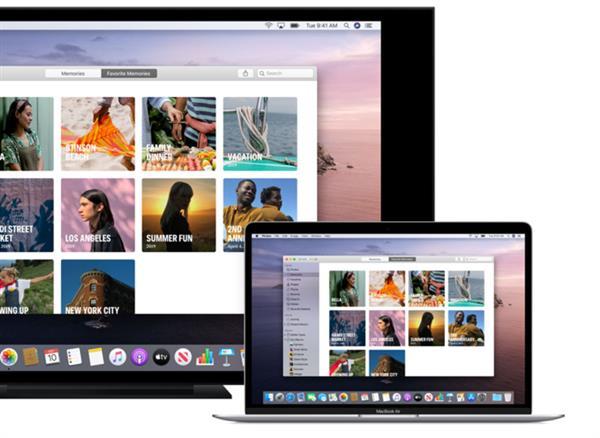
文章图片
然而 , 搭配大屏幕的Mac、Apple TV等桌面、客厅苹果设备的普及率 , 远不如iPhone、iPad等移动设备来得多 , 更多用户使用的是Windows PC+iPhone、iPad的组合 。
要如何才能在Windows PC上使用Airplay?这就来为大家分享一个方法 。
我们需要用到一款来自第三方的软件 。 这款软件的名字叫Airplay Receiver for windows , 是一款开源的工具 , 可以点击下面的链接查看它在GitHub上的项目 。
下载完成后 , 解压压缩包 , 需要先安装压缩包内的Apple Bonjour广播服务, 安装目录中的Bonjour64.msi或Bonjour.msi即可(看操作系统是否为64位) 。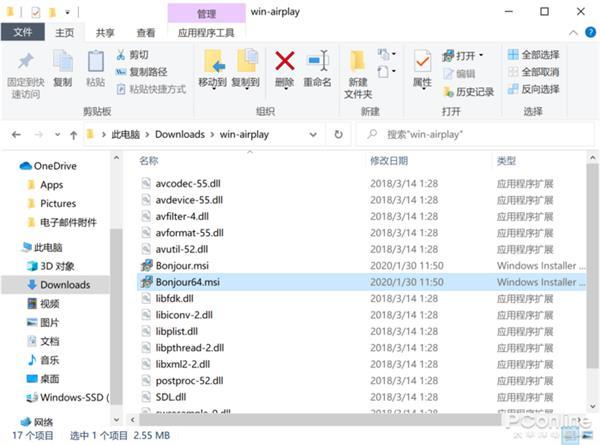
文章图片
接着 , 直接运行目录中的“win-airplay.exe” , 确保电脑和你的iPhone、iPad在同一个局域网内 , 就可以在PC中使用Airplay投屏服务了 。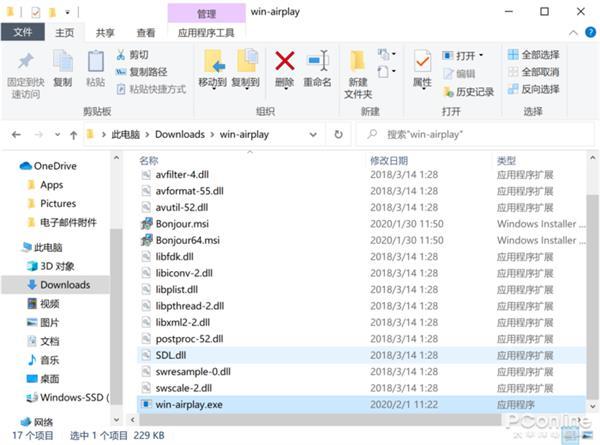
文章图片
要注意 , 使用的时候 , Windows的DPI缩放最好设置为100% , 不然可能投屏画面可能会无法完全显示 。
你可以在Windows 10的设置中 , 将系统全局的DPI缩放设置为100% 。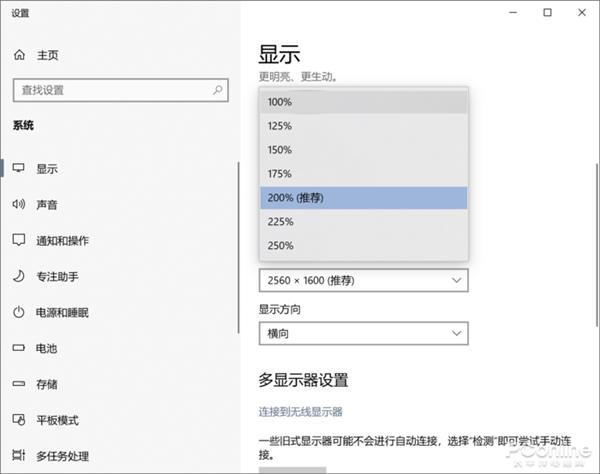
文章图片
不过这样对其他应用程序也有影响 , 也可以右键点击“win-airplay.exe” , 在“属性”的“兼容性”一项 , 找到“更改高DPI设置” , 然后在“高DPI缩放替代”中让缩放执行未“应用程序”即可 。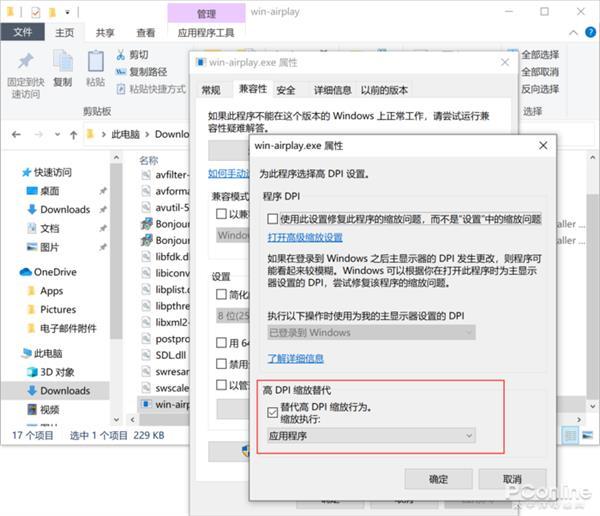
文章图片
开启你的iPhone、iPad , 呼出下拉菜单 , 即可看到Airplay投屏选项“屏幕镜像” 。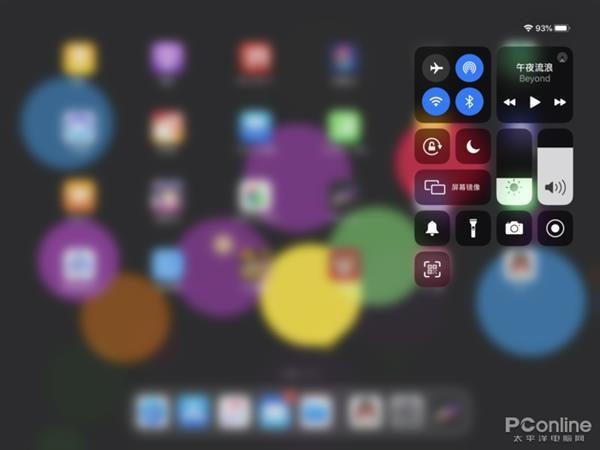
文章图片
选择其中的“Win-Airplay” , 就可以让iPhone、iPad的画面在PC中显示了!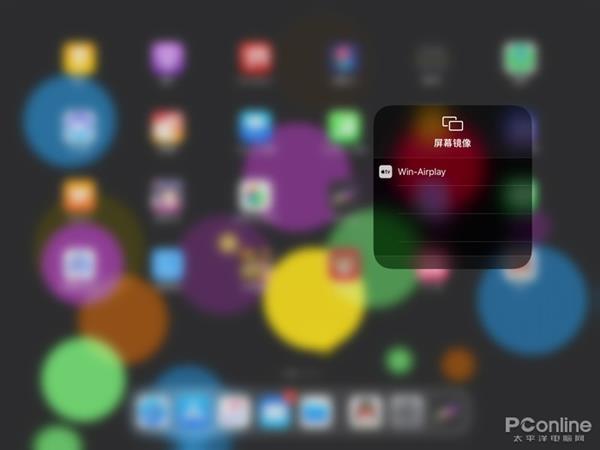
文章图片
连接“Win-Airplay”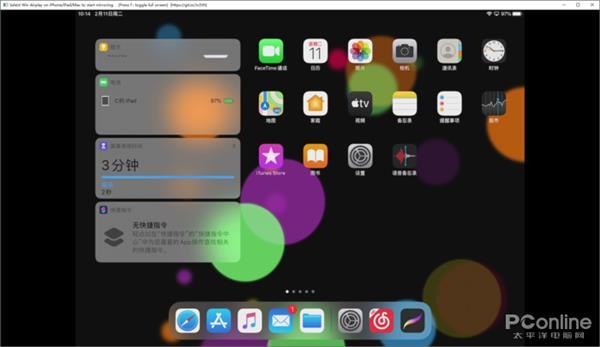
文章图片
下面的动图展示了相应效果 , 还是很不错的 , 略微有些掉帧 。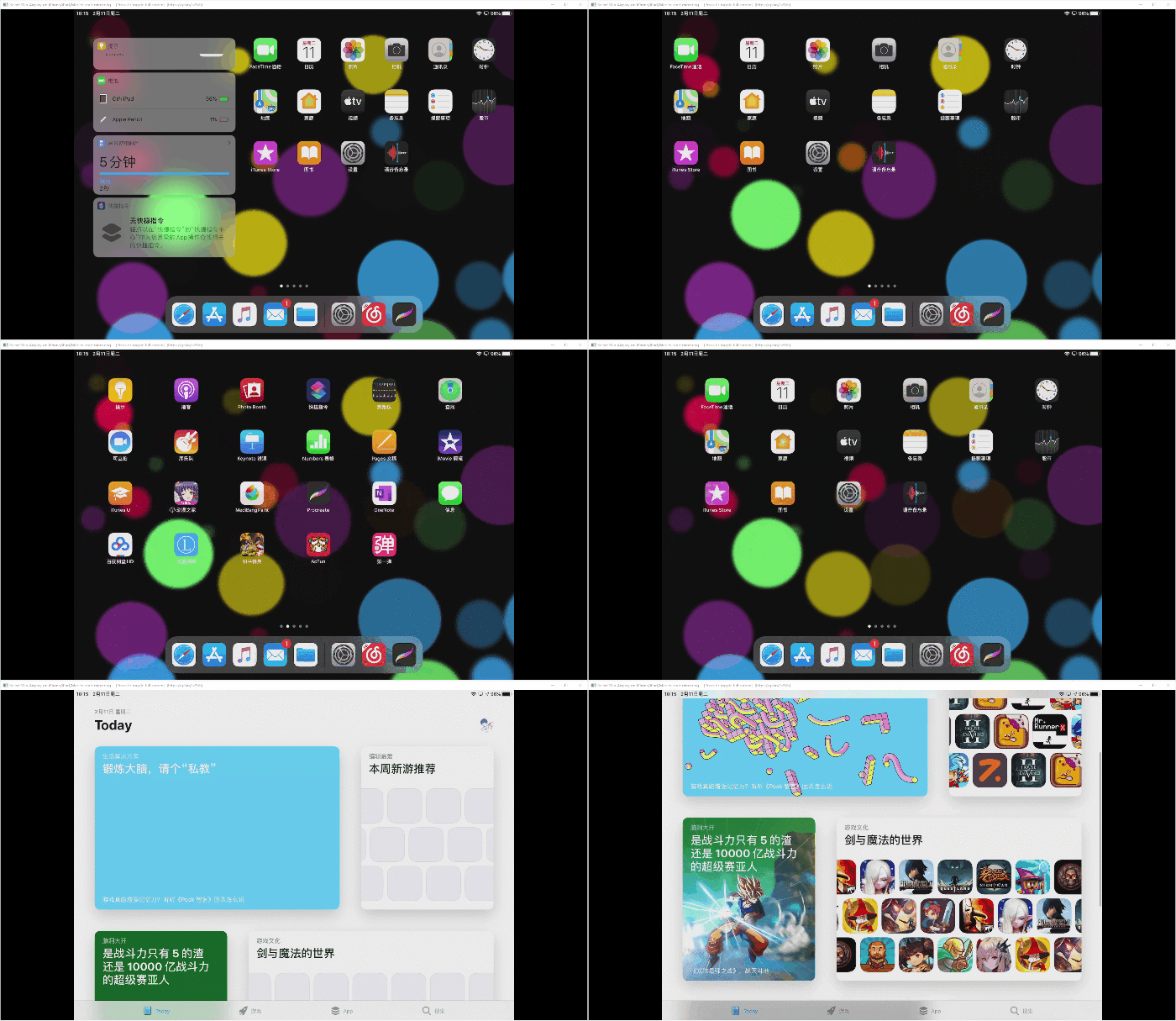
文章图片
动图效果
通过任务管理器 , 可知投屏所需带宽在10M以上 , 请确保WiFi信号良好 。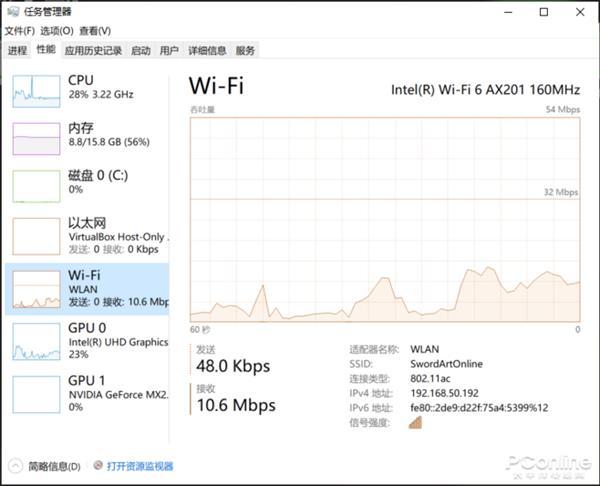
文章图片
总的来说 , 这的确是一款非常不错的工具 。
如果你也想让PC成为iPhone、iPad的第二块屏幕 , 不妨尝试一下它吧!
文章图片
【「环球网」Win居然能用苹果独门绝技 用PC显示iOS内容】
推荐阅读














- 汽车|9万不到的SUV 居然有197马力 而且还有大空间7座!
- 快上车Go|买什么牌子的车不容易坏?第一居然不是丰田
- 为啥旧版windows一直能收到安全补丁,旧版iOS却不
- win7中本地连接跟无线网卡同时使用时是怎么样的模式
- windows资源管理器无法浏览部分安卓手机内文件
- win10激活的问题
- 这样的情况我该咋办
- 厦门大学医院现在居然还有放血疗法!这种疗法的到底有没有效果
- 怎样使用opengl高效的绘制
- 电池|最近上市的新车里面居然有超多SUV?最帅的都在这了