
【勇哥科技】C盘飘红先别下清理软件!6招瞬间腾出十几GB( 二 )
文章图片
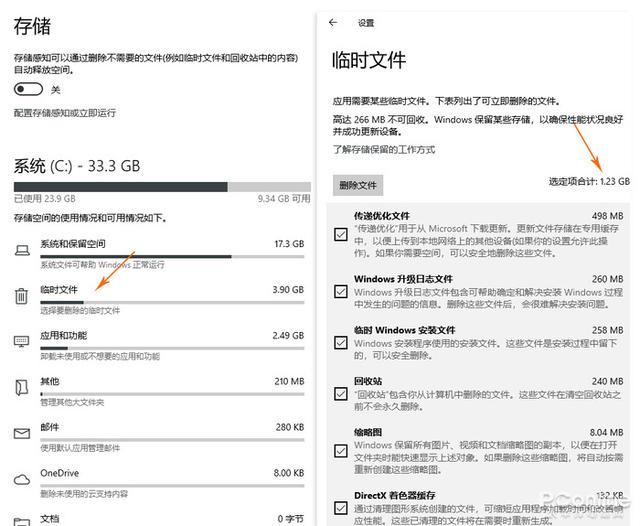
清理临时文件也能获得可观的空间
5. 关闭Win10“保留的存储”
预计清理:7GB-8GB
2019年5月之后更新的Win10系统 , 都会自带一项“保留的存储”(Reserved Storage) 。 这是Win10内置的一项功能 , 目的是保障系统更新正常运行 。 通常“保留的存储”会在硬盘预留7GB-8GB左右的磁盘空间 , 而且还会随着用户的使用不断增大 。 如果你的C盘空间有限 , 可以尝试禁用它 。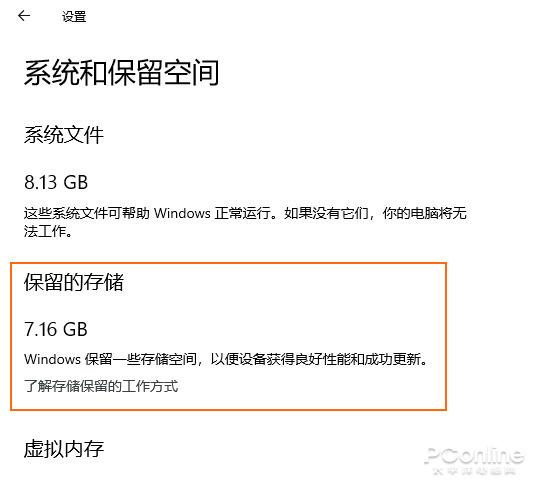
文章图片
这项功能占据的空间十分可观
首先点击开始菜单 , 输入“regedit”以管理员身份运行“注册表编辑器” 。 将下列地址粘贴到注册表编辑器的地址栏中:
“计算机\HKEY_LOCAL_MACHINE\SOFTWARE\Microsoft\Windows\CurrentVersion\ReserveManager” ,
双击右窗格一个名叫“ShippedWithReserves”的DWORD值 , 将其值修改为“0” , 最后重新启动电脑就可以了 。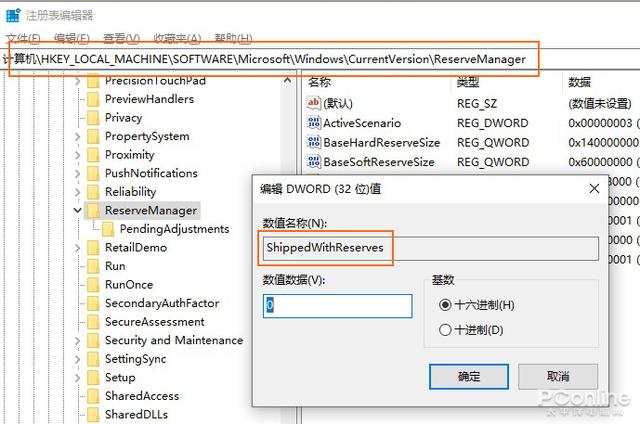
文章图片
修改“ShippedWithReserves”值为“0”
注:“保留的存储”禁用后并不会马上释放 , 而是会在下次更新后自动消失 。
6. 把“虚拟内存”挪到别处
预计清理:2GB-5GB(视内存大小而异)
虚拟内存也是Win10里一项很占空间的功能 , 出于稳定性考虑 , 这里不建议大家直接禁用它 。 但我们可以把它挪出C盘 , 来为系统盘腾出更多空间 。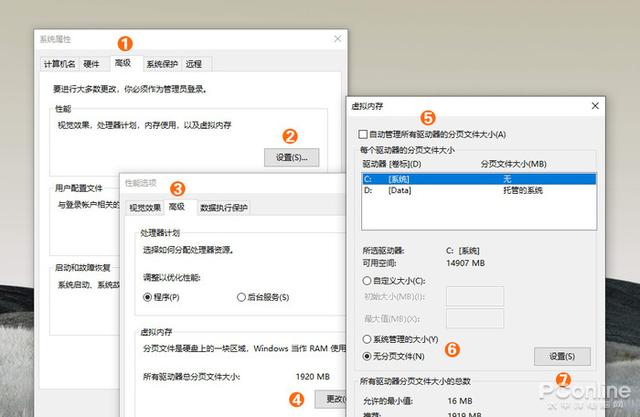
文章图片
将虚拟内存转移到其他分区
右击桌面“此电脑” , 选择“属性”→“高级系统设置”→“高级” , 然后点击“视觉效果 , 处理器计划 , 内存使用 , 以及虚拟内存”栏内的“设置”按钮 。 在弹出面板中 , 点击“高级”→“虚拟内存”→“更改” 。 你会发现这台电脑的虚拟内存为1.9GB 。
禁用时 , 首先取消顶部的“自动管理所有驱动器的分页文件大小”复选框 , 然后点击“C:【系统】” , 将默认的“系统管理的大小”更改为“无分页文件” , “设置”按钮确认 。 再次点击你要放置虚拟内存的新分区 , 选择“系统管理的大小” , “设置”按钮确认 。 当所有内容设置完后 , 点击“确定”按钮重启电脑 , 虚拟内存就被成功转移到其他分区了 。
写在最后
很多小伙伴在遭遇C盘飘红时 , 总是习惯于使用第三方软件 。 事实上第三方软件所能清理的 , 往往十分有限 , 很多系统占据的空间它们是无能为力的 。 除了上面介绍的这些方法以外 , 你也可以考虑将“文档”、“下载”、“音乐”、“视频”几个系统文件夹转移至其他分区 , 同样也能省出很多空间(大多数软件都会将用户的个性化数据存储到“文档”文件夹 , 时间一长这个文件夹也会变得非常庞大) 。 三分钟不到 , 轻松整理数十GB空间 , 你学会了么!
文章图片
【【勇哥科技】C盘飘红先别下清理软件!6招瞬间腾出十几GB】三分钟的成果!你动心了吗?
推荐阅读




- 银行it人怎样转型
- |第七届淮海科学技术奖获奖名单揭晓121个创新项目、10名科技人才获奖
- |徐州市出台《关于优化创新创业生态系统 提升区域科技创新活力的实施意见》及实施细则
- 互联网科技公司技术投入占比(占收入)?
- 趣头条|卖10万的国产B级掀背,车长超4米8,1.5T起步还有科技范
- 美国高新科技制造业的振兴,怎样赶上这趟班车移民
- 趣头条|《尝鲜》:感受科技潮玩儿·领克04
- Auto实验室|捷豹XEL下探5万,速度与豪华并存,特点鲜明科技感十足
- 汽车|广汽埃安总经理:资本化不是最终目的 独立后将更科技化
- 趣头条|新款轩逸看车记