
「常用」常用的Excel日常操作,操作简单又高端!
想要提高Excel的操作效率,这个话题有很多,方法也有很多,但其中有一个套路,它的道理很简单却又在很多地方都普遍适用。
【1】表格区域的选取:
①选中第901行;
②拖动右侧的滑动条快速找到最末一行;
③按住SHIFT键的同时,去选取最末这行。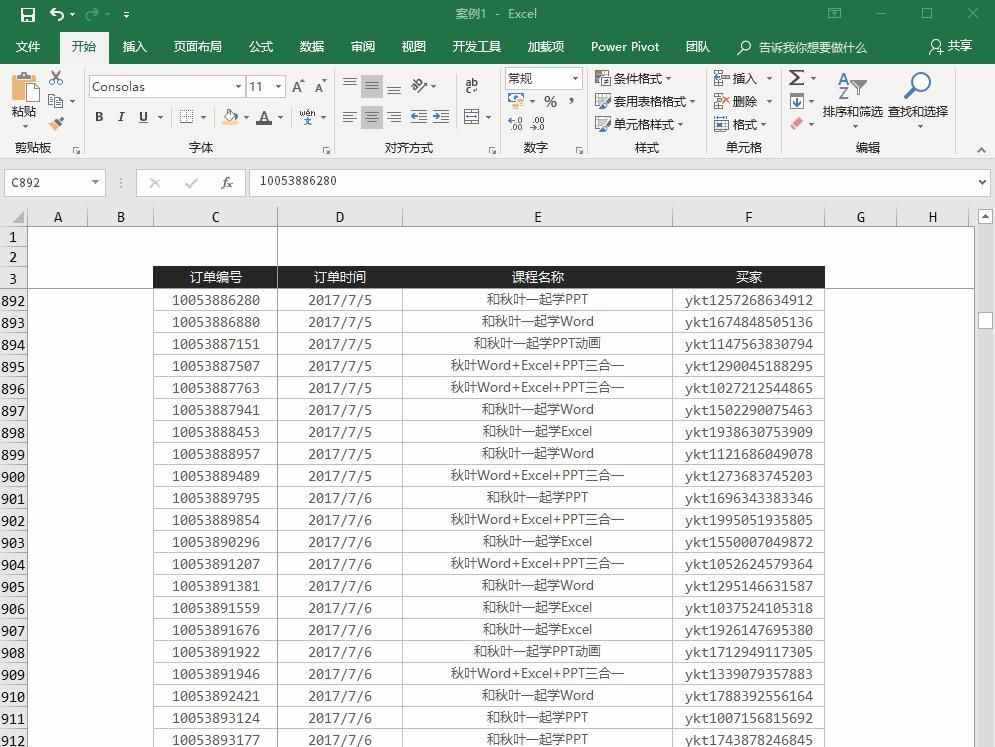
文章图片
【2】多个工作表的选取
①点击第一个工作表的标签;
②按住SHIFT键,去点击最后这个工作表的标签;
③选中了所有中间这些工作表后,单击右键鼠标选择【移动或复制】,直接复制出同样数目的一批工作表。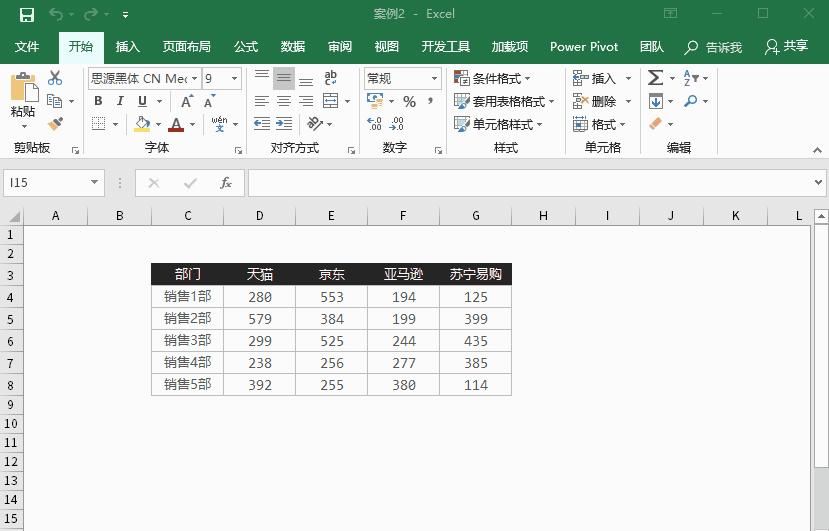
文章图片
如果想把12个月份的数据汇总形成全年的总计,求和公式其实也可以用到神奇的SHIFT键:
①新建全年汇总工作表,表头与月份的表头一致;
②选中全年汇总工作表的单元格,输入求和函数SUM;
③求和公式中,先单击第一个工作表,按住SHIFT,选中最后一个工作表;
④输入单元格D3名称,完成公示后回车。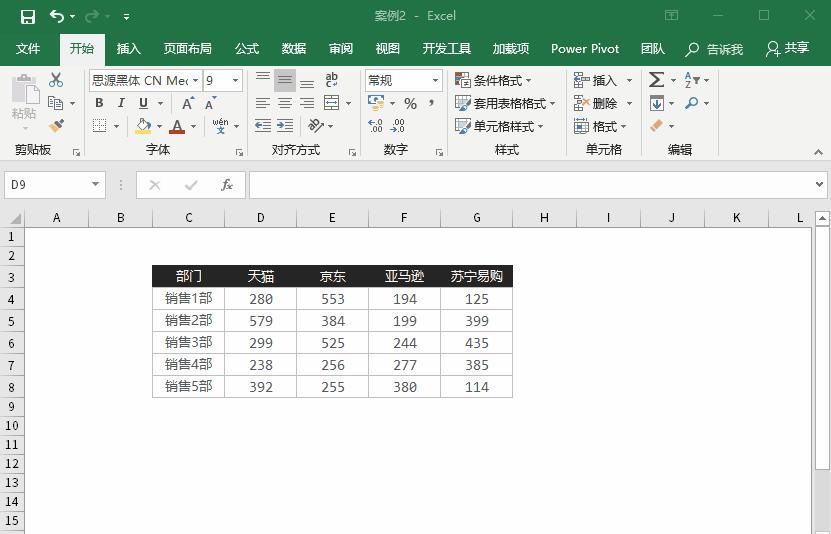
文章图片
掌握了这个SHIFT批量选取工作表的套路之后,很多操作都可以一次性完成了,比如设置标签颜色、同时删除多个工作表等等。
二:CTRL+A的应用(把某个范围内的所有对象统统都选中。)
【3】表格区域的选取
在数据表的范围内先选中一个单元格对象,然后按下CTRL+A组合键,Excel就会自动判断出整个数据表的边界范围并帮我们选中它。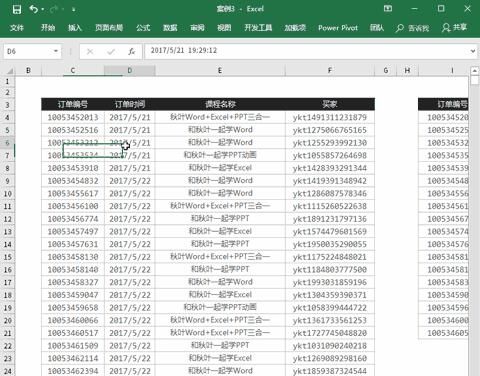
文章图片
这种自动判断边界的功能非常实用,如果同一个工作表当中存放了多个数据表格,只要他们之间留有空间,使用CTRL+A就能非常准确的选中当前的表格范围,不会影响到其他表格。
【4】批量设置单元格
利用【查找】功能找出所有黄色单元格批量处理。
①CTRL+F,调出【查找】选项卡;
②点击【选项】,【格式】下拉列表中选择【从单元格选择格式】;
③光标变成带有一根吸管的图标时,从黄色单元格里吸取它的格式设置;
④回到查找选项卡,选择【查找全部】,列表上出现了所有这种格式的单元格;
⑤CTRL+A,即选中所有黄色单元格,接下来想怎么改就怎么改。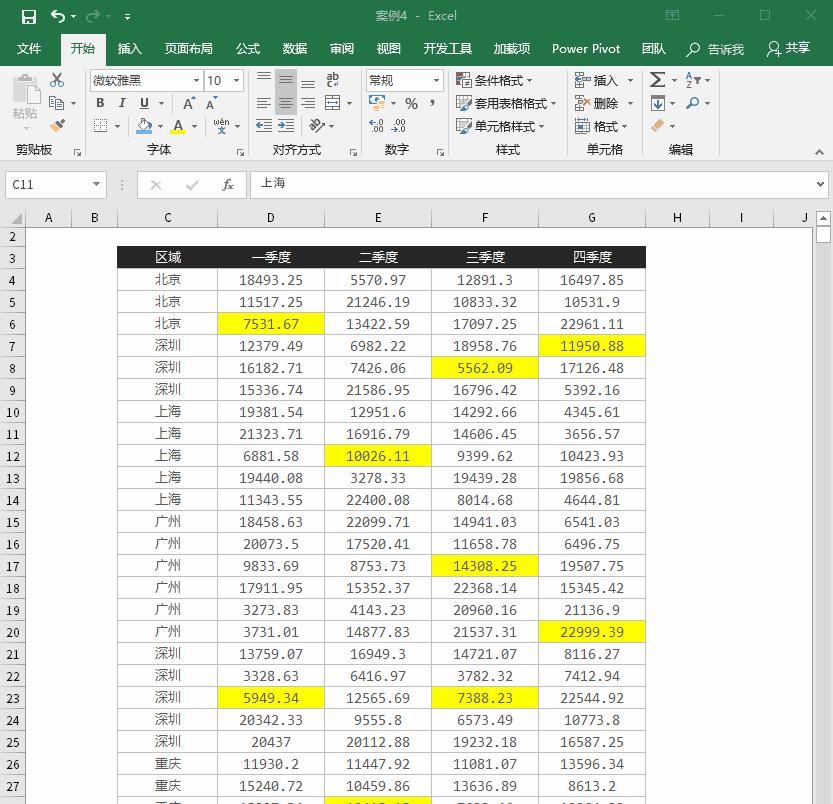
文章图片
【5】全选所有图片
①先选中一个图片;
②CTRL+A组合键,就会选中所有图片。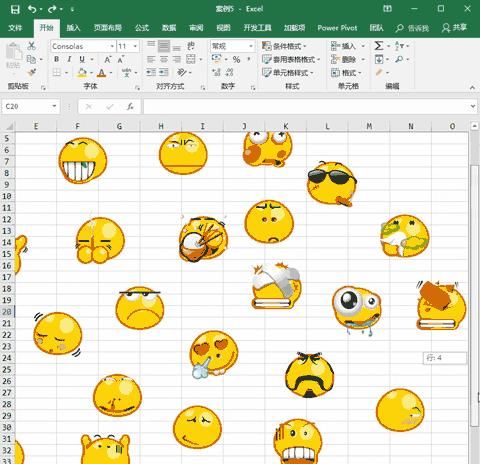
文章图片
接下来想要修改大小或是调整摆放位置,都会很轻松。
【6】批量求和
利用定位功能选出所有的空白行,接着再使用快速求和的快捷键。
①用SHIFT键快速选中数据范围;
②CTRL+G,打开定位功能,【定位条件】选择【空值】;
③ALT+=组合键,快速求和!(excel自动判断求和对象)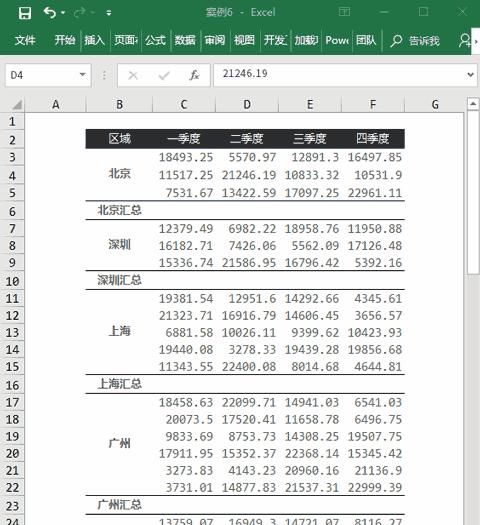
文章图片
如果想要把刚才这些求和汇总的行统统标上黄色,也可以用定位功能。
①选中这个表格中的一个单元格,按下CTRL+G,打开定位功能;
②【定位条件】选择【公式】,就能全部选择汇总行;(因为这些汇总行是由公式产生的)
③修改颜色即可。
【7】文本型数值转换
通过分列功能,高效地完成批量转换。
【 「常用」常用的Excel日常操作,操作简单又高端!】①选中要转换的单元格;
②【数据】选项卡选择【分列】;
③点击完成,一键搞定!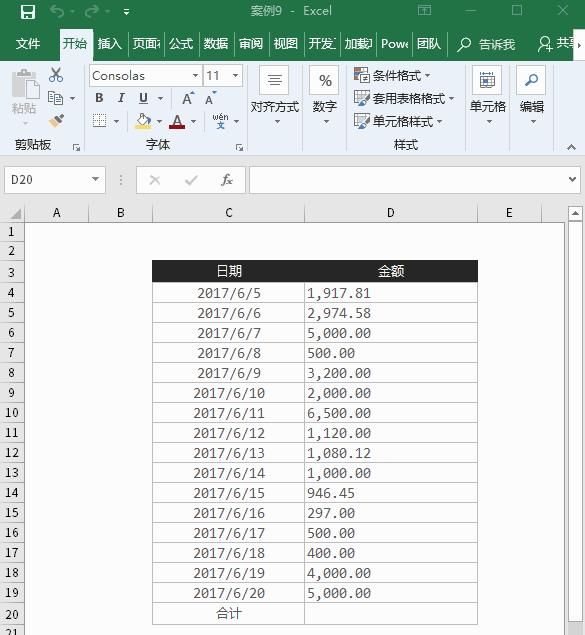
推荐阅读






- 咋自己发布网站
- 为啥房多多没像滴滴一样火?
- 趣头条|实用的代步工具,第三代哈弗H6!
- 补水|安全又补水,妈妈们都抢着用!这款给孩子用的高性价比面霜
- ibeacon目前在国内有已经应用或者商用的产品案例吗
- 《亿万》第九集里,法官用的这个搜索引擎是啥
- 新车|靠谱省油又耐用的品牌将推新款SUV,双色车身很帅气
- 怎样看待微软校招笔试使用的评测系统并不使用自家的产品
- 怎样统计工程中未使用的java类
- 应聘阿里巴巴国际站销售员