
『环球网』Win10隐藏秘技大公开
1月14日 , 随着微软正式停止对Win7系统的更新维护 , 越来越多的小伙伴开始将电脑升级到Win10平台 。 不过试来试去 , 总感觉和之前的Win7没啥两样 , 这传说中的“史上最强操作系统”究竟强在哪儿呢?其实Win10的美不在明处 , 而是隐藏在系统的边边角角中 , 比方说接下来这10组Win10隐藏小技巧 , 无论新人老人都很值得一看 。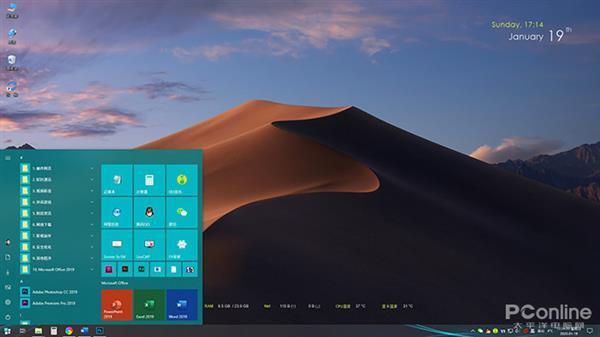
文章图片
Win10时代来了!
1.虚拟桌面
推荐指数:★★★★☆
玩电脑的老鸟 , 估计都听说过虚拟桌面 。 简言之 , 平时要做的工作太多 , 又没有第二个显示器 , 那么“虚拟桌面”也就成了不二之选 。 Win10的虚拟桌面隐藏在Win+TAB中 , 也就是所谓的时间线视图(Time-Line) 。 进入视图后 , 点击最上方的“新建桌面”按钮 , 即可建立第二个、第三个……乃至第N个“虚拟桌面” 。 虚拟桌面间默认是相互隔离的 , 也就是说当你在A桌面打开一个网页时 , B桌面上无论如何都看不到这个页面 。 这样的设计很好地分离了不同“桌面”上的任务 , 使之互相不会造成影响 。
当然具体环境具体分析 , 如果确实需要程序在不同的桌面间“互联互通” , 也是有办法的 。 只要打开“设置”>”系统”>”多任务处理” , 将“虚拟桌面”下方的“在任务栏上 , 显示打开的窗口”改成“所有桌面”即可 。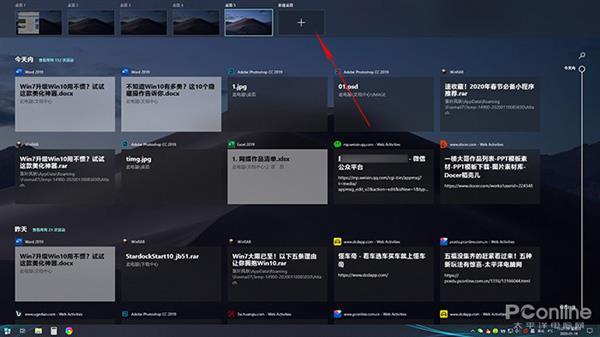
文章图片
Win10里的“虚拟桌面”
Win10的虚拟桌面隐藏很深 , 这也导致了很多新上手的小伙伴并没怎么听过它 , 但它的确是Win10里最有效率的功能之一 , 能够大大提高用户的日常工作效率 。
2.自动清理硬盘垃圾
推荐指数:★★★★★
很多Win7过来的小伙伴 , 都有定期清理磁盘垃圾的习惯 , 由于Win7本身并不支持这项功能 , 多数情况下还是借助第三方软件来完成 。 Win10的这项功能名叫“存储感知” , 功能就是定期清理硬盘垃圾 。 不过默认情况下存储感知并未开启 , 需要我们进入设置面板手工打开 。 具体位置是:“设置”>“系统”>“存储” , 之后再调整好临时文件与存储感知的启动时间即可 。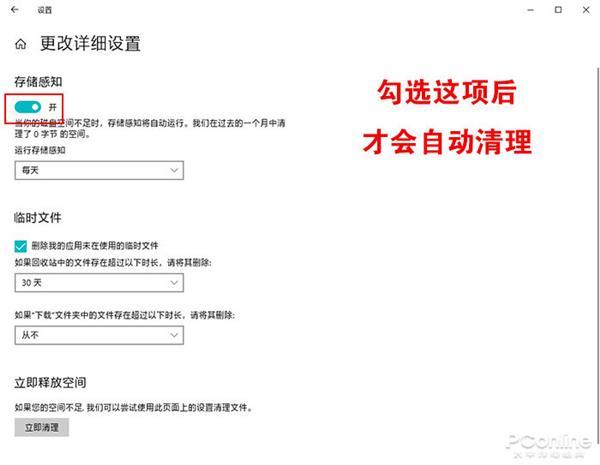
文章图片
自动清理磁盘垃圾
3.云端剪贴板
推荐指数:★★★☆☆
Ctrl+C/Ctrl+V每天都在用 , 可很少有人注意到“设置”>“剪贴板”下方的这项“跨设备同步” 。 其实它的作用是让你在A设备上复制的内容 , 直接在B设备上用Ctrl+V粘出 。 听起来是不是很拽?没错 , 几年前张总那则段子 , 就是它的真实写照 , 区别是以前是玩笑今天是现实 。
和存储感知一样 , 云端剪贴板也没有默认开启 , 以至于很多人都没用过它 , 但它真的是Win10里非常黑科技的一项功能 , 推荐大家一定去试一试 。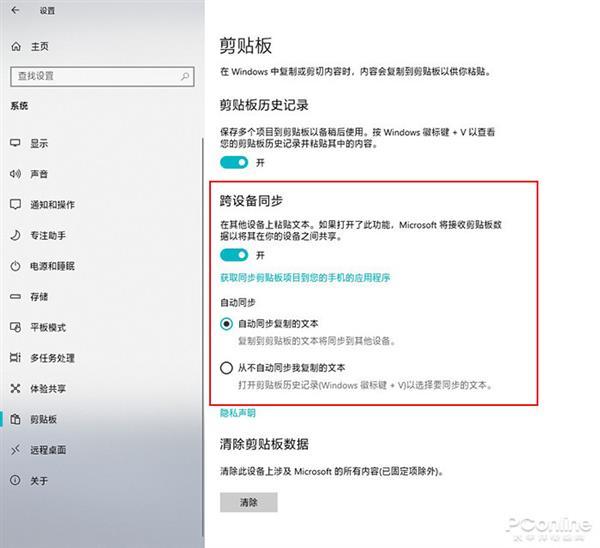
文章图片
云端剪贴板
4.多重剪贴板
推荐指数:★★★☆☆
或许你已经习惯了将一个内容从A处复制到B处 , 但如果有多条内容又该如何复制呢?和Win7一样 , Win10除了可以利用Ctrl+C/Ctrl+V实现单条内容的复制粘贴外 , 也可以借助Ctrl+C/Win+V实现多条目的粘贴 , 这个粘贴是同时支持文字和图片的 , 借助动图大家可以更好地了解它 。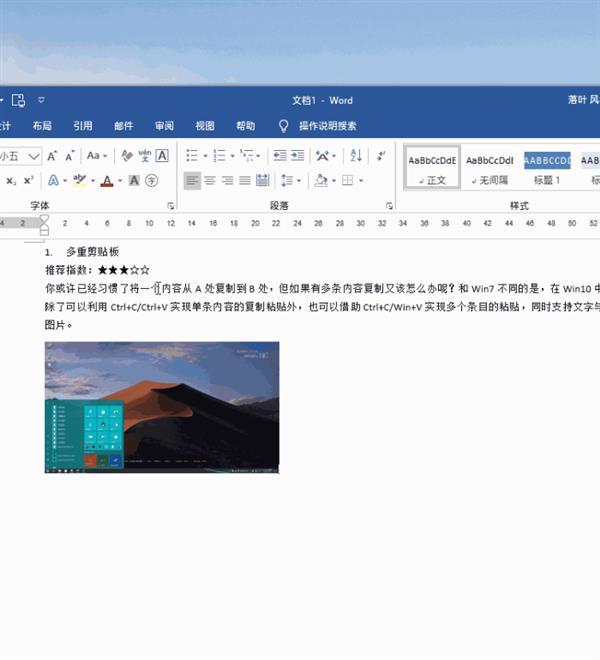
文章图片
多重剪贴板
5.一键截图
推荐指数:★★☆☆☆
截图在日常工作里用得很多 , 很多小伙伴只知道PrtSCR , 却不知道Win10里还有一项更方便的Win+PrtSCR 。 和PrtSCR相比 , “Win+PrtSCR”更像是它的升级版 。 以往按下PrtSCR截完屏后 , 还要再打开一个图像处理工具 , 将剪贴板里的截屏保存成独立图片 。 而Win+PrtSCR则将这些步骤全部自动化了 , 按下快捷键后 , 整个屏幕会瞬间暗一下 , 并伴随着一声清脆的“咔嚓”声 。 完成截图后 , 打开“此电脑”>“图片”>“屏幕截图” , 就可以看到截好的图片 , 相比Win7省了很多步骤 。
推荐阅读






- 车域无疆|国产B级车“鼻祖”换代,掀背设计+隐藏门把手,比吉利星瑞更香?
- |隐藏在特斯拉背后的艺术家 对话首席设计师Franz
- win10激活的问题
- 汽车|隐藏式门把手很显高档,不少车企开始采用,为何消费者却不买账?
- 高血压|这两种高血压,一种是“被吓出来的”,另一种是“隐藏的高血压”
- 宝马M5|全新宝马M5,低调波澜不惊的外观下,隐藏着一颗超跑的心
- 汽车知识|B级车界又一“搅局者”,掀背尾门+隐藏门把手,有它看啥凯美瑞
- win10二合一电脑求推荐
- 孩子|“元凶”,也可能隐藏在你家孩子身边5个月女婴铅中毒致肝受损
- 汽车驾驶|教考宝典:科二练车中,隐藏了一个很重要的规律,教练学员都没引起重视