
【勇哥科技】用了N年浑不觉!Win10暗藏的另一款资源监视器
[PConline 技巧]很多网友都装过系统监测软件 , 尽管名称不一 , 但功能大体都一样 , 都能实时显示出内存与CPU的工作情况 。 其实系统自带的任务管理器也有着类似功能 , 无需安装且数据准确 。 只是由于它的窗口模式 , 很多时候用起来不是特别方便 。 在Win10内部 , 还隐藏着另一款“资源监视器” , 除了能够像任务管理器一样实现状态监控外 , 还能随时固定到桌面上查阅 。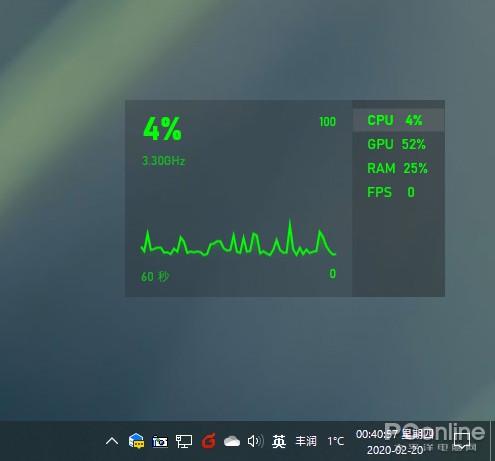
文章图片
Win10内置的另一版“任务管理器”
启动Win10 , 按下快捷键Win+G , 这时屏幕上会弹出几个功能模块 , 左下角这个就是我们所需的资源监视器了 。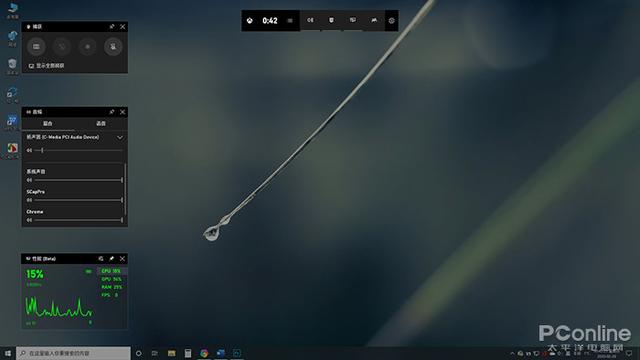
文章图片
按下快捷键Win+G后 , 出现上述界面
资源监视器的功能很多 , 比如CPU占用率、实时主频、60秒曲线、显存用量、GPU占用率、内存占比、FPS等 , 都可以在面板中一目了然 。 借助设置面板 , 我们可以对其进行更深层次的设置 , 比如主题色、背板透明度 , 或者哪个模块显示出来等等 。 拖拽顶部标题栏 , 你可以把它放置到桌面的任意位置 , 同时面板大小也能调节 。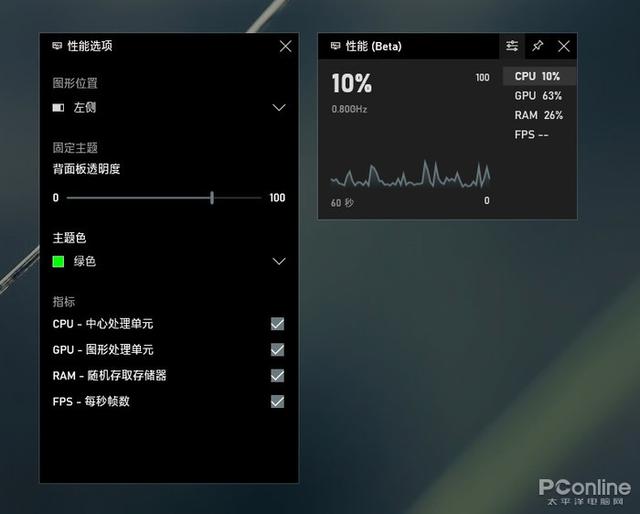
文章图片
用户可以自定义监控的内容
所有设置做好之后 , 点击右上角“图钉” , 即可将其固定到桌面上 。 标签可以切换不同部件的曲线面板 , 右下角按钮可以从完整模式切换到精简模式 。 同时它是默认置顶的 , 这样就不必担心窗口会遮挡到数据的读取了 。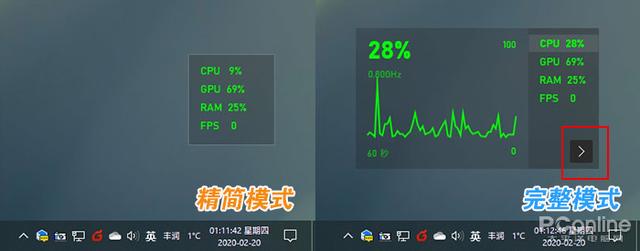
文章图片
内置“完整模式”和“精简模式”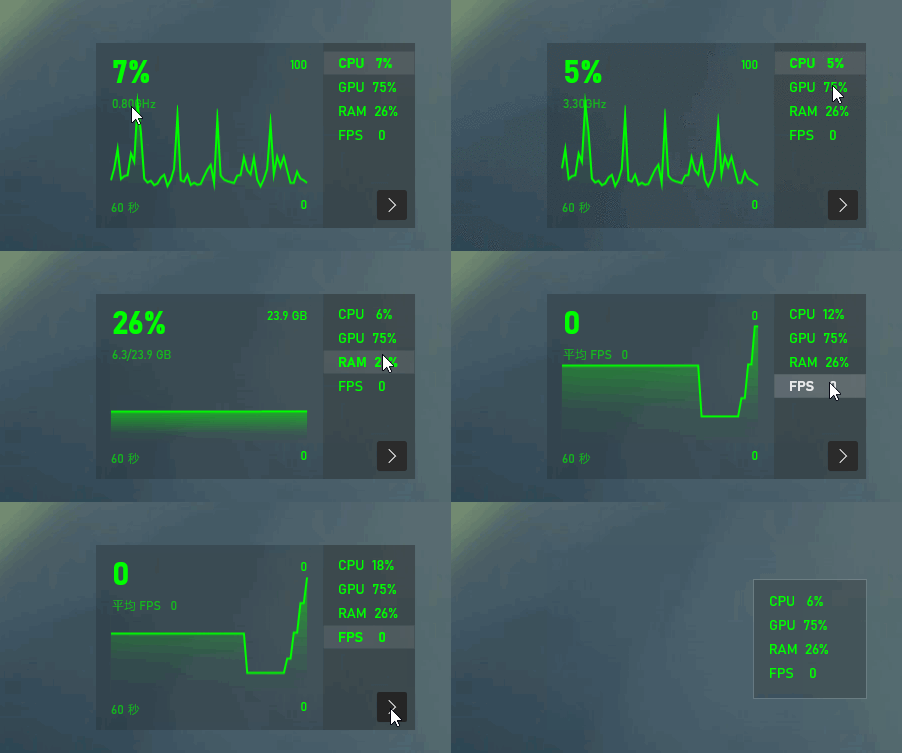
文章图片
【【勇哥科技】用了N年浑不觉!Win10暗藏的另一款资源监视器】点击标签切换曲线动图
写在最后
这项功能其实是Win10里XBOX的一个子模块 , 比较隐蔽 , 测试后确实比较方便 。 而且由于是Win10内置功能 , 因此不必担心广告与病毒的困扰 。 总之这是一项十分实用的功能 , 感兴趣的小伙伴不妨试试看!
推荐阅读




- 银行it人怎样转型
- |第七届淮海科学技术奖获奖名单揭晓121个创新项目、10名科技人才获奖
- |徐州市出台《关于优化创新创业生态系统 提升区域科技创新活力的实施意见》及实施细则
- 互联网科技公司技术投入占比(占收入)?
- 趣头条|卖10万的国产B级掀背,车长超4米8,1.5T起步还有科技范
- 美国高新科技制造业的振兴,怎样赶上这趟班车移民
- 趣头条|《尝鲜》:感受科技潮玩儿·领克04
- Auto实验室|捷豹XEL下探5万,速度与豪华并存,特点鲜明科技感十足
- 汽车|广汽埃安总经理:资本化不是最终目的 独立后将更科技化
- 趣头条|新款轩逸看车记