
画面|这样学习平面插画就会变得很简单
_原题是:这样学习平面插画就会变得很简单
文章图片
好久不见 , 我是最近沉迷于小米锅巴无法自拔的蓝贵莲~
在别扭呕心沥血连续肝了10几篇原创插画教程之后 , 现在已经累的骨瘦嶙峋了 , 于是我们插画部的姐妹花们重新扛起了这个重任 , 继续分享我们的插画心得 。 (约等于3000只鸭子的别扭 , 就等我们养肥了再吃吧~)
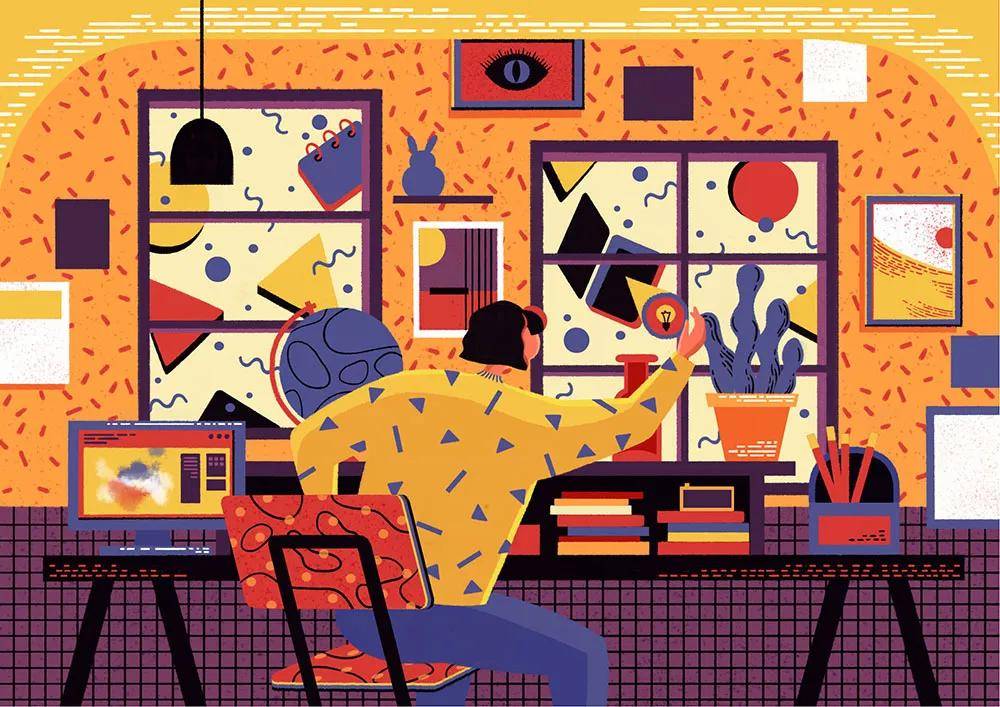
废话不多说 , 这次我给大家分享的是「复古扁平几何风」插画的创作技法 。 不要告诉我你没有数位板做不了 , 只需要动动鼠标 , 你就能做出下面的效果:
文章图片
一 , 扁平几何插画赏析:
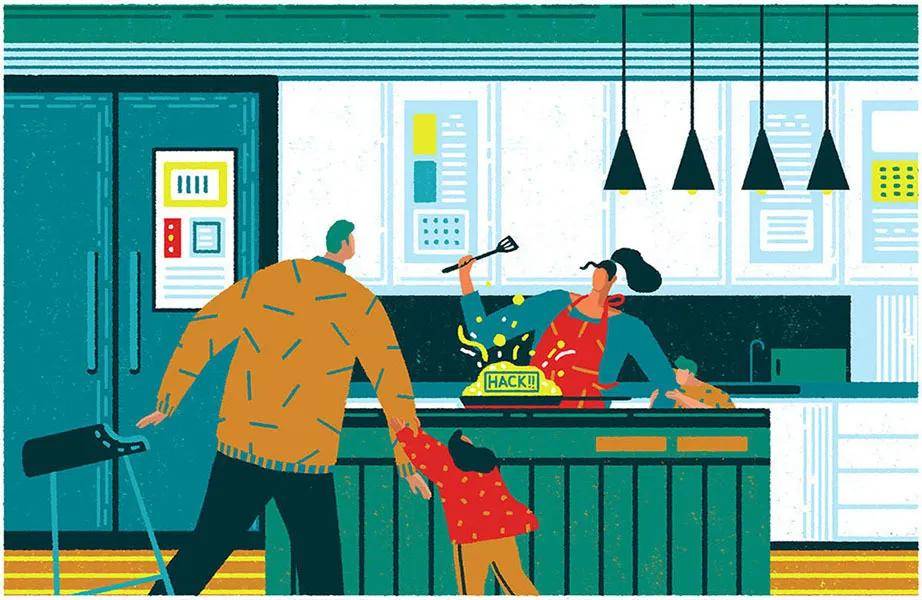
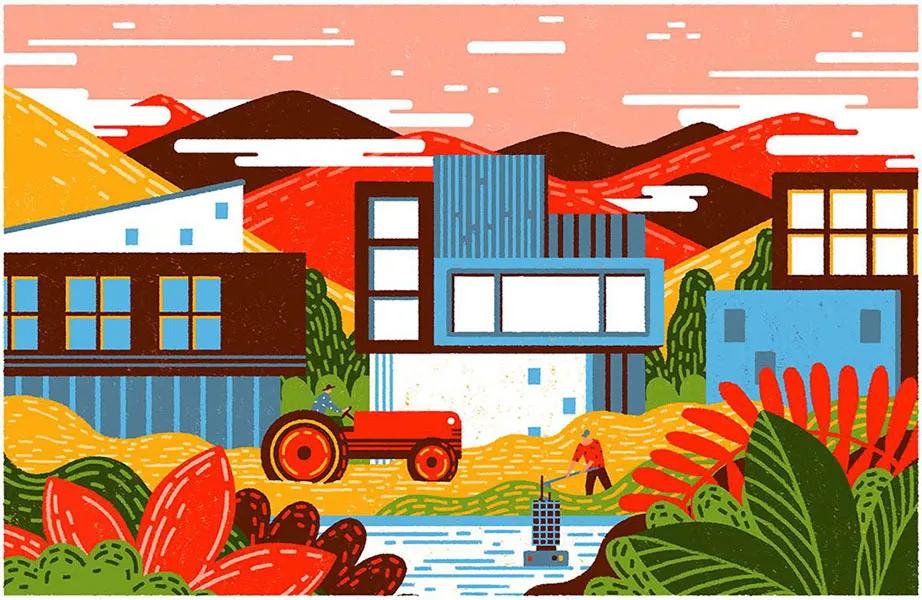
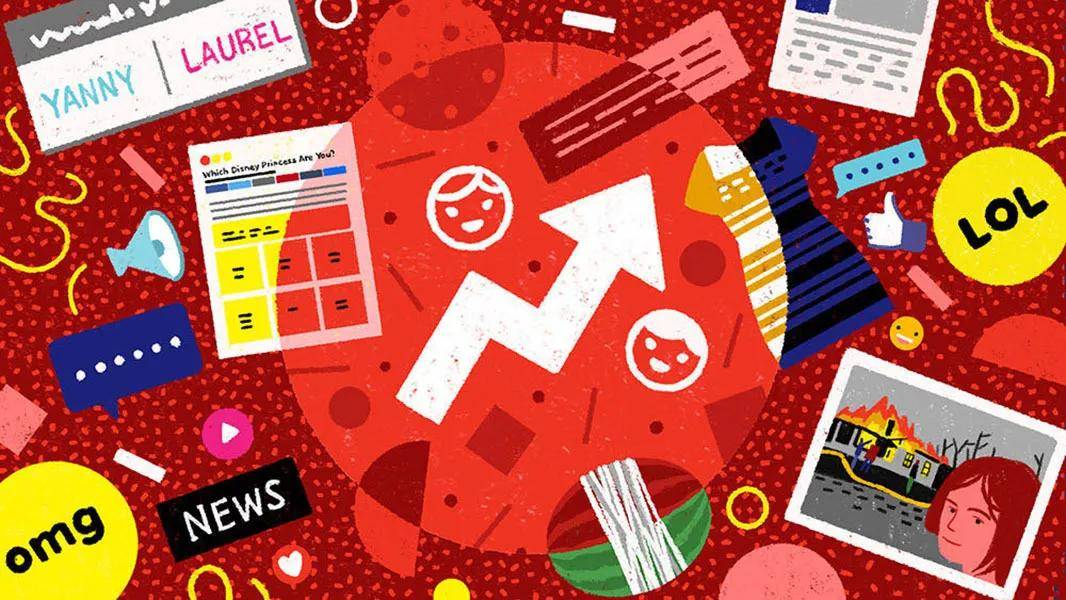
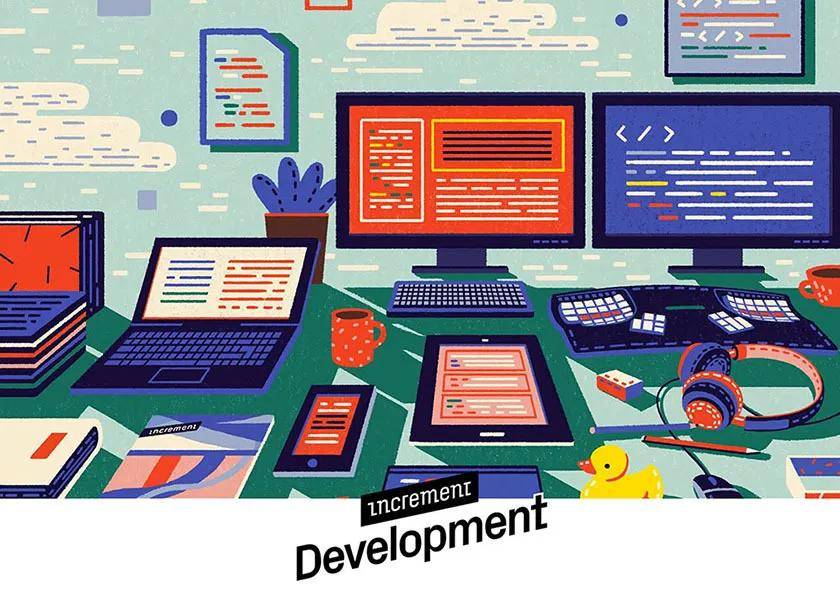
今天我们要学习的这个插画风格 , 代表人物是国外插画师yukaiDu , 我们可以吸收她在配色和装饰图案上的优点 , 然后进行二次创作尝试 。
插画师yukaiDu的风格十分独特且有魅力:用色及肌理充满复古感 , 画面元素的几何概括 , 人物比例夸张 , 同时非常喜爱用装饰图形 , 例如各种点状、线性、几何形装饰等等 。
文章图片
文章图片
文章图片
文章图片
* 图片来自网络
二 , 扁平几何风插画
知识重点:配色及装饰图案的使用
操作工具:数位板 | Photoshop
操作难度:老板再也不用担心我不会画画了
文章图片
1 , 搜索图片素材
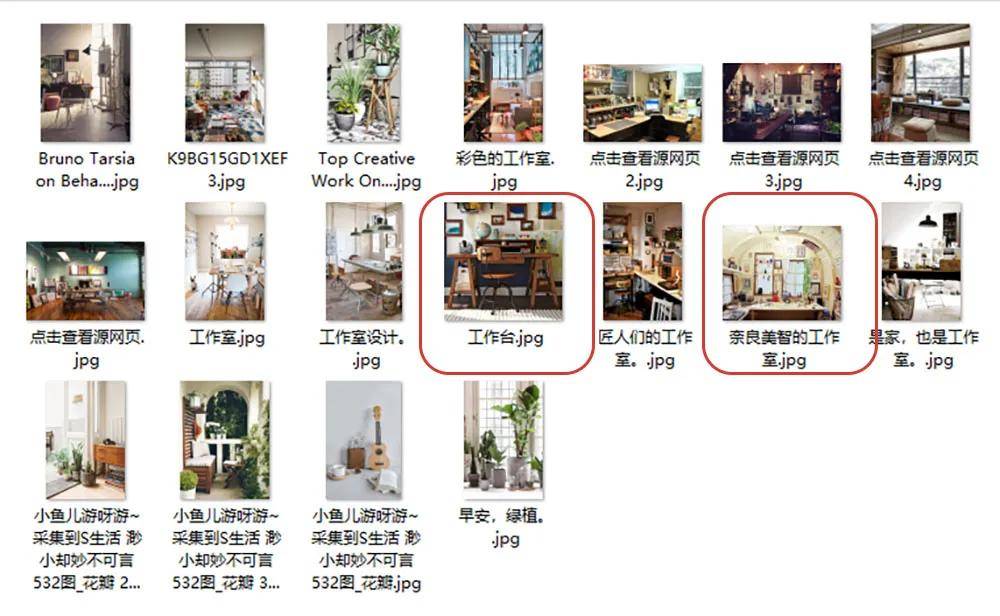
假设我们的主题是设计师在家办公的场景 , 所以我们可以百度或花瓣搜索关键词“工作室”、“工作台” 。
在挑选照片场景元素时不要用太拥挤的照片 。 可以只用一张做参考 , 当然用两张照片拼接会更有趣 。
TIPS:我们在选择照片的时候需要注意搜索对象的图片尽量是正视或全侧视图 , 这样的角度方便我们从图片中提取外形 , 不受透视变化的影响 。
文章图片
2 , 绘制草图拼接场景
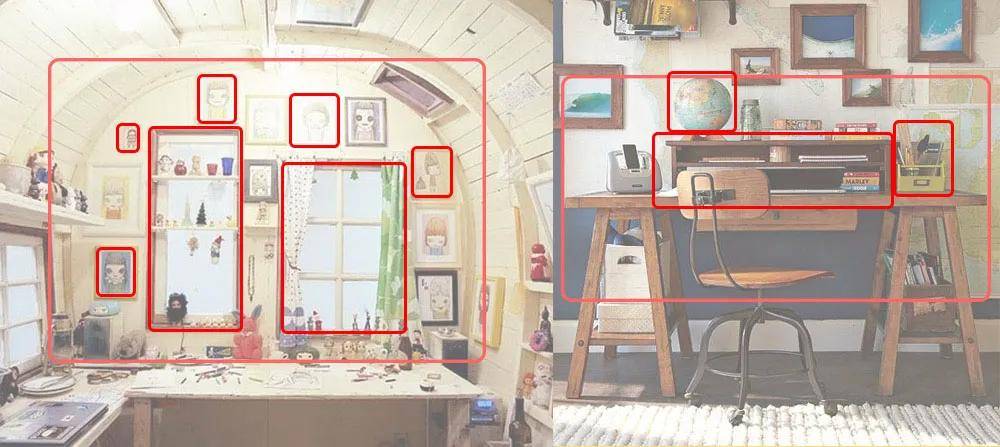
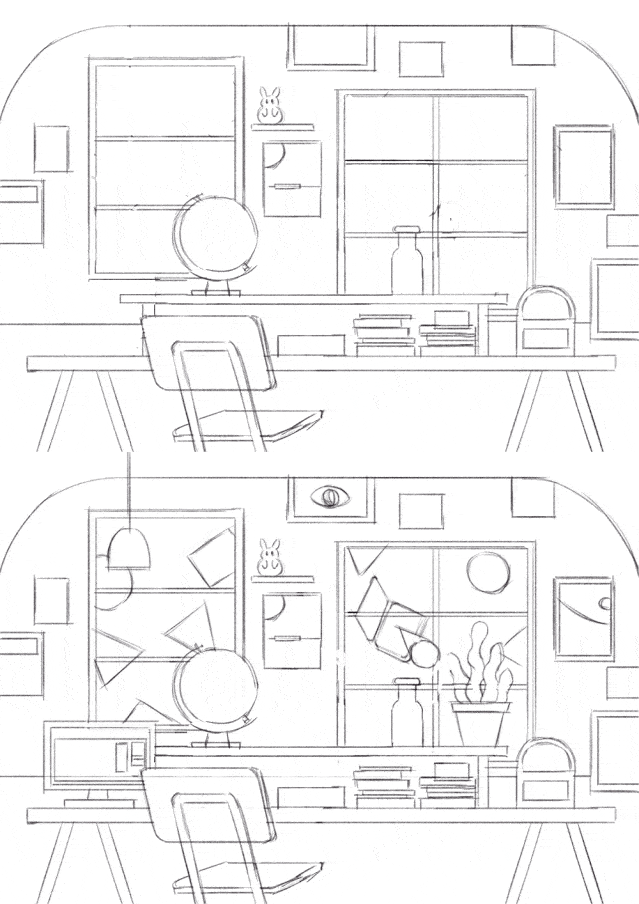
从网上搜索出我们需要绘制物体的照片 。 接着进行造型概括 , 对外轮廓进行概括描边 。
需要对场景元素做取舍 , 提取画面中清晰、主要、有特点的元素 。 观察物体的正确方式应该从物体外轮廓进行观察概括 , 通常会用到将物体比作几何形或拉直线的概括方法 。
文章图片
想要的元素照片中没有 , 就可以单独找元素照片 , 再放到你的画面中 。 画好的元素也可以进行位置大小调整 。
文章图片
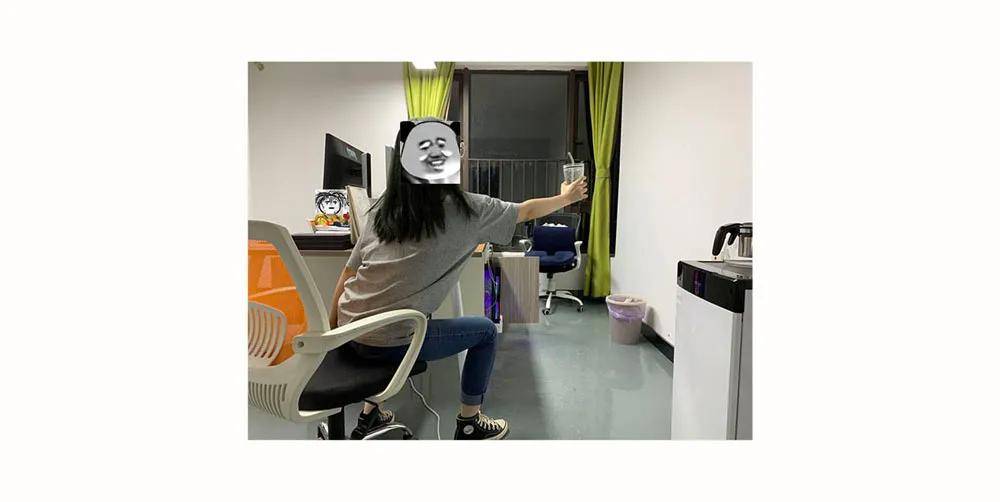
如果没有找到合适的人物照片参考 , 可以请自己的小伙伴或者同事比出想要的动作 , 并拍摄下来 。 (这里感谢逗哥的倾情出演 , 还有别扭的无辜乱入)
文章图片
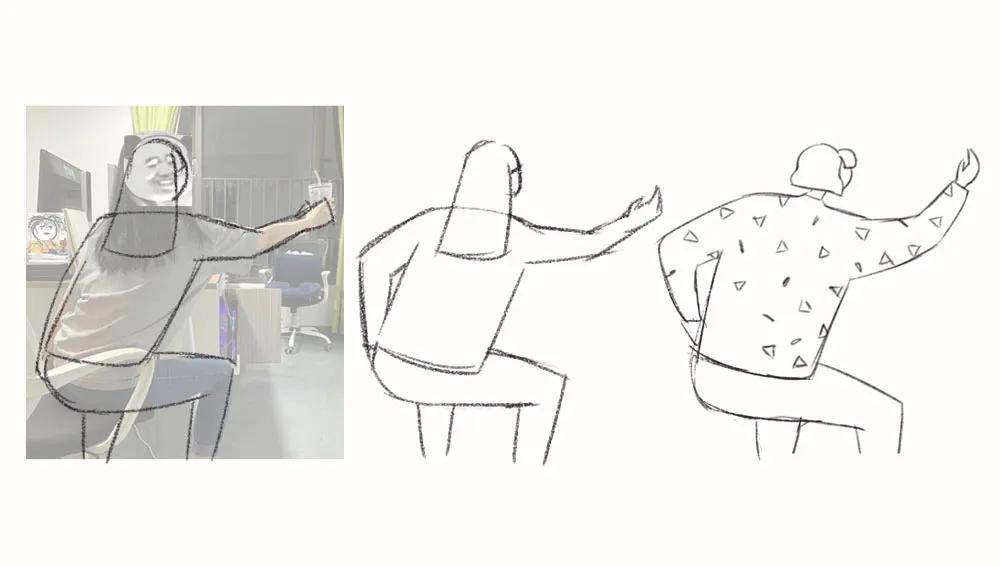
提取照片轮廓 , 对人物形体进行夸张处理 。
①在照片上描出人物轮廓;
②调整人物动作 , 将身体前倾角度调小 , 手臂动作更明确 , 让整个动态更自然;
③为了让身体比例更加夸张有趣 , 我们可以将头缩小 , 肩膀放宽 , 上臂粗下臂小 , 最后调整发型 。
文章图片
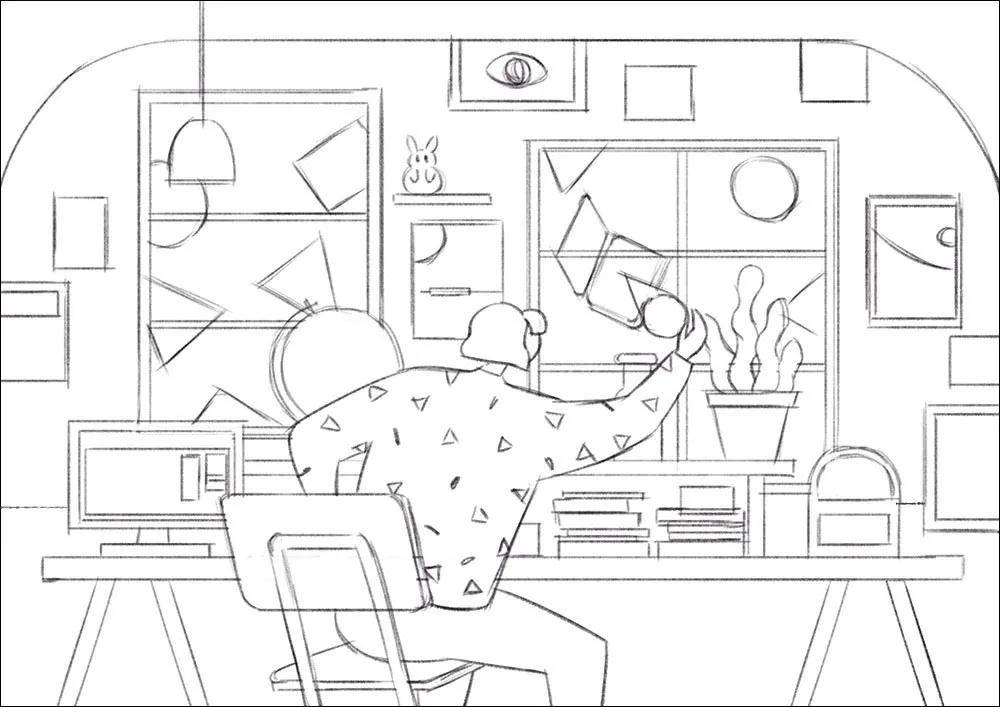
画好的人物放置到场景中 , 草图就完成了 。
文章图片
3 , 画面配色
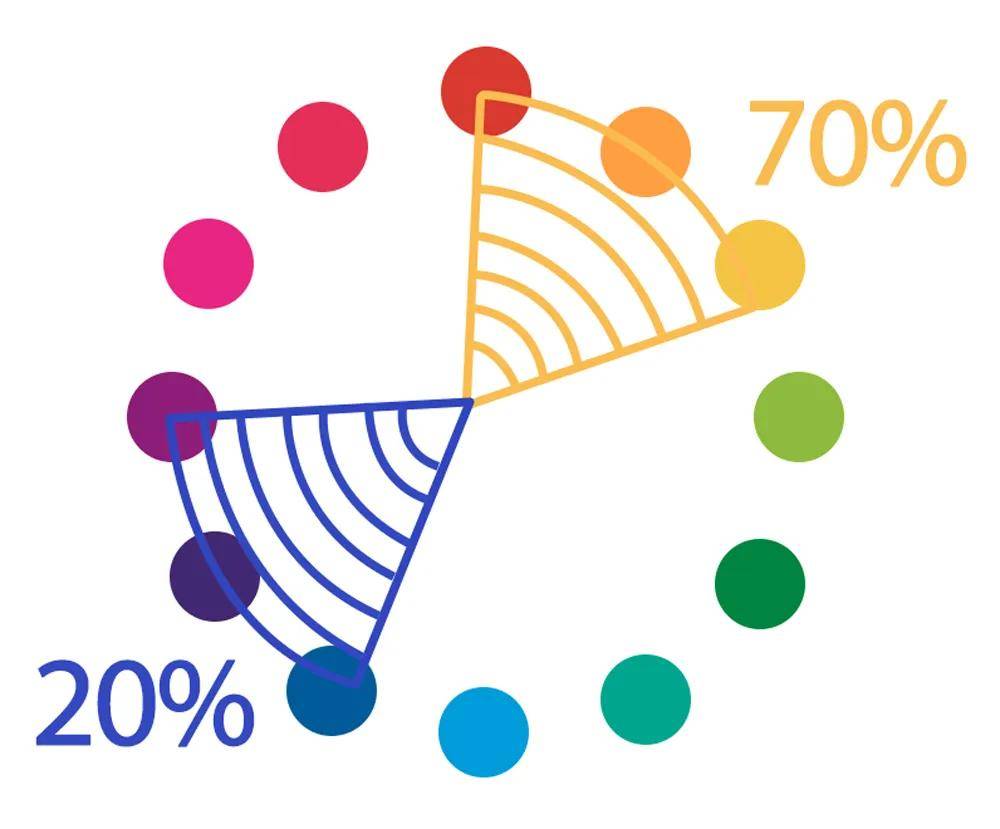
接下来我们来配色 。 邻近色和同类色让画面更加有层次;对比色与互补色让画面更加有冲击力 。 我们使用70%黄红色和20%的蓝紫色来给画面配色 。 其中邻近色:黄色与橘色 , 蓝色与紫色 , 互补色:黄色与紫色 , 对比色:红色与蓝色 。
文章图片
降低线稿透明度并置于顶层 , 方便整体观察画面布局 。
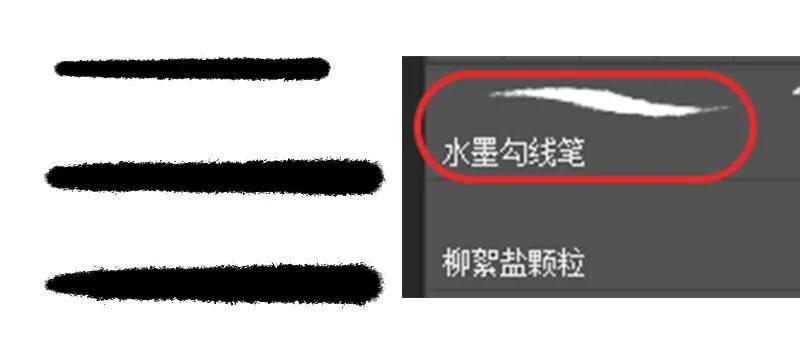
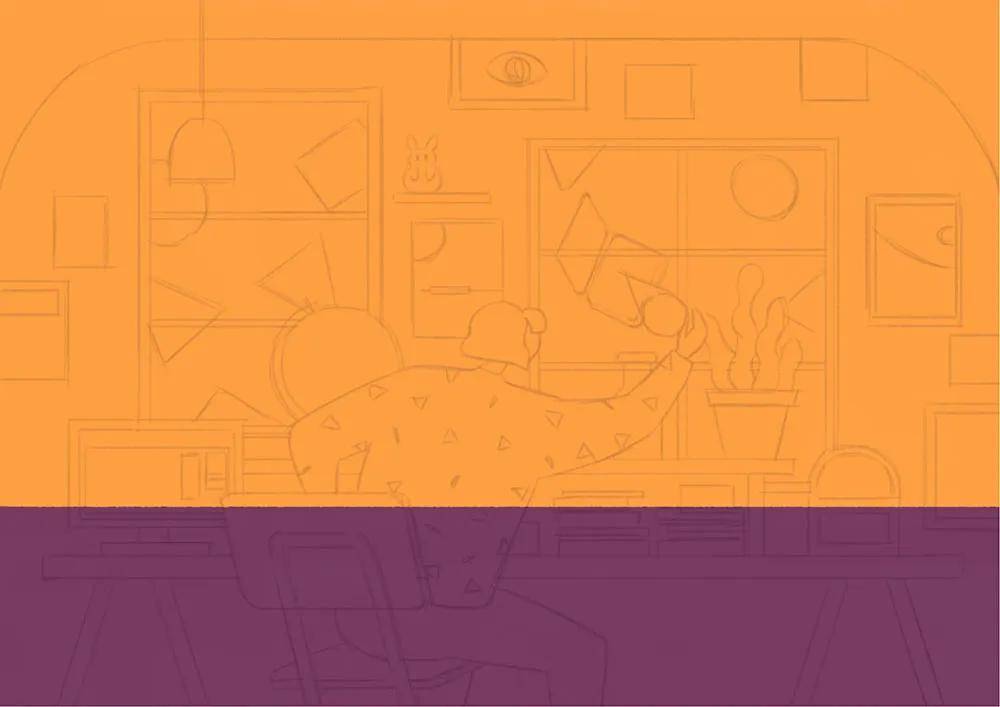
将画面主色定为黄色 , 辅色为蓝紫色 , 点缀色为红色 。 将草图中墙面进行了上下7:3的分割 , 将黄色与紫色用“水墨勾线笔”进行上色 , 整体的色调氛围就确定了 。
TIPS:主色和辅色的使用面积一定要拉开比例 , 不要平均使用 。
文章图片
文章图片
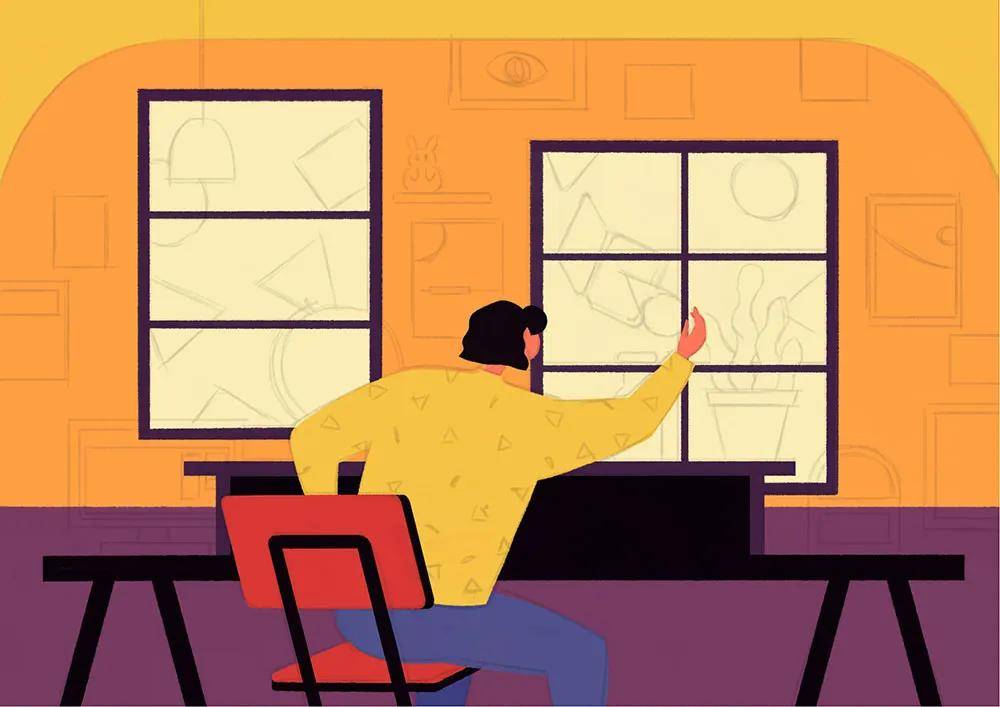
将画面中的大面积元素定下来 。 在墙面黄色的基础上调整出天花板、人物上衣的亮黄色 , 窗子的米黄色;在墙面紫色的基础上调整出窗框与桌面柜子的深紫色;最后椅子使用了红色 , 形成点缀 。
TIPS: 在已有的颜色上调整饱和度和明度 , 不需要调整色相 。
文章图片
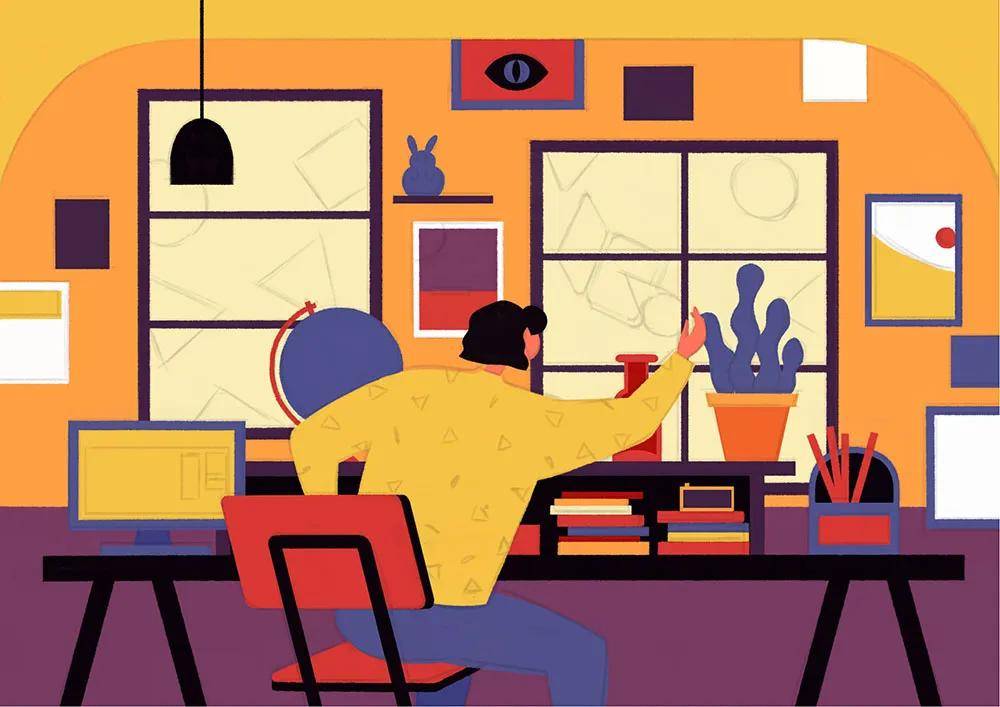
吸取已上色椅子、墙面的颜色 , 改变饱和度和明度 , 将画框、书本、植物等小元素上色 。
文章图片
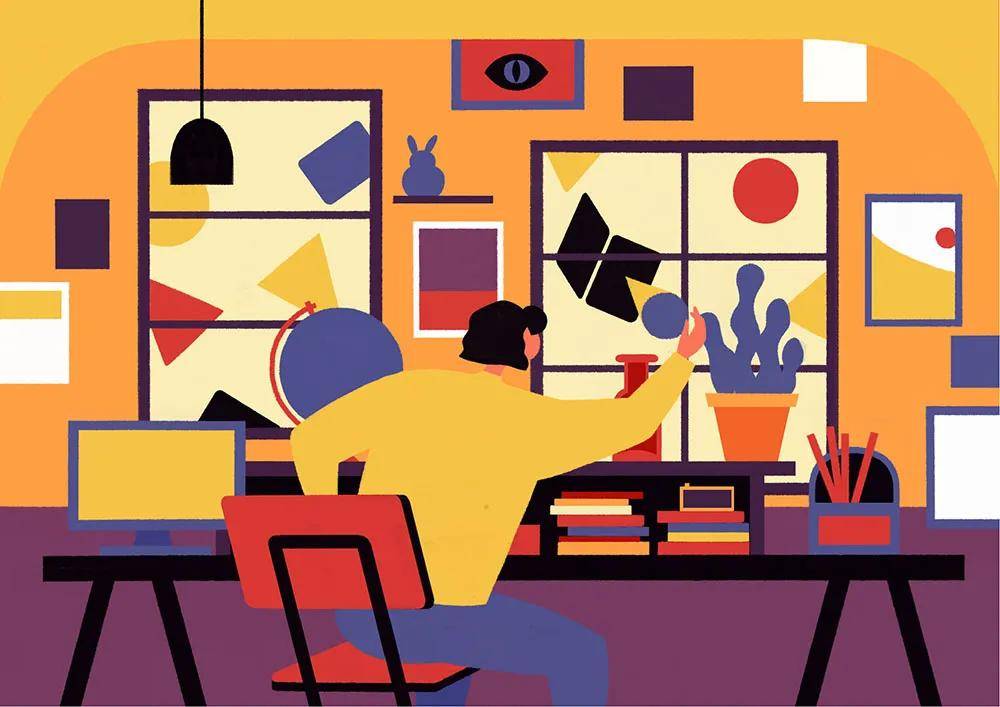
将窗外的书本几何元素根据之前的方式上色 , 色稿就完成了 。
TIPS: 除了最开始提取的颜色 , 加入了黑色来压重、白色来提亮 , 起到丰富画面层次的作用 。
文章图片
4 , 画面细节制作
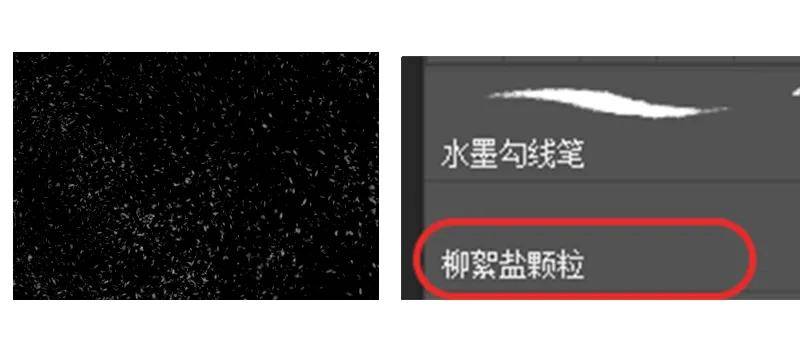
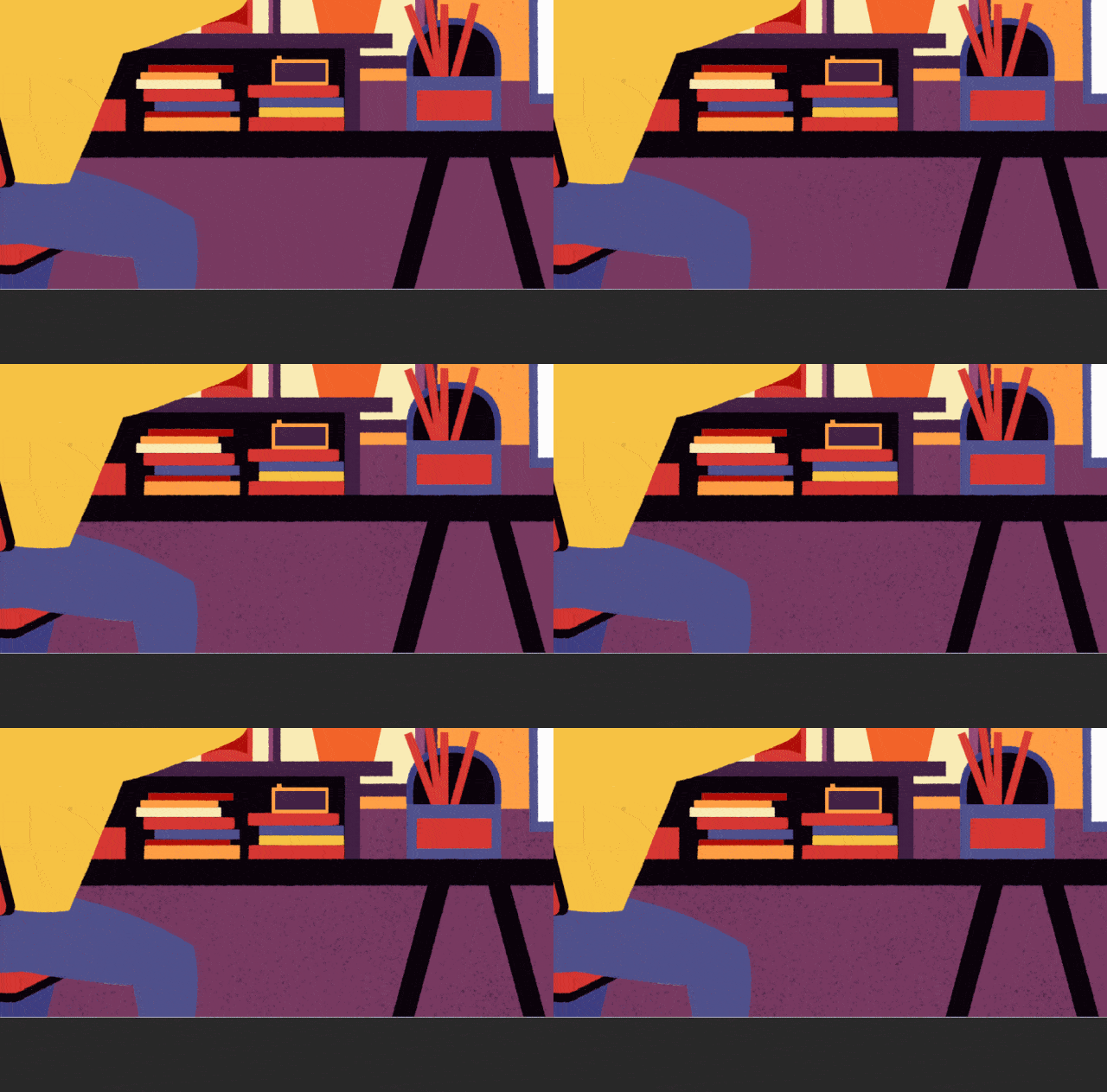
最后 , 给画面增加肌理 。 肌理的用色比原本的底色颜色深一点 , 使用柳絮盐颗粒笔刷为墙面及分散的画框添加肌理 。
TIPS:注意肌理的面积与区域的安排 , 当大面积的墙面有肌理时 , 人物就不要有 , 过多且平均会使画面花 。 同时 , 柳絮盐颗粒需要轻轻的使用 。
文章图片
文章图片
用红色或黄色给白色画框添加颗粒肌理 。
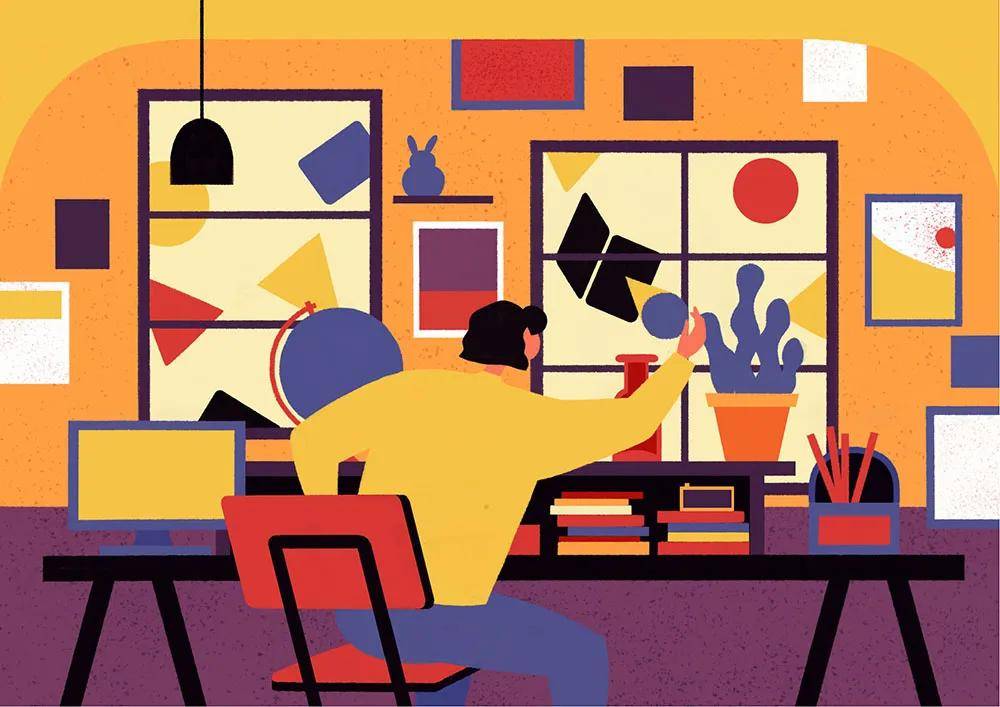
文章图片
复制窗户并往左下移动并改变颜色 , 给窗花增加厚度 。 挂画、电脑、窗外的书本、几何同理 。 细节的部分还是需要勾画出来的 。 例如 , 书本的细节可以使用水墨勾线笔勾画出来 。
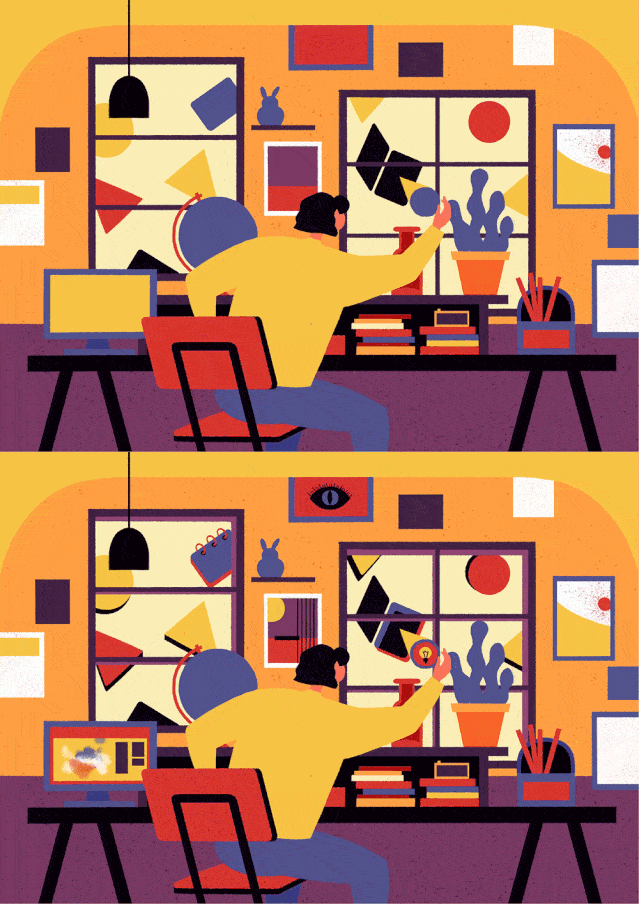
文章图片
使用水墨勾线笔给画框、椅子及靠背增加厚度及投影 。
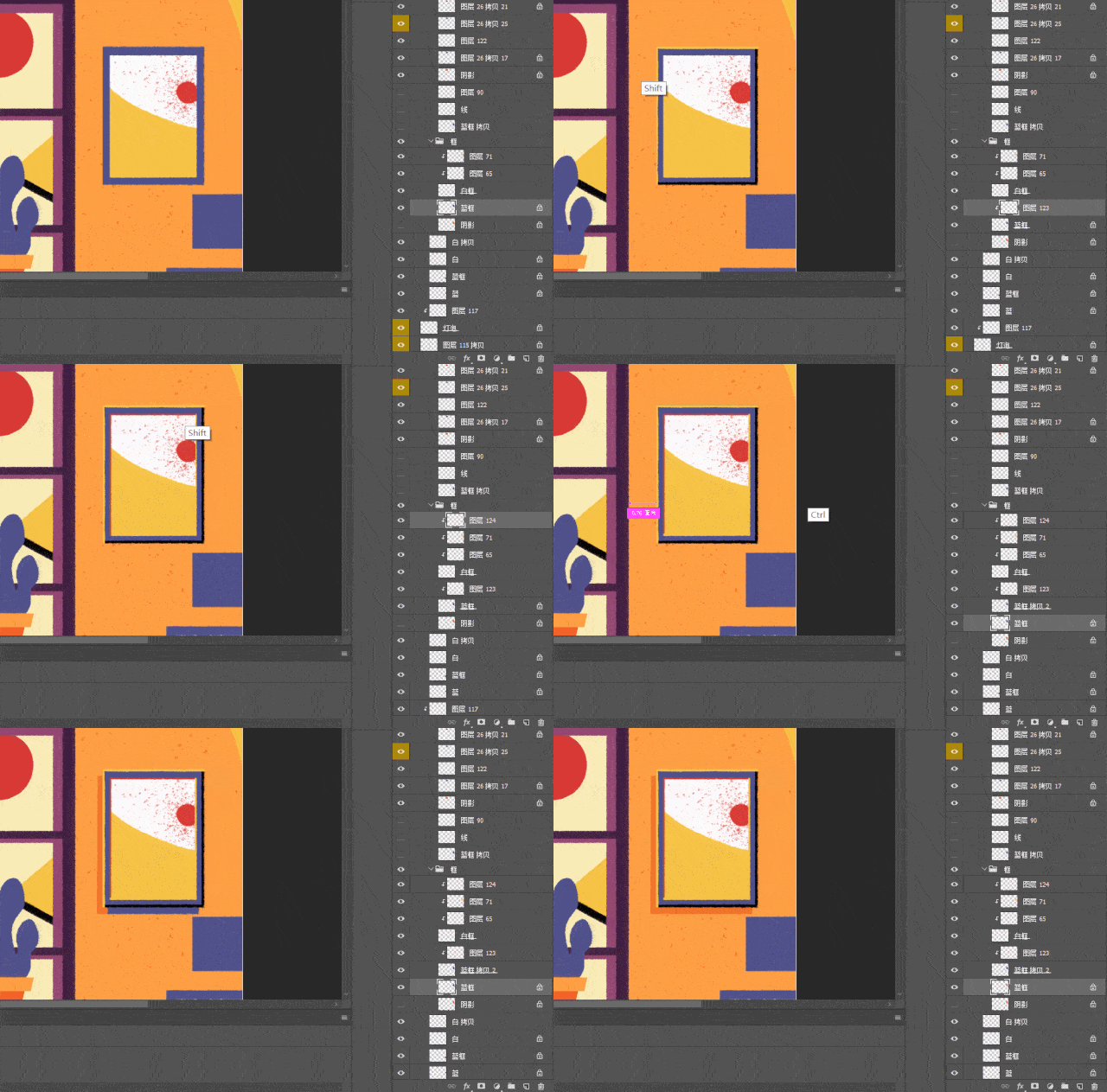
文章图片
文章图片
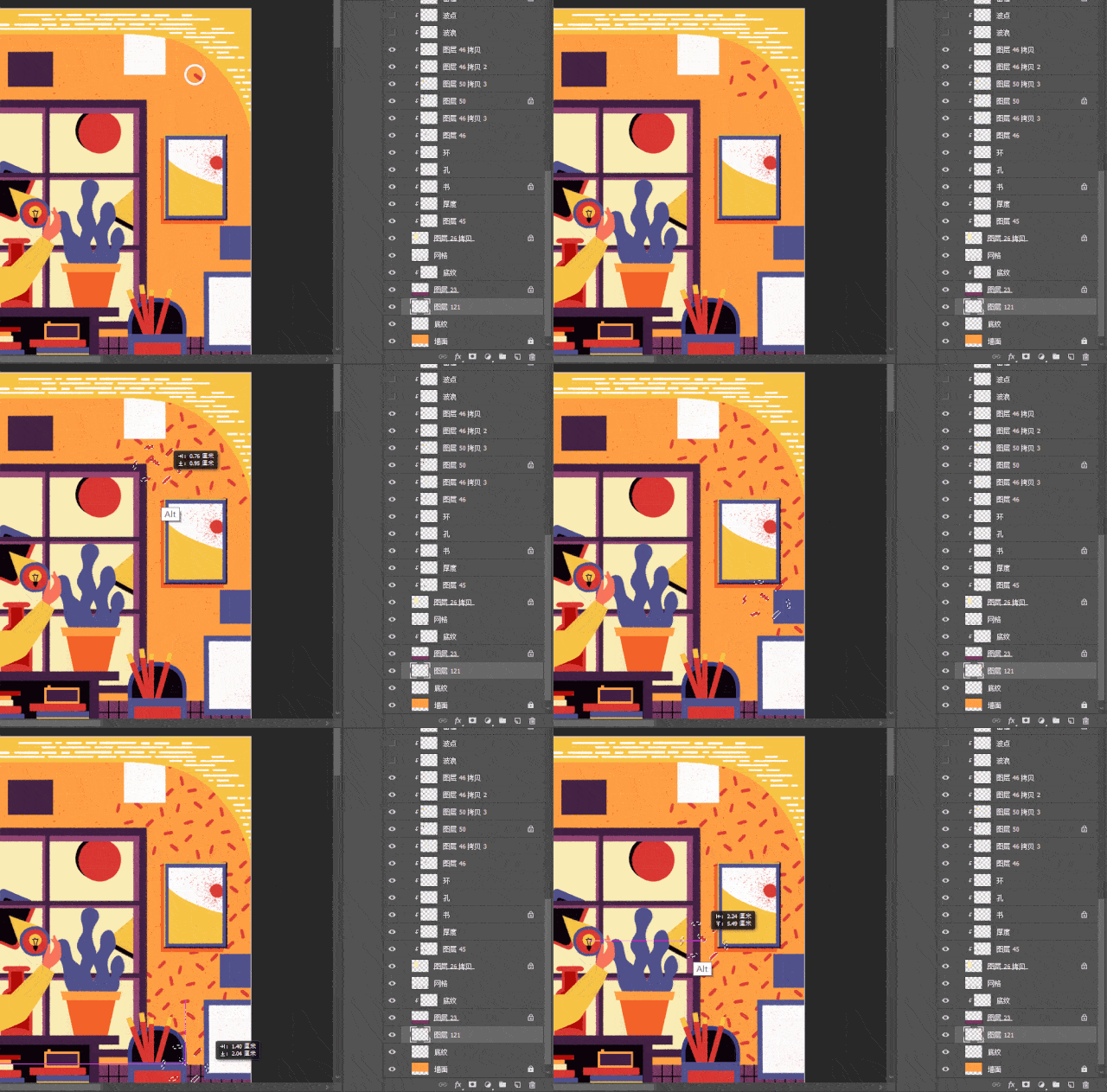
最后添加花纹装饰 。
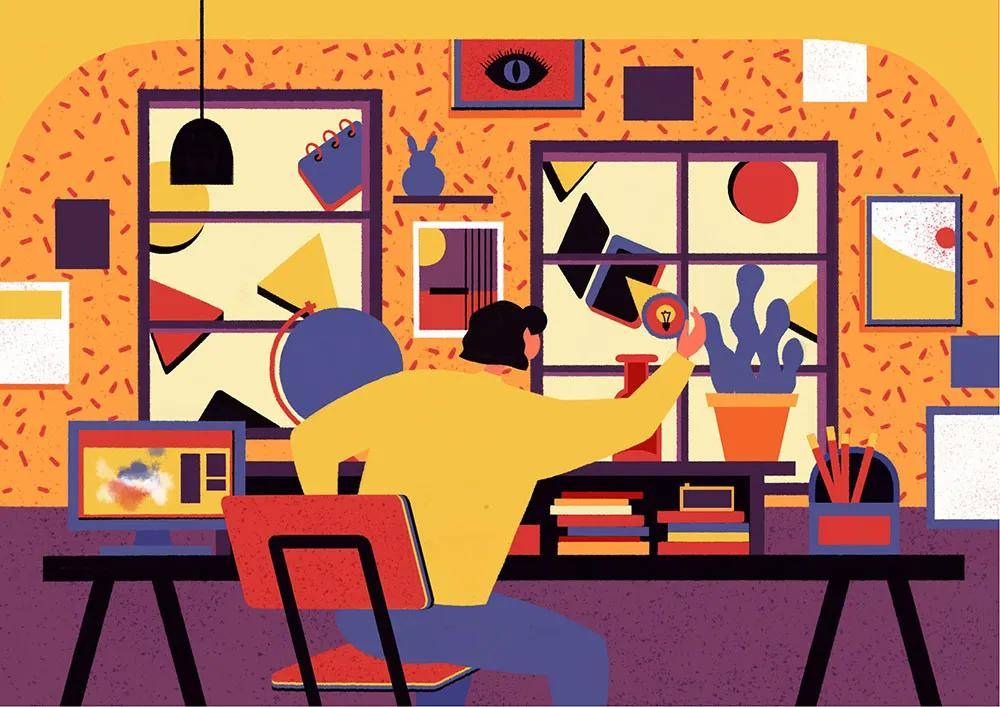
黄色墙面添加红色点状花纹 。 只需要画一小片 , 再复制摆放 。
文章图片
文章图片
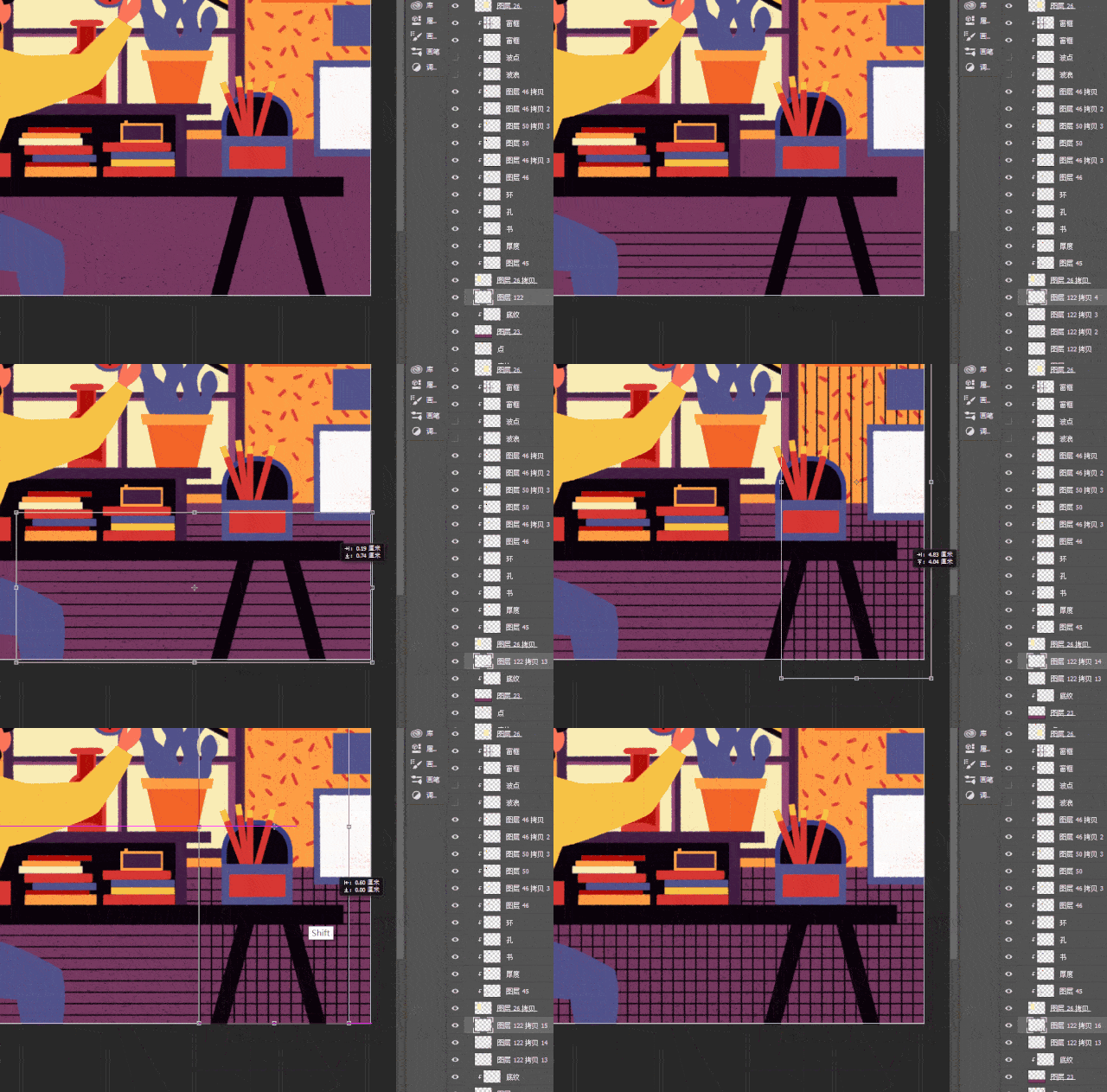
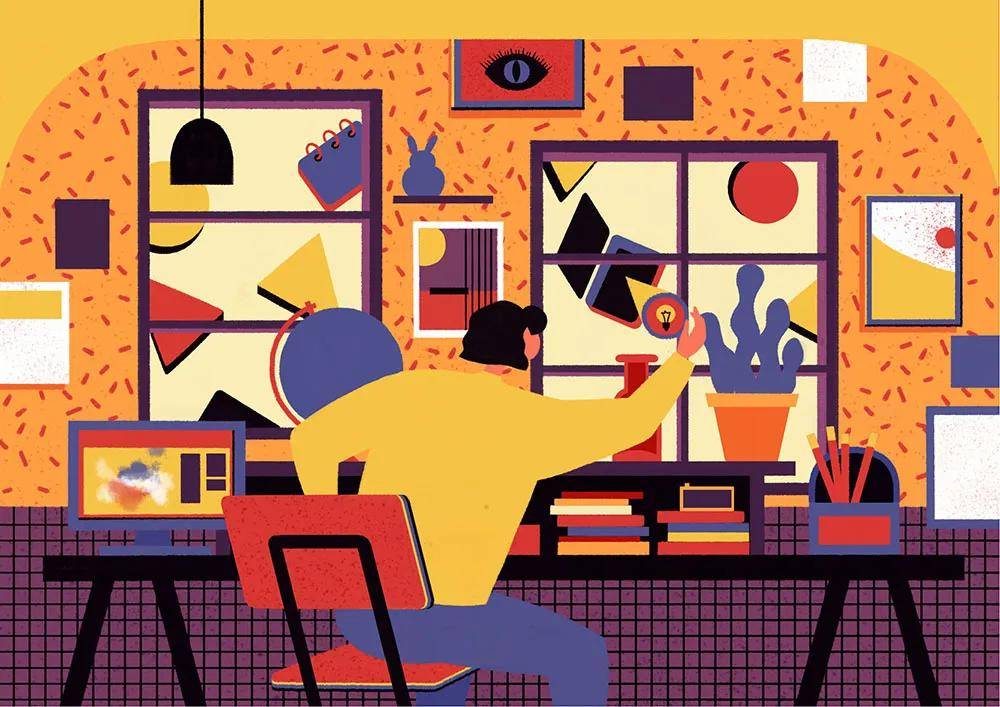
添加紫色墙面的格子花纹 。
文章图片
文章图片
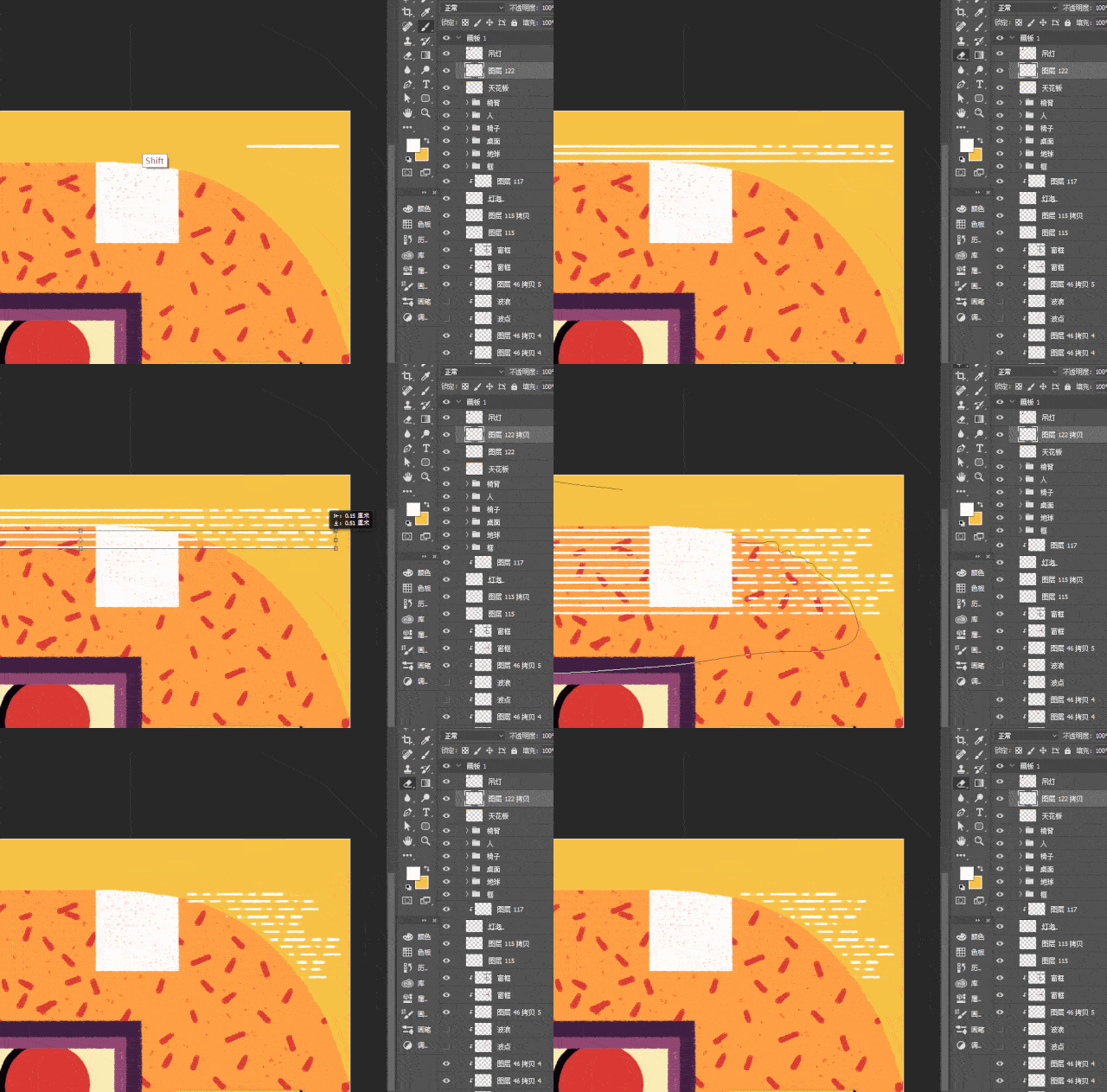
黄色天花板添加断点横条纹 。 使用的依然是水墨勾线笔 。
①按住【shift】 , 画3条横线 。
②用橡皮擦擦出断点 , 不要太平均 , 断线之间要有长短区别 。
③复制上面的条纹线 , 再进行擦除修饰 , 达到你想要的效果 。
另一边可以直接复制过去再调整 。
文章图片
文章图片
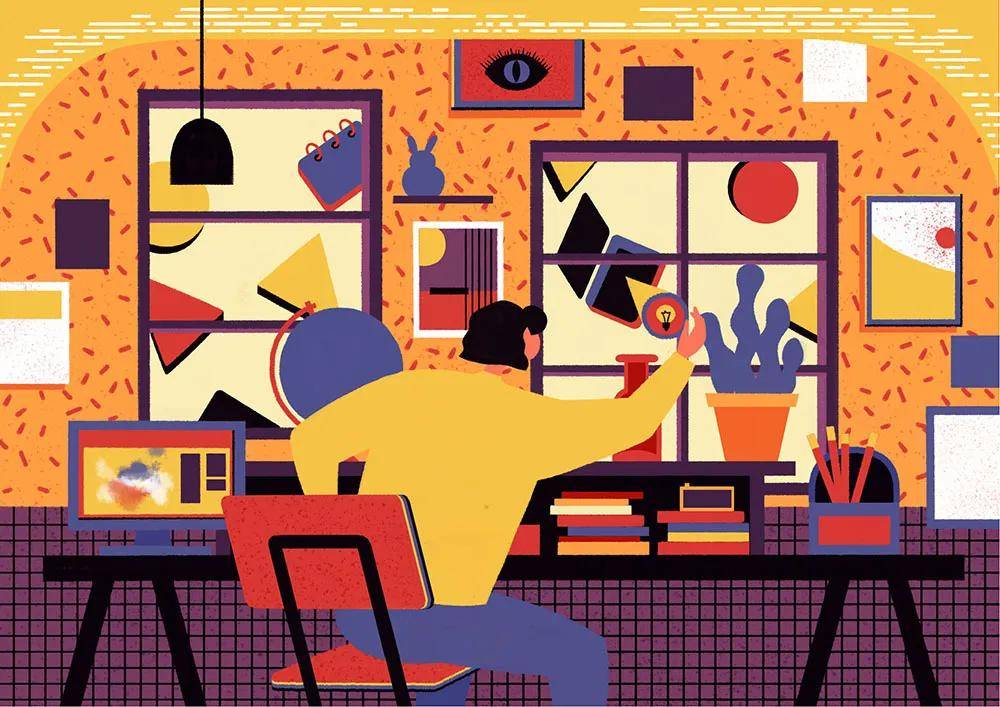
添加桌子、电脑、花盆等小物件的断点横条纹 。
文章图片
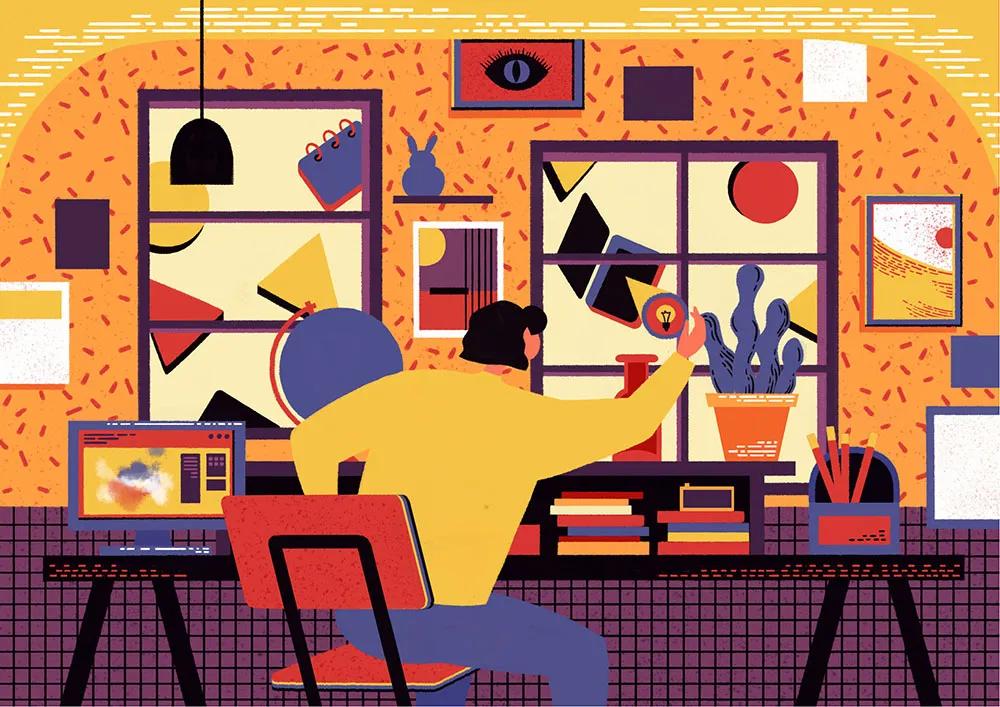
添加椅子、地球仪的泡泡形不规则花纹及波点 。
文章图片
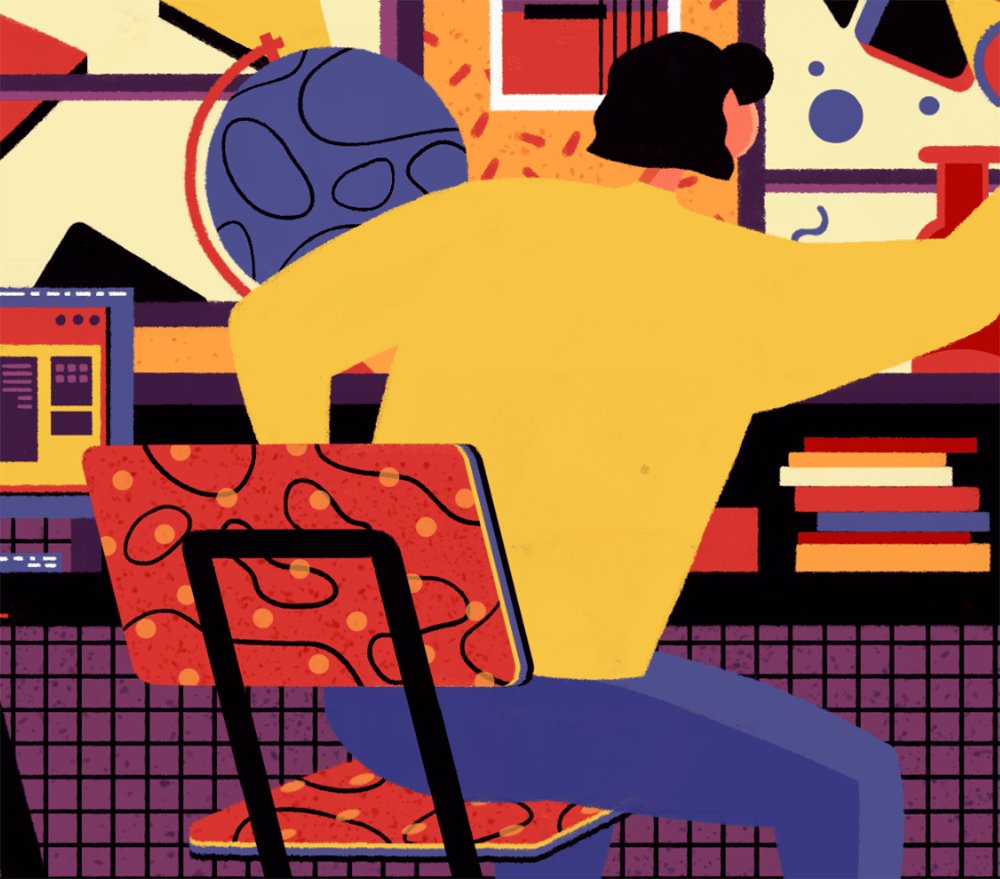
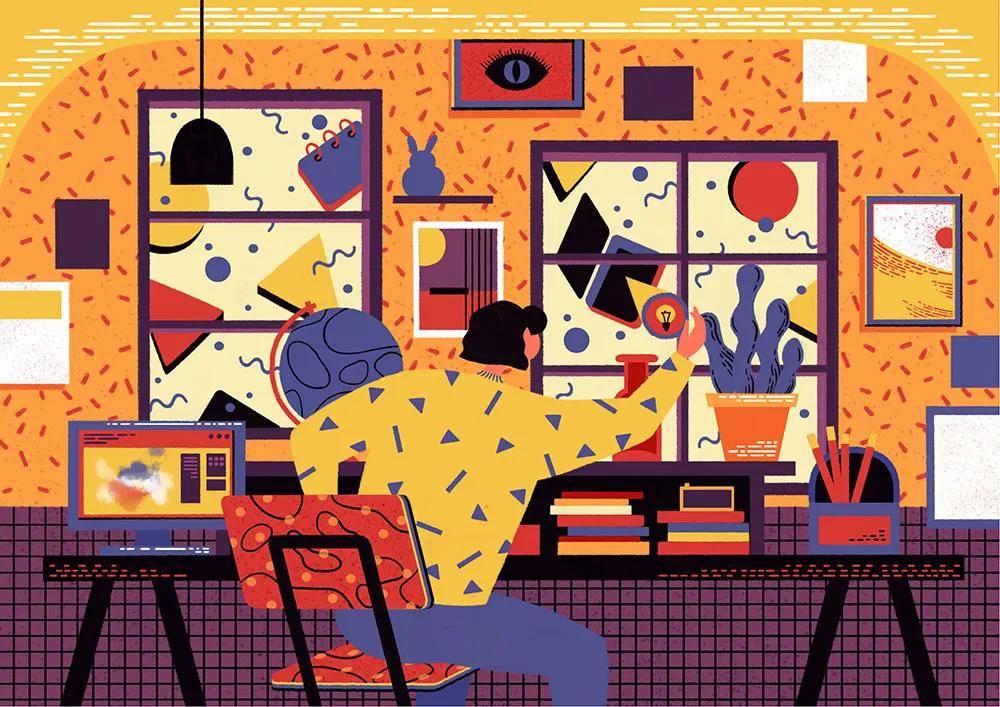
最后在人物服装及窗外增加几何形、波浪形图形装饰 。
TIPS:装饰图形密度要低于墙面的点状和网格纹 。 否则花纹过于平均 , 会使画面没有疏密对比 , 缺少主次关系 。
文章图片
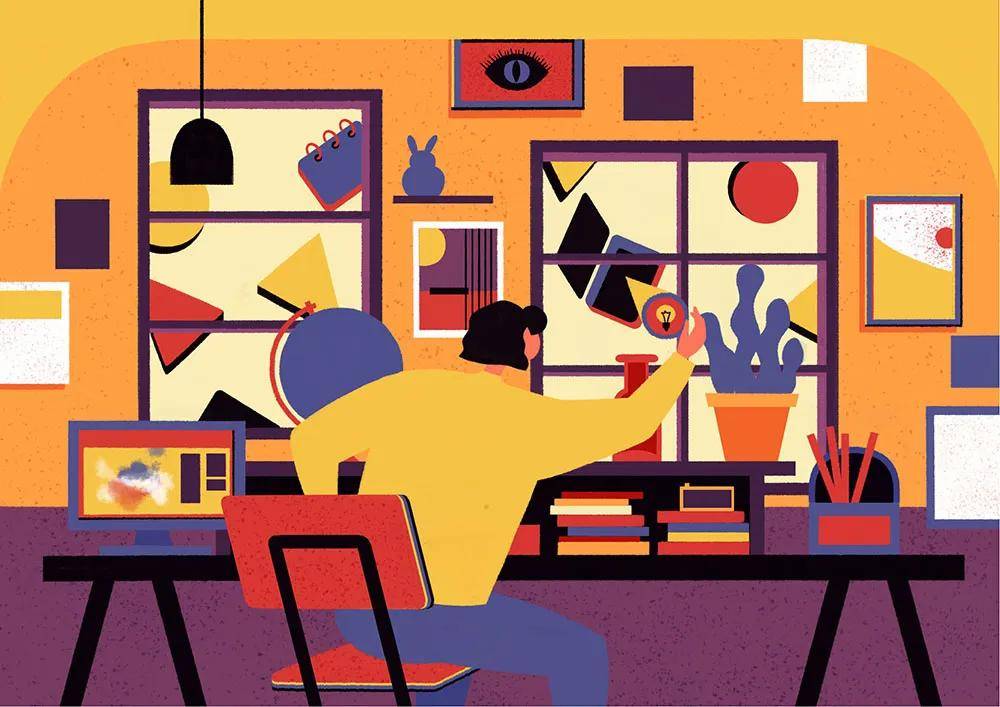
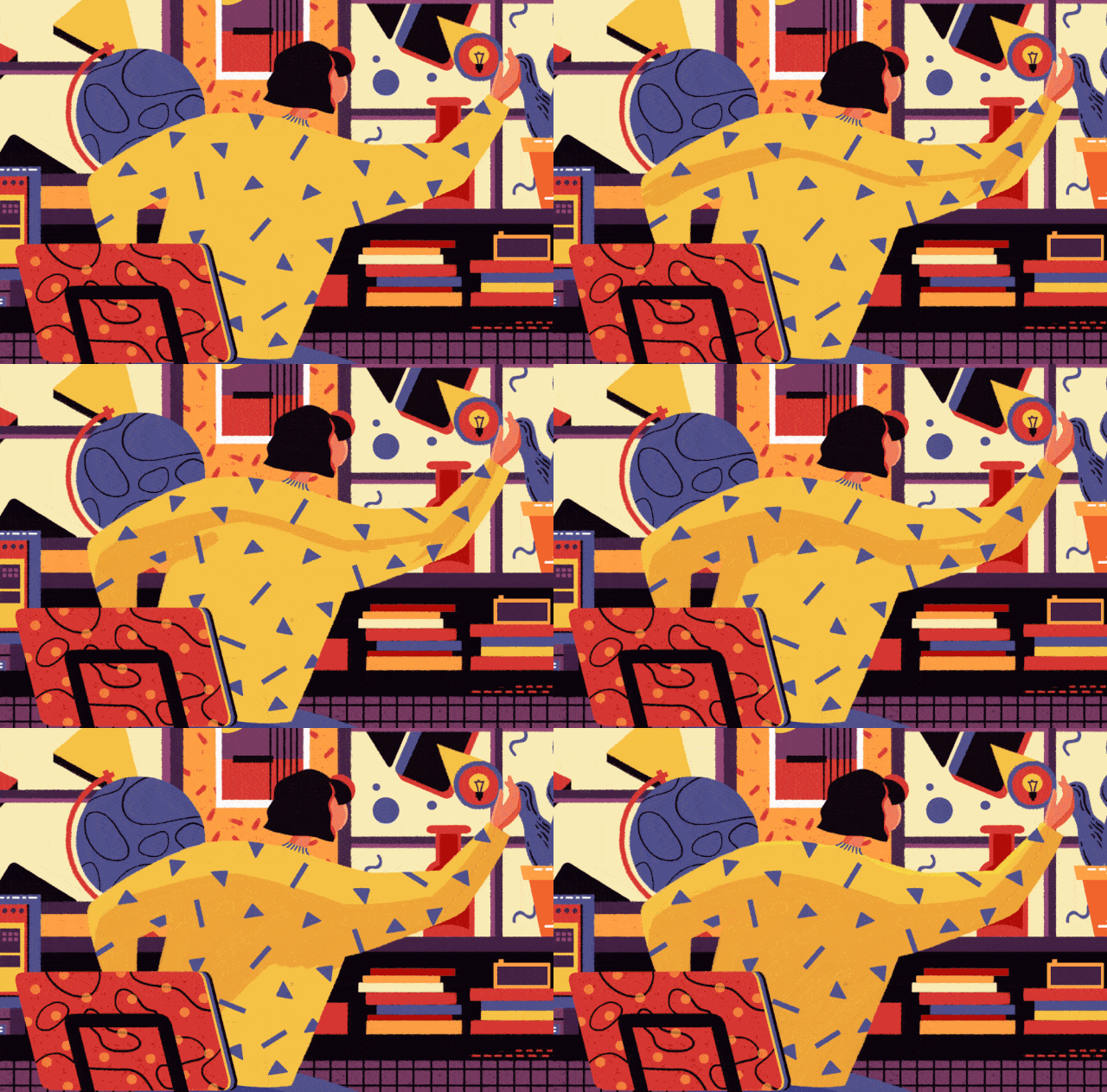
最后 , 给人物服装、头发、手加上高光和暗面 。
文章图片
文章图片
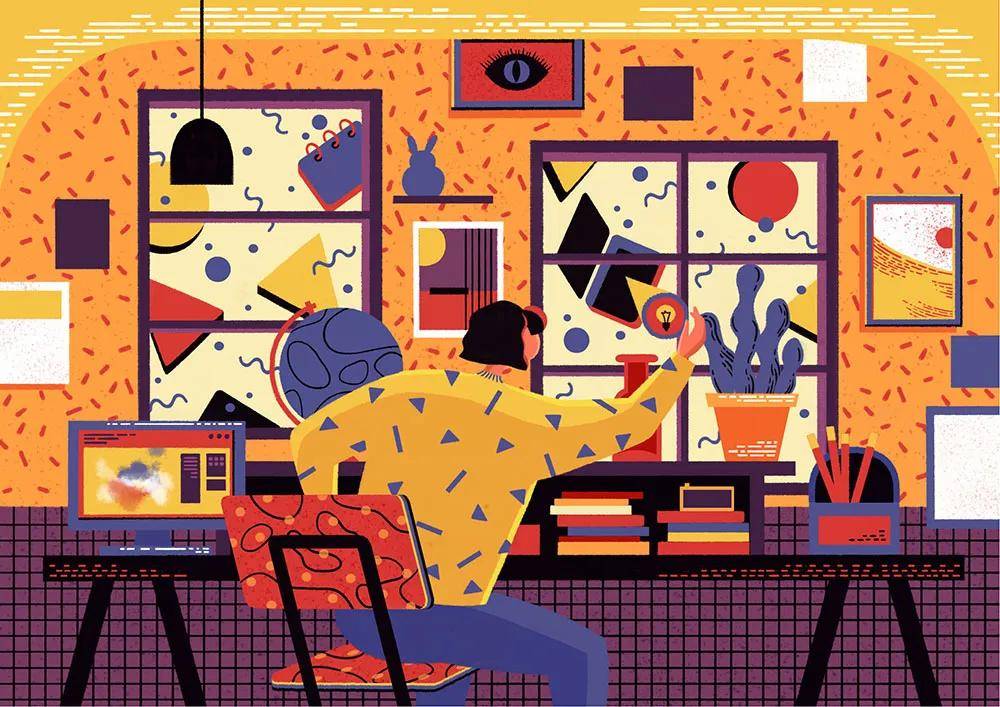
一张只需要动动鼠标的插画就duangduang的完成了!我们来看一下这种插画的应用效果 , 不管是海报、杂志封面、还是网页展示都完美适配!
效果展示

文章图片
【画面|这样学习平面插画就会变得很简单】好了 , 这次插画教程到这里就结束了
推荐阅读







- 剩米饭别再炒了,试试这样做,比蛋炒饭好吃一百倍
- 丸子这样做最好吃,不放面粉不加水,鲜嫩又营养,我家2天做一回
- 水产养殖|生态水产养殖如何提高鱼病的预防工作?大疆渔业这样建议
- 知道玉米面饺子粉这样做后,早餐再也不想出去买了
- 这样做蛋糕零失败,不用烤箱,简单蒸一蒸,比芝士蛋糕松软绵
- 青椒炒鸡蛋正确做法,很多人第一步就错了,这样做才好吃不腥!
- 天冷了,红薯粉条这样吃太过瘾了,简单有营养,再也不想炖白菜了
- 鸡翅这样做,5斤都不够吃!不用面包糠,照样酥脆美味!
- 饭店大厨说漏嘴的秘密,红油干拌饺子这样做才好吃
- 大米我家三天两头这样吃,每次做它孩子都能吃好多,比面包还香